
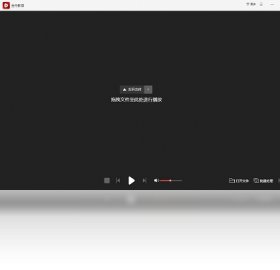
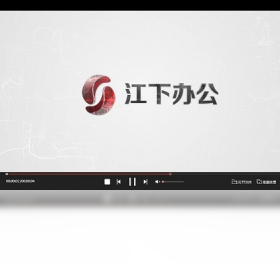




金舟影音电脑版是一款功能强大且操作简便的多媒体播放工具,支持几乎所有主流音视频格式,为用户带来流畅清晰的播放体验。软件界面简洁清爽,同时内置强大的解码器,即使高清影片也能轻松播放。此外,金舟影音还提供了实用的视频处理功能与个性化设置,满足家庭娱乐和办公学习等多种场景需求,是您电脑上不可或缺的影音伴侣。
金舟影音支持哪些视频格式?
1. 金舟影音内置了强大的解码引擎,支持常见的MP4、AVI、MKV、MOV、WMV、FLV等格式。
2. 对于高清视频如H.265/HEVC编码的影片,金舟影音也能流畅播放,无需额外安装解码器。
3. 音频方面支持MP3、WAV、FLAC、APE等格式,满足用户对无损音乐的播放需求。
4. 如果遇到特殊格式,可以通过软件内置的在线解码方案自动匹配,兼容性极强。
5. 对于网络流媒体,金舟影音支持RTSP、HTTP等协议,方便观看在线视频源。
金舟影音播放卡顿如何解决?
1. 关闭其他占用网络或CPU的程序,释放系统资源。
2. 在播放器设置中开启硬件加速功能,减轻CPU负担。
3. 检查视频文件是否损坏,尝试重新下载或修复文件。
4. 更新显卡驱动到最新版本,确保硬件解码正常。
5. 调整播放缓冲时间,适当增加缓冲可减少卡顿。
6. 如果使用无线网络,尝试切换到有线网络,提高传输稳定性。
金舟影音如何截取视频片段?
1. 打开金舟影音并播放需要剪辑的视频,右键点击画面,选择“视频处理”选项。
2. 在视频处理界面中,点击“截取片段”功能。
3. 使用时间轴设置开始点和结束点,或直接输入精确时间码。
4. 点击“开始截取”按钮,软件自动生成新视频文件。
5. 截取完成后,可选择保存为MP4或AVI格式,方便分享或使用。
金舟影音快捷键大全
| 功能 | 快捷键 |
|---|---|
| 播放/暂停 | 空格键 |
| 快进10秒 | → |
| 快退10秒 | ← |
| 音量增加 | ↑ |
| 音量减小 | ↓ |
| 全屏切换 | Enter |
| 截图 | Ctrl+S |
金舟影音配置需求高吗?
| 配置项 | 最低要求 | 推荐配置 |
|---|---|---|
| 操作系统 | Windows 7 | Windows 10/11 |
| CPU | 双核1.5GHz | 四核2.4GHz及以上 |
| 内存 | 2GB | 4GB及以上 |
| 显卡 | 支持DX9 | 支持DX11,带硬件解码 |
| 硬盘空间 | 50MB | 100MB以上 |
金舟影音如何设置自动续播?
1. 打开金舟影音,点击右上角菜单按钮,选择“设置”。
2. 在“播放设置”中,勾选“记忆播放位置”选项。
3. 如果希望每次打开软件自动续播上次未看完的视频,勾选“启动时自动续播”选项。
4. 点击“确定”保存设置,之后播放视频时将自动从上次位置开始。
5. 对于本地视频和网络视频,此功能均有效。
金舟影音怎样调节画面效果?
1. 在播放视频时,点击播放器左下角的“画质”图标。
2. 在弹出的调节面板中,可以调整亮度、对比度、饱和度和色调。
3. 也可以选择预设模式,如“鲜艳”、“柔和”、“电影”等。
4. 高级用户可自定义Gamma值和色温,获得更精准的画面表现。
5. 调节完成后,点击“应用”即可实时预览效果。
金舟影音能否倍速播放?
1. 播放视频时,右键点击画面,选择“播放速度”选项。
2. 在子菜单中选择需要的倍速,如0.5x、1.5x、2.0x等。
3. 也可以使用快捷键Ctrl+↑加速,Ctrl+↓减速,调整步长为0.1x。
4. 软件支持无级变速,可精确调整到任意速度。
5. 倍速播放时音调保持不变,避免声音失真。







 Windows 10



