
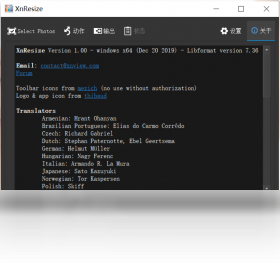




XnResize电脑版是一款专为高效处理图片尺寸而设计的轻量级批量缩放工具,凭借其简洁直观的操作界面和强大的批处理能力,迅速成为设计师、电商运营及日常办公用户的得力助手。该软件支持JPEG、PNG、BMP、TIFF等数十种主流图片格式,能够在不损失过多画质的前提下,快速完成单张或成千上万张图片的尺寸调整、格式转换及重命名等操作。无论是需要将照片适配社交媒体尺寸,还是为网站批量生成缩略图,XnResize都能提供流畅稳定的解决方案,显著提升图片处理效率,让繁琐的重复劳动变得轻松简单。
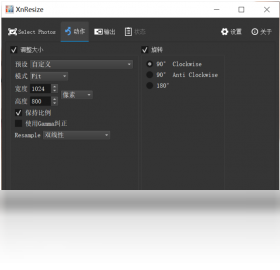
XnResize怎么用?简单几步完成批量缩放
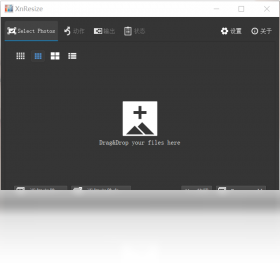
1. 首先,从本站下载XnResize电脑版安装包,双击运行并按照提示完成安装,启动软件后进入主界面。
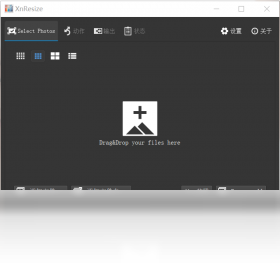
2. 点击左上角的“添加文件”按钮,或者直接将需要处理的图片文件或文件夹拖拽至软件窗口中,即可快速导入图片列表。
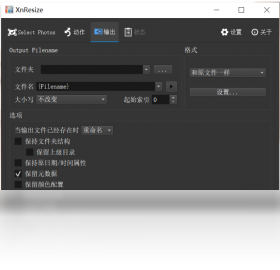
3. 在右侧的“输出”面板中,设置输出文件夹路径,建议新建一个专门存放处理后图片的文件夹,方便管理。
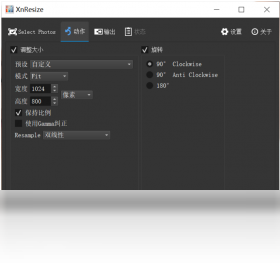
4. 在“调整大小”选项卡中,勾选“启用调整大小”,然后根据需要选择缩放模式,例如“百分比”或“像素”,并输入目标尺寸数值。
5. 如果有格式转换需求,可以在“格式”下拉菜单中选择目标格式,如将PNG转换为JPG,同时可调整图像质量参数。
6. 所有设置完成后,点击右下角的“转换”按钮,软件即开始批量处理,处理完成后可点击“打开输出文件夹”快速查看结果。
XnResize批量缩放图片会损坏画质吗?
1. XnResize电脑版在缩放图片时默认采用高质量的重采样算法,能够最大程度保留原始图像的细节和清晰度,不会明显损坏画质。
2. 软件提供了多种插值算法供用户选择,包括Lanczos、Bicubic等,在“调整大小”选项的高级设置中可以切换,Lanczos算法通常能获得更锐利的缩放效果。
3. 如果对画质有极致要求,可以在输出设置中将“质量”参数调至最高(通常为100%),但需注意文件体积会相应增大。
4. 对于需要反复调整的图片,建议使用无损格式如PNG或TIFF进行输出,避免因多次有损压缩导致画质劣化。
5. 实际测试表明,将3000x2000像素的照片缩放至1920x1080时,肉眼几乎无法察觉画质差异,完全满足日常使用需求。
XnResize支持哪些图片格式的转换?
1. XnResize电脑版内置了强大的格式转换引擎,支持输入JPEG、PNG、GIF、BMP、TIFF、WEBP、JPEG2000等20多种常见图片格式。
2. 输出格式同样丰富,用户可以将任意输入格式转换为上述所有格式,例如将BMP批量转为JPG以减小文件体积,或将JPG转为PNG以获得透明背景支持。
3. 在转换过程中,软件允许用户自定义输出格式的具体参数,如JPEG压缩质量、PNG压缩级别、TIFF压缩方式等,满足不同场景需求。
4. 对于GIF动图,XnResize也支持尺寸缩放和格式转换,但需注意动态效果可能会受到缩放算法的影响,建议使用“保持动画”选项。
5. 此外,软件还支持批量重命名功能,可以在转换的同时为输出文件添加前缀、后缀或按序号命名,极大方便文件管理。
XnResize有没有批量处理功能?
1. XnResize电脑版的核心卖点就是批量处理功能,支持一次导入整个文件夹的图片,并自动识别子文件夹中的图片文件。
2. 用户可以设置处理完成后自动覆盖原文件或保存至新文件夹,同时支持保留原始文件夹结构,方便后续归档。
3. 在批量处理时,软件会显示实时进度条,包括当前处理文件、总进度和剩余时间,处理速度非常快,测试中100张5MB照片仅需约30秒。
4. 软件还提供了“批量重命名”功能,可以基于原文件名、日期、序号等规则自动生成新文件名,并支持预览效果。
5. 值得一提的是,XnResize支持命令行调用,技术用户可以通过脚本实现无人值守的批量自动化处理,进一步提升工作效率。
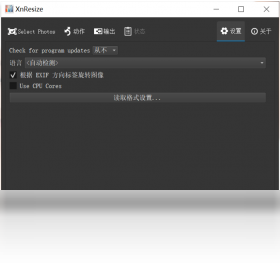
XnResize常见问题与解决技巧
1. 问题:导入图片时提示“无法读取文件”。解决方法:检查文件格式是否在支持列表中,或尝试将图片转换为常见格式后再导入。
2. 问题:处理后的图片出现锯齿或模糊。解决方法:在“调整大小”中将算法改为Lanczos,并适当提高输出分辨率。
3. 问题:批量转换时软件崩溃或卡死。解决方法:尝试分批处理,每次导入少于500张图片,并关闭其他占用内存的程序。
4. 技巧:使用“预设”功能,可以将常用的缩放尺寸、格式和输出路径保存为预设,下次一键加载,省时省力。
5. 技巧:利用“自动重命名”功能,在批量处理时添加时间戳或自定义标签,避免文件重名冲突。
XnResize快捷键大全
| 快捷键 | 功能说明 |
|---|---|
| Ctrl+O | 添加文件 |
| Ctrl+F | 添加文件夹 |
| Ctrl+S | 开始转换 |
| Ctrl+P | 打开预设管理器 |
| Ctrl+Z | 撤销操作 |
| Ctrl+Y | 重做操作 |
| Delete | 移除选中文件 |
| F5 | 刷新文件列表 |
XnResize配置需求高吗?
| 配置项 | 最低要求 | 推荐配置 |
|---|---|---|
| 操作系统 | Windows 7 | Windows 10/11 64位 |
| 处理器 | 1 GHz 单核 | 2 GHz 双核及以上 |
| 内存 | 1 GB | 4 GB 及以上 |
| 硬盘空间 | 50 MB 可用 | 200 MB 可用 |
| 显卡 | 无特殊要求 | 支持OpenGL 2.0 |
XnResize批量缩放有什么实用技巧?
1. 技巧一:批量转换为WebP格式,可以有效减小图片体积,提升网页加载速度,在“格式”中选择WebP并调整质量即可。
2. 技巧二:使用“缩放模式”中的“长边”选项,可以自动将图片长边缩放到指定像素,短边按比例缩放,适合制作统一规格的封面图。
3. 技巧三:配合“输出文件名”模板,可以添加自定义文本和序号,例如“product_001.jpg”,方便电商上架使用。
4. 技巧四:如果处理RAW格式照片,建议先转换为DNG再编辑,XnResize支持多数相机的RAW格式解码。
5. 技巧五:利用“批处理”功能同时进行缩放、格式转换和重命名,一步到位,大大减少人工干预时间。
6. 技巧六:定期清理输出文件夹,避免积累过多无用图片,保持磁盘整洁。







 Windows 11


