


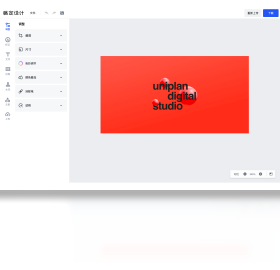
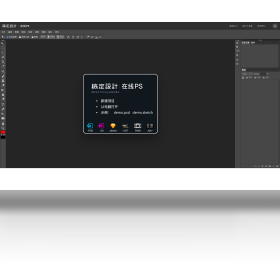




稿定设计电脑版是一款专为国内用户打造的在线平面设计工具,集海报制作、图片编辑、PPT模板、新媒体配图等众多功能于一身。它内置海量高清模板与正版字体,操作简单易上手,无论是电商卖家、新媒体运营还是普通办公人群,都能快速产出专业级视觉作品。软件支持云端同步,多设备无缝衔接,极大提升设计效率。接下来就为大家详细介绍稿定设计电脑版的下载安装、核心功能、使用技巧以及常见问题,帮助你轻松玩转这款设计利器。

稿定设计电脑版有哪些核心功能?
1. 海量模板:涵盖电商、新媒体、办公、社交等多种场景,每日更新。2. 智能抠图:一键去除背景,支持人像、商品图精细处理。3. 在线编辑:无需下载字体,内置千款免费商用字体,直接使用。4. 团队协作:支持多人同时编辑,评论审阅,适合企业团队。5. 批量处理:支持批量改尺寸、批量换图,提升工作效率。6. 云端存储:作品自动保存至云端,随时随地继续编辑。7. 导出高清:支持JPG、PNG、PDF等多种格式,分辨率最高可达300dpi。
稿定设计电脑版怎么安装到电脑上?
1. 首先,打开浏览器,访问稿定设计官方网站或正规软件下载站,找到稿定设计电脑版的下载链接。2. 点击下载按钮,获取安装包文件,通常为exe格式。3. 下载完成后,双击运行安装程序,如果弹出用户账户控制提示,点击“是”允许安装。4. 进入安装向导,点击“下一步”,阅读并同意软件许可协议。5. 选择安装路径,建议保持默认路径,点击“安装”开始安装。6. 等待安装进度条走完,点击“完成”退出向导。7. 安装成功后,桌面会自动生成稿定设计图标,双击图标即可启动软件。8. 首次启动需要登录账号,可使用手机号或微信快速登录,新用户可免费试用会员权益。
稿定设计电脑版和网页版有什么区别?
1. 稿定设计电脑版是独立客户端,无需打开浏览器即可使用,启动速度更快。2. 支持离线编辑部分功能,但模板和素材仍需联网获取。3. 电脑版针对大屏优化,操作界面更清晰,快捷键支持更完善。4. 电脑版可同时打开多个设计项目,窗口切换更便捷。5. 电脑版对系统资源占用更优化,运行更流畅。6. 网页版无需安装,但受浏览器限制,部分功能可能无法完全发挥。7. 两者账号数据互通,在网页版创建的作品可在电脑版继续编辑,反之亦然。

稿定设计电脑版如何导出高清图片?
1. 在设计页面中,完成作品编辑后,点击右上角的“导出”按钮。2. 在导出设置窗口中,选择图片格式,推荐使用PNG或JPG。3. 调整图片质量,一般选择“高清”或“超清”选项。4. 设置导出尺寸,可直接选择预设尺寸,或自定义宽度和高度。5. 确认分辨率,用于印刷建议设置为300dpi,用于屏幕显示72dpi即可。6. 点击“导出”按钮,选择保存路径,等待软件自动渲染。7. 渲染完成后,在保存位置即可查看导出的高清图片。
稿定设计电脑版模板可以商用吗?
1. 稿定设计平台上的模板分为免费和付费两类。2. 免费模板通常仅限个人学习使用,商用需购买版权或开通会员。3. 付费模板和会员模板均包含商业授权,可用于广告、电商等商业用途。4. 使用模板时,需注意模板所含素材(如图片、字体)的授权范围。5. 平台内置的字体均为正版授权,可放心商用。6. 若使用他人上传的模板,建议查看模板详情页的授权说明。7. 如需大量商用,建议开通企业版会员,获得更全面的授权保障。
稿定设计电脑版快捷键大全
| 功能 | 快捷键 |
|---|---|
| 新建设计 | Ctrl+N |
| 打开文件 | Ctrl+O |
| 保存 | Ctrl+S |
| 另存为 | Ctrl+Shift+S |
| 撤销 | Ctrl+Z |
| 重做 | Ctrl+Y |
| 复制 | Ctrl+C |
| 粘贴 | Ctrl+V |
| 全选 | Ctrl+A |
| 放大 | Ctrl+加号 |
| 缩小 | Ctrl+减号 |
| 适应窗口 | Ctrl+0 |
| 文字加粗 | Ctrl+B |
| 文字斜体 | Ctrl+I |
| 文字下划线 | Ctrl+U |
| 左对齐 | Ctrl+L |
| 居中对齐 | Ctrl+E |
| 右对齐 | Ctrl+R |
| 删除元素 | Delete |
| 显示/隐藏标尺 | Ctrl+R |
| 显示/隐藏网格 | Ctrl+' |
| 显示/隐藏参考线 | Ctrl+; |
稿定设计电脑版需要什么配置?
| 配置项 | 最低要求 | 推荐配置 |
|---|---|---|
| 操作系统 | Windows 7 64位 | Windows 10/11 64位 |
| 处理器 | Intel Core i3 或同等 | Intel Core i5 或更高 |
| 内存 | 4 GB | 8 GB 或以上 |
| 硬盘空间 | 2 GB 可用空间 | SSD 固态硬盘 |
| 显卡 | 集成显卡 | 独立显卡,显存 1 GB 以上 |
| 网络 | 宽带连接 | 光纤宽带 |
| 显示器 | 分辨率 1366x768 | 分辨率 1920x1080 或更高 |
稿定设计电脑版如何添加自己的素材?
1. 在编辑界面,点击左侧素材库中的“上传”按钮。2. 选择本地图片、视频或音频文件,支持批量上传。3. 上传完成后,素材会自动保存在“我的素材”中。4. 可以直接将素材拖拽到画布中使用。5. 对于经常使用的素材,可右键收藏,方便下次快速找到。6. 也可以创建素材分组,进行分类管理。7. 上传的素材支持二次编辑,如裁剪、调色、添加滤镜等。
稿定设计电脑版如何设计一张海报?
1. 打开稿定设计电脑版,点击首页的“模板中心”。2. 在搜索框输入“海报”,选择喜欢的模板,点击“立即使用”。3. 进入编辑页面,双击文字区域,修改为你的文案内容。4. 点击左侧的“素材”标签,可以替换或添加图片元素。5. 调整背景颜色或使用渐变效果,让画面更协调。6. 添加装饰元素,如线条、图标、二维码等。7. 完成后点击“导出”,选择高清格式,保存到本地即可。
稿定设计电脑版会员值得开通吗?
1. 稿定设计提供免费会员和付费会员两种模式。2. 免费会员可使用部分基础模板和功能,但导出图片会带有水印。3. 付费会员(如标准会员)可解锁全部模板、去水印、高清导出等特权。4. 对于经常需要设计工作的用户来说,会员能显著提升效率。5. 会员价格相对合理,且有月付、季付、年付多种选择。6. 新用户通常有试用优惠,可以先体验再决定。7. 如果只是偶尔使用,免费版也基本够用,但限制较多。







