

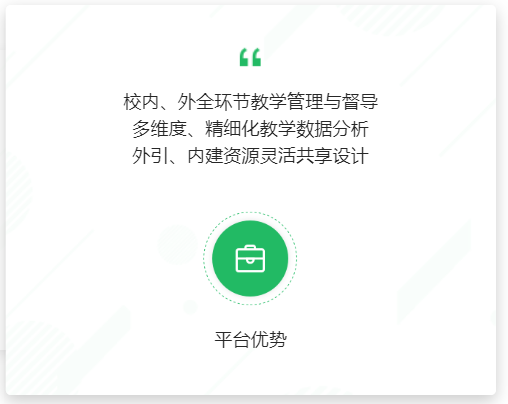

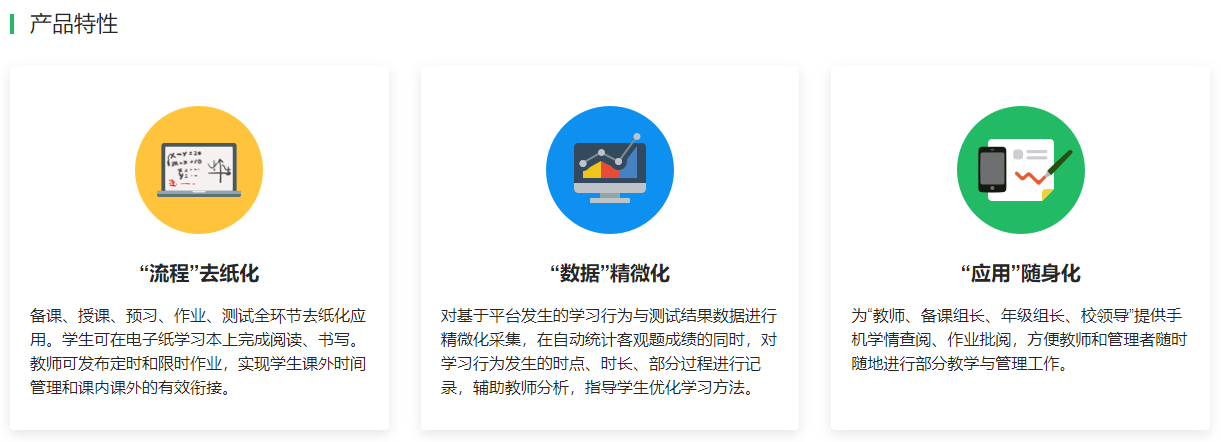




生生课堂是一款专为中小学师生打造的在线教学与互动学习平台,它深度融合了直播授课、课件演示、课堂互动、作业布置与批改等核心功能,为师生提供了高效便捷的一站式教学解决方案。软件界面简洁直观,操作流程清晰,支持多终端同步使用,让教与学不再受时空限制。无论是日常课堂教学、课后辅导还是在线答疑,生生课堂都能提供稳定流畅的体验,帮助教师提升教学效率,激发学生学习兴趣,是当前教育信息化进程中备受青睐的实用工具。

生生课堂电脑版如何安装?
1. 首先访问软件官网或正规下载站,找到生生课堂电脑版的下载链接,点击下载安装包。
2. 下载完成后,双击运行安装程序,此时可能会弹出用户账户控制提示,点击“是”允许安装。
3. 进入安装向导界面,仔细阅读用户协议,勾选“我同意”后点击“下一步”。
4. 选择安装目录,建议使用默认路径,如需更改请点击“浏览”按钮自行设置,然后点击“安装”。
5. 等待安装进度条完成,期间不要关闭安装窗口,安装完成后点击“完成”按钮即可启动软件。
6. 首次启动时,根据需要选择教师或学生身份,并按照提示完成账号登录或注册,即可进入主界面开始使用。
生生课堂电脑版有哪些实用功能?
1. 在线直播授课:支持高清音视频互动,教师可开启摄像头进行面对面教学,学生端可实时提问发言。
2. 课件同步展示:支持PPT、Word、PDF等多种格式课件上传与全屏展示,并支持画笔批注,突出重点内容。
3. 课堂互动工具:内置随机点名、抢答、投票、表扬等互动功能,有效活跃课堂气氛,提升学生参与度。
4. 作业布置与批改:教师可在线布置作业并设置截止时间,学生提交后系统自动批改客观题,教师可手动批改主观题并反馈评语。
5. 课程回放与录播:支持课程自动录制,学生课后可随时观看回放,巩固复习课堂知识。
生生课堂电脑版上课时卡顿怎么办?
1. 首先检查网络连接是否稳定,建议使用有线网络或靠近路由器,确保网络带宽充足。
2. 关闭其他占用网速的软件,如下载工具、在线视频等,释放网络资源供课堂使用。
3. 降低视频清晰度,在设置中将画质调整为“流畅”或“标清”,减少数据传输压力。
4. 关闭电脑上不必要的后台程序,释放CPU和内存资源,提升软件运行效率。
5. 更新显卡驱动和声卡驱动,确保硬件兼容性,避免因驱动问题导致的卡顿。
6. 若问题依旧,可尝试重启软件或电脑,或联系客服获取专业支持。
生生课堂电脑版支持哪些系统?
1. 支持Windows 7、Windows 8、Windows 10、Windows 11等主流操作系统。
2. 支持32位和64位系统,用户可根据自己电脑系统类型下载对应版本。
3. 对于macOS系统,可访问官网查看是否有对应版本或使用网页版进行教学。
4. 软件对电脑配置要求不高,普通办公电脑即可流畅运行,具体配置请参考下方表格。
生生课堂电脑版快捷键大全
| 快捷键 | 功能说明 |
|---|---|
| Ctrl+Alt+S | 开始/停止授课 |
| Ctrl+Alt+P | PPT翻页上一页 |
| Ctrl+Alt+N | PPT翻页下一页 |
| Ctrl+Alt+M | 麦克风静音/取消静音 |
| Ctrl+Alt+C | 开启/关闭摄像头 |
| Ctrl+Alt+R | 录制课程开始/停止 |
| Ctrl+Alt+Q | 快速退出课堂 |
生生课堂电脑版配置需求高吗?
| 配置项 | 最低要求 | 推荐配置 |
|---|---|---|
| 操作系统 | Windows 7 64位 | Windows 10/11 64位 |
| 处理器 | Intel i3或同等性能 | Intel i5及以上 |
| 内存 | 4GB | 8GB及以上 |
| 硬盘空间 | 2GB可用空间 | 5GB以上可用空间 |
| 网络 | 2Mbps带宽 | 10Mbps以上带宽 |
| 摄像头/麦克风 | 普通USB设备 | 高清摄像头+降噪麦克风 |
生生课堂电脑版如何录制课程?
1. 在授课界面中,找到顶部工具栏的“录制”按钮,点击即可开始录制。
2. 录制过程中,可以正常进行授课和互动,所有操作都会被记录下来。
3. 课程结束后,点击“停止录制”按钮,系统会自动保存录制文件。
4. 录制文件默认保存在“我的课程”中的“回放”列表里,可随时查看。
5. 也可以手动设置录制存储路径,在“设置”-“录制设置”中修改。
6. 录制完成的视频支持下载和分享,方便学生课后复习。
生生课堂使用攻略:如何提升课堂互动率?
1. 利用随机点名功能,让每位学生都有机会回答问题,提高注意力。
2. 定期发起投票或快速问答,即时了解学生掌握情况,调整教学节奏。
3. 使用抢答功能,激发学生的竞争意识,让课堂氛围更活跃。
4. 结合画笔批注,在课件上圈画重点,引导学生同步思考。
5. 布置小组任务,利用分组讨论功能,促进学生之间的协作学习。
6. 课后发布趣味小测验,巩固知识的同时增加学习乐趣。







 OnePlus_15R


