




谷歌拼音电脑版是一款由谷歌公司开发的智能拼音输入法软件,凭借其强大的词库、智能的云输入功能以及简洁流畅的输入体验,在众多输入法中脱颖而出。它支持中英文混合输入、模糊音设置、自定义短语等实用功能,能够有效提升用户的打字速度和准确性。无论是日常办公、聊天交流还是内容创作,谷歌拼音都能提供高效、稳定的输入支持。软件界面简洁清爽,无广告弹窗干扰,深受广大用户喜爱。本文将为您详细介绍谷歌拼音的下载安装、功能使用以及常见问题解决方法,帮助您快速上手这款优秀的输入法工具。
谷歌拼音输入法好用吗?有哪些优缺点?
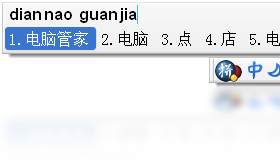
1.谷歌拼音输入法在词库丰富度和智能组词方面表现出色,能够准确识别长句和网络热词,减少选词时间。
2.其云输入功能可以同步搜索热词,对于新兴词汇和专有名词的输入支持良好,适合经常需要输入专业术语的用户。
3.界面简洁、无广告、无弹窗,相比某些国产输入法更加清爽,不会在输入时被无关内容打扰。
4.缺点在于官方已停止更新,部分新功能无法体验,且对Win10以上系统的兼容性略有不足,但基本功能依然稳定。
5.总体而言,如果您追求纯净、高效的输入体验,谷歌拼音依然是一个不错的选择,尤其是对于习惯传统输入方式的用户。
谷歌拼音怎么设置双拼方案?
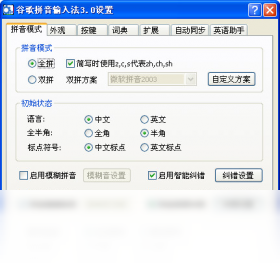
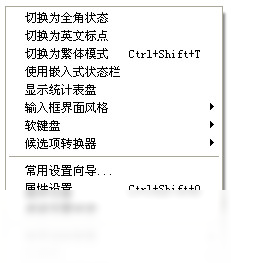
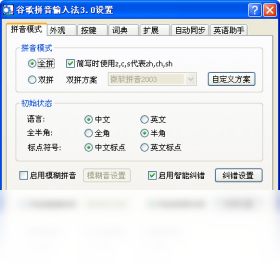
1.右键点击谷歌拼音输入法状态栏,选择“属性设置”进入设置界面。
2.在“基本设置”选项卡中找到“拼音模式”,点击“双拼”并选择您习惯的双拼方案,如微软双拼、小鹤双拼等。
3.如果预设方案不满足需求,可以点击“自定义”手动编辑双拼键位映射,保存后即可生效。
4.设置完成后,切换到双拼模式输入,系统会按照您设定的规则进行拼音解析,建议先进行简单练习以适应。
5.如需恢复全拼,只需在同样的路径下将拼音模式改回“全拼”即可,所有设置即时生效。
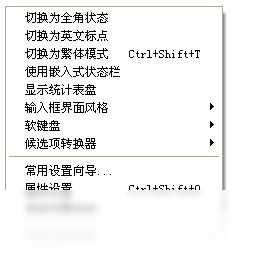
谷歌拼音打不出字怎么办?修复方法详解
1.首先检查输入法是否被禁用:右键任务栏输入法图标,选择“设置”,在“已安装的服务”中确保谷歌拼音处于启用状态。
2.如果输入法状态正常但无法输入,尝试切换中英文模式,或按Ctrl+Space快捷键切换输入法,看是否恢复。
3.可能是文件损坏,可以卸载后重新安装最新版本,安装前请关闭杀毒软件,避免误删文件。
4.检查系统语言设置,确保中文语言包完整,在控制面板中“区域和语言”里添加中文语言,并设置为默认。
5.如果问题依旧,可以尝试以管理员身份运行输入法设置程序,重置输入法配置,或者使用系统还原功能恢复到之前正常的状态。
谷歌拼音输入法快捷键大全
| 快捷键 | 功能 |
|---|---|
| Ctrl+Space | 切换中英文输入 |
| Ctrl+Shift | 切换输入法 |
| Shift | 临时切换中英文 |
| Ctrl+逗号 | 打开设置中心 |
| Ctrl+句号 | 切换中英文标点 |
| Ctrl+Alt+数字 | 快速选择候选词 |
谷歌拼音如何导入自定义词库?
1.在谷歌拼音设置界面中,切换到“词典”选项卡,点击“导入”按钮。
2.选择您准备好的词库文件(支持txt、csv格式),文件内每行一个词条,格式为“词语 拼音”可选。
3.导入后,系统会自动解析并合并到自定义词库中,重启输入法后即可生效。
4.您也可以通过“导出”功能备份当前词库,方便在其他设备上同步使用。
5.自定义词库可以帮助您输入专业术语、人名地名等,极大提高输入效率。
谷歌拼音输入法配置要求高吗?
| 项目 | 最低配置 |
|---|---|
| 操作系统 | Windows XP/Vista/7/8/10 |
| CPU | 1GHz以上 |
| 内存 | 512MB以上 |
| 硬盘空间 | 50MB可用空间 |
| 网络 | 可选(云输入功能需要) |
1.谷歌拼音对硬件要求很低,绝大多数电脑都能流畅运行。
2.即使没有独立显卡,集成显卡也能完美支持界面渲染。
3.内存占用仅约30MB,几乎不影响系统性能。
4.如果您使用云输入功能,需要保持网络连接,但基本输入完全离线可用。
5.总之,谷歌拼音是一款轻量级输入法,无需担心配置问题。
谷歌拼音怎么开启模糊音设置?
1.打开谷歌拼音设置,进入“拼音模式”选项卡。
2.勾选“启用模糊音”复选框,然后点击“模糊音设置”按钮。
3.在模糊音设置列表中,勾选您需要的模糊音对,例如“z/zh”、“c/ch”、“s/sh”等。
4.您还可以自定义模糊音规则,点击“添加”输入需要混淆的音节。
5.设置完成后,输入时系统会自动匹配模糊音,极大方便了发音不标准的用户。







 Samsung_Galaxy_S25_Ultra


