


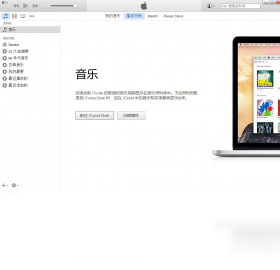




iTunes电脑版是苹果官方出品的一款集媒体播放、设备管理、文件同步与备份恢复于一体的综合性数字媒体应用程序,它不仅是数百万苹果用户管理iPhone、iPad和iPod内容的核心工具,更是连接Windows电脑与苹果生态系统的桥梁。通过它,用户可以轻松整理音乐、影片、电视节目,进行固件升级与备份,以及同步各类应用数据。针对许多用户反映的固件下载路径难以查找、C盘空间被占用等问题,本文将详细指导如何将iTunes下载的固件位置更改到桌面,并分享一系列实用技巧,帮助您更高效地使用这款强大的软件。

iTunes电脑版如何将下载固件保存到桌面?
1. 首先,确保您的电脑上已经安装了最新版的iTunes电脑版,并正常启动进入主界面。
2. 在电脑键盘上同时按下“Win + R”组合键,打开“运行”对话框,输入“cmd”并回车,打开命令提示符窗口。
3. 在命令提示符中输入以下命令并回车:cd %APPDATA%\Apple Computer\iTunes,这将定位到iTunes的配置文件夹。
4. 接着输入命令 dir 查看当前文件夹中的内容,找到名为“iTunesPrefs.xml”的配置文件,这就是我们需要修改的目标文件。
5. 使用记事本或其他文本编辑器打开“iTunesPrefs.xml”文件,查找包含“Downloads”或“Firmware”字样的字段,通常可以看到类似
6. 在找到的键值下方,将默认的下载路径(如C:\Users\用户名\Downloads)修改为您想要保存的桌面路径,例如 C:\Users\用户名\Desktop,或者直接在文件管理器中复制桌面的路径粘贴进去。
7. 保存并关闭文件,然后重新启动iTunes电脑版,再次下载固件时,文件便会自动保存到您设定的桌面文件夹中。
8. 如果上述方法无效,您还可以直接修改系统环境变量,将“TEMP”和“TMP”的路径指向桌面,但此操作会影响所有软件的临时文件存放,需谨慎使用。

iTunes电脑版固件下载失败是什么原因?
1. 网络连接不稳定或存在防火墙拦截,导致无法正常连接到苹果服务器,建议检查网络连接并暂时关闭杀毒软件或防火墙。
2. 存储空间不足,尤其是C盘空间不够,会直接导致固件下载失败,请确保目标磁盘有足够的剩余空间。
3. 系统时间不正确,苹果服务器会验证客户端时间,如果时间偏差过大,会拒绝下载请求,请校准系统时间。
4. iTunes版本过旧,旧版本可能存在已知bug,建议更新到最新版iTunes电脑版。
5. 下载的固件文件损坏或不完整,可以尝试删除已下载的临时文件,重新开始下载。
6. 电脑中安装了某些优化软件,可能清除了正在下载的任务,请将iTunes加入信任列表。
7. 重启iTunes或电脑,清除缓存后再次尝试下载,通常可以解决大部分临时性问题。
iTunes电脑版固件更新后设备变砖了如何修复?
1. 将设备连接到电脑,并打开最新版的iTunes电脑版,如果设备无法被识别,请先进入恢复模式(不同机型按键方式不同,可网上搜索对应教程)。
2. 在iTunes中看到设备出现“恢复”或“更新”选项时,优先选择“更新”而不是“恢复”,这样可以保留数据。
3. 如果更新过程中卡住,可以强制重启设备,再重新连接电脑,再次进行更新操作。
4. 如果更新失败,请尝试使用第三方工具(如爱思助手)进行一键刷机,但需注意风险。
5. 若问题依旧,可下载对应机型的官方固件(.ipsw文件),在iTunes中按住Shift键(Windows)或Option键(Mac)点击“恢复”,手动选择固件进行恢复。
6. 完成后,耐心等待进度条走完,设备会自动重启并进入系统,数据可能会被清空,建议提前备份。
iTunes电脑版如何备份和恢复设备数据?
1. 使用数据线连接设备到电脑,打开iTunes电脑版,点击设备图标进入管理界面。
2. 在“摘要”页面,找到“备份”区域,选择“本电脑”作为备份位置,并勾选“加密本地备份”以保护敏感信息。
3. 点击“立即备份”按钮,iTunes会开始备份设备上的所有数据,包括照片、联系人、短信等,整个过程可能需要几分钟到几十分钟不等。
4. 备份完成后,可以在“编辑”->“偏好设置”->“设备”中看到备份记录,右键可管理备份文件。
5. 当需要恢复数据时,重新连接设备,在“摘要”页面点击“恢复备份”,选择之前备份的文件即可。
6. 注意:恢复备份会覆盖设备当前数据,请确认操作前已做好必要备份。
| 快捷键 | 功能 |
|---|---|
| Ctrl + B | 显示或隐藏边栏 |
| Ctrl + F | 搜索媒体资料库 |
| Ctrl + N | 新建播放列表 |
| Ctrl + Shift + N | 新建智能播放列表 |
| Ctrl + U | 切换显示模式 |
iTunes电脑版如何提高运行速度?
1. 关闭不必要的后台程序,释放系统资源,确保iTunes有足够的内存和CPU运行。
2. 定期清理iTunes缓存和临时文件,可以使用系统磁盘清理工具或第三方清理软件。
3. 避免在iTunes中存储过多的大文件,可以将其转移到外部硬盘,并保持媒体库整洁。
4. 升级电脑硬件,如增加内存条或使用固态硬盘,能显著提升iTunes的响应速度。
5. 在iTunes中禁用自动同步功能,改为手动同步,避免连接设备时卡顿。
6. 如果使用了大量插件或可视化效果,可以关闭它们以提升性能。
| 配置项 | 最低要求 | 推荐配置 |
|---|---|---|
| 操作系统 | Windows 10 64位 | Windows 11 64位 |
| CPU | 1.6GHz双核 | 2.4GHz四核或更高 |
| 内存 | 2GB | 8GB或更高 |
| 硬盘空间 | 400MB可用空间 | 1GB以上可用空间 |
| 显卡 | 支持DirectX 9 | 支持DirectX 12 |
iTunes电脑版固件下载位置其他更改方法
1. 使用命令提示符创建目录联接,将默认的下载目录映射到桌面,实现路径更改而无需修改配置文件。
2. 利用磁盘分区工具,将C盘空间扩大,或者将iTunes的下载目录转移到其他分区,再通过快捷方式指向桌面。
3. 在iTunes中设置设备更新时,按住Shift键点击“更新”或“恢复”,可以直接选择固件所在位置,间接改变下载位置。
4. 使用第三方工具如“iTools”或“爱思助手”,它们允许自定义固件下载路径,操作更简单。
5. 修改系统注册表(需谨慎),在HKEY_CURRENT_USER\Software\Apple Inc.\iTunes 下新建“Downloads”键值,设置为桌面路径。







