
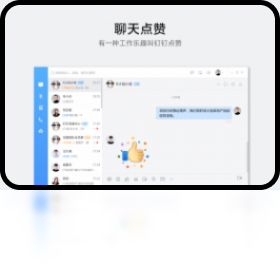
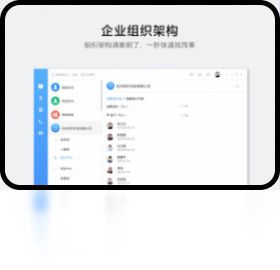
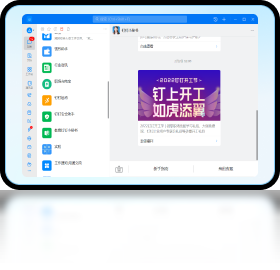





钉钉电脑版是阿里巴巴集团专为企业级用户打造的智能移动办公平台,集即时通讯、协同办公、视频会议、考勤审批、文档协作等功能于一体,覆盖PC、手机等多端场景。其电脑版界面清爽、操作流畅,支持消息多端同步、文件云端存储与共享,极大提升团队沟通与协作效率。无论是中小企业还是大型集团,都能通过钉钉实现组织在线、沟通在线、协同在线,是数字化转型不可或缺的办公利器。
钉钉电脑版文件默认保存在哪个文件夹?
1. 打开钉钉电脑版,点击左下角头像,选择“设置”进入系统设置界面。
2. 在设置面板中,切换到“文件”选项,即可看到“文件保存路径”的当前设置,默认路径通常为“C:\Users\你的用户名\Documents\DingTalk”或“我的文档\DingTalk”。
3. 若希望更改保存位置,点击“更改路径”按钮,在弹出的窗口中选择新的文件夹(如D盘专用文件夹),点击“选择文件夹”即可生效。
4. 注意:更改路径后,新接收的文件将保存至新位置,历史文件仍保留在原文件夹中,可手动迁移。
5. 若找不到文件,可在聊天窗口点击文件右侧的“下载”按钮,下载完成后文件会自动存入上述设置的路径中。
钉钉电脑版如何设置文件自动下载?
1. 进入钉钉电脑版“设置”界面,选择“文件”选项。
2. 找到“文件下载方式”或“接收文件自动下载”相关选项,勾选“自动下载”即可。
3. 建议同时勾选“仅在WiFi/有线网络下自动下载”,避免消耗过多移动流量。
4. 若希望更节省空间,可设置“超过XX MB的文件需手动下载”,根据自身需求调整阈值。
5. 完成设置后,所有新接收的文件将自动保存到指定目录,无需手动操作。
钉钉电脑版如何清理缓存文件?
1. 打开钉钉电脑版“设置”,选择“文件”选项卡,点击“打开文件夹”可快速定位缓存目录。
2. 在文件夹中,找到“Cache”或“Temp”文件夹,手动删除其中的临时文件。
3. 更便捷的方式:在钉钉“设置”界面点击“清理缓存”按钮,系统会自动扫描并清除无用的缓存数据。
4. 清理后建议重启钉钉,以确保所有缓存已完全释放。
5. 注意:清理缓存不会删除聊天记录和已下载的文件,可放心操作。
钉钉电脑版有哪些常用快捷键?
| 功能 | 快捷键 |
|---|---|
| 快速发起聊天 | Ctrl+Alt+A |
| 打开搜索框 | Ctrl+F |
| 发送消息 | Enter |
| 换行 | Shift+Enter |
| 截图 | Ctrl+Shift+A |
| 打开主面板 | Ctrl+Alt+O |
钉钉电脑版对电脑配置有什么要求?
| 硬件/系统 | 最低配置 | 推荐配置 |
|---|---|---|
| 操作系统 | Windows 7 及以上 | Windows 10/11 64位 |
| CPU | 双核 1.6 GHz | 四核 2.0 GHz 及以上 |
| 内存 | 4 GB | 8 GB 及以上 |
| 硬盘空间 | 2 GB 可用空间 | 5 GB 以上,建议SSD |
| 显卡 | 集成显卡 | 独立显卡,支持硬件加速 |
| 网络 | 宽带网络 | 光纤宽带,低延迟 |
钉钉电脑版如何设置消息免打扰?
1. 在钉钉主界面,点击需要设置的群聊或单聊窗口,点击右上角“...”更多按钮。
2. 在弹出菜单中,选择“消息免打扰”即可开启,之后该会话将不再弹出消息提醒。
3. 若要定时免打扰,可在“设置”->“通知”中,开启“勿扰模式”,并设定时间段(如午休时间)。
4. 在勿扰模式下,消息仍会正常接收,但不会弹窗或发出声音,避免打扰休息。
5. 如需恢复提醒,再次点击“消息免打扰”按钮或关闭勿扰模式即可。
钉钉电脑版如何导出聊天记录?
1. 打开需要导出记录的聊天窗口,点击右上角“...”按钮,选择“聊天记录”选项。
2. 在聊天记录面板中,点击“导出”按钮,选择导出格式(如TXT、HTML)。
3. 系统会生成导出文件,可选择保存路径,建议保存到非系统盘以免丢失。
4. 也可以使用第三方工具(如“钉钉聊天记录导出工具”)进行批量导出,但需注意数据安全。
5. 导出后,可使用办公软件打开查看,方便备份和归档。








 Windows 11


