

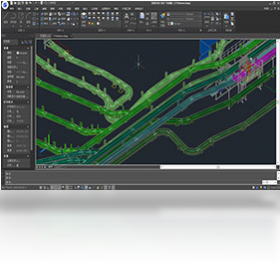
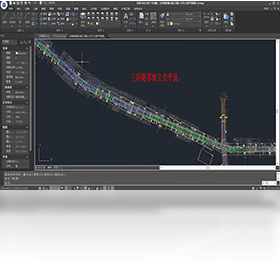
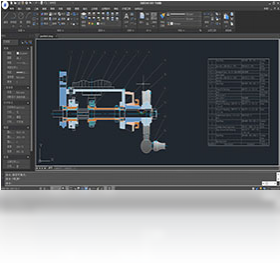
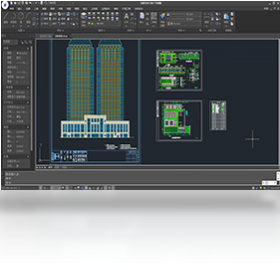




浩辰CAD 2021电脑版是一款功能强大的计算机辅助设计软件,广泛应用于机械、建筑、电气等众多领域。该版本在性能、稳定性和兼容性方面均有显著提升,为用户提供高效、流畅的设计体验。浩辰CAD 2021支持DWG格式,界面友好,操作便捷,是专业设计师和工程师不可或缺的绘图工具。其强大的绘图、编辑和标注功能,能够满足从简单二维图形到复杂三维模型的各种设计需求。本文将为您详细介绍浩辰CAD 2021的下载安装步骤、核心功能、快捷键以及运行配置要求,帮助您快速上手。

浩辰CAD 2021有哪些新增功能?
1. 浩辰CAD 2021在界面设计上更加现代化和人性化,全新的扁平化图标和深色主题模式,减少了视觉疲劳,提升了长时间工作的舒适度。
2. 新增了“智能标注”功能,可以自动识别图形对象的尺寸和位置,快速生成符合国标的尺寸标注,极大提高了标注效率。
3. 增强了“块编辑”功能,支持块内对象的直接编辑和实时预览,简化了块修改的流程,提升了设计灵活性。
4. 优化了“打印输出”模块,新增了批量打印和PDF导出功能,支持更多打印机驱动,确保了输出质量。
5. 改进“图层管理”面板,支持图层状态保存和恢复,并增加了图层过滤器,方便用户对复杂图纸的图层进行高效管理。
6. 提升了软件对高分辨率显示器的适配,界面文字和图标在高DPI下依然清晰锐利。
浩辰CAD 2021如何安装激活?
1. 首先,从本站下载浩辰CAD 2021的安装包,双击运行安装程序,选择安装语言为简体中文,点击“下一步”。
2. 在安装选项中,建议勾选“创建桌面快捷方式”和“关联DWG文件”,然后点击“下一步”继续。
3. 选择安装路径,建议使用默认路径,点击“安装”按钮,等待安装进度条完成。
4. 安装完成后,运行软件,若提示需要激活,请选择“激活”选项,输入购买的正版序列号或使用试用版。
5. 对于试用版,可以在“帮助”菜单中查看剩余试用天数,试用期内功能无限制。
6. 若遇到激活问题,可访问浩辰CAD官网获取技术支持。
浩辰CAD 2021的快捷键大全
| 快捷键 | 功能 |
|---|---|
| L | 直线 |
| C | 圆 |
| A | 圆弧 |
| REC | 矩形 |
| PL | 多段线 |
| M | 移动 |
| CO | 复制 |
| RO | 旋转 |
| SC | 缩放 |
| TR | 修剪 |
| EX | 延伸 |
| O | 偏移 |
| H | 填充 |
| D | 标注样式 |
| E | 删除 |
| Ctrl+S | 保存 |
| Ctrl+Z | 撤销 |
| Ctrl+Y | 重做 |
浩辰CAD 2021运行配置要求高吗?
| 配置项 | 最低要求 | 推荐配置 |
|---|---|---|
| 操作系统 | Windows 7 SP1 64位 | Windows 10/11 64位 |
| 处理器 | Intel Core i3 或同等 | Intel Core i5 或更高 |
| 内存 | 4 GB | 8 GB 或以上 |
| 显卡 | 1 GB 显存,支持DirectX 11 | 2 GB 显存,支持DirectX 12 |
| 硬盘空间 | 4 GB 可用空间 | SSD 固态硬盘,10 GB 可用空间 |
| 显示器分辨率 | 1920×1080 | 2560×1440 或更高 |
浩辰CAD 2021如何提高绘图效率?
1. 充分利用图层管理,将不同类别的对象分配到不同图层,并设置好颜色、线型和线宽,便于后期修改和管理。
2. 熟练掌握常用快捷键,减少鼠标点击次数,例如使用“L”画直线、“C”画圆、“TR”修剪等。
3. 使用“块”功能,将重复使用的图形(如螺栓、阀门等)定义为块,随时插入,提高绘图速度。
4. 利用“设计中心”浏览和管理已有图纸资源,快速复制图层、块、标注样式等数据。
5. 善用“对象捕捉”和“对象追踪”功能,精确绘图,避免重复调整。
6. 定期保存文件,并设置自动保存时间间隔,防止意外丢失。
浩辰CAD 2021如何解决卡顿问题?
1. 关闭硬件加速:在“选项”对话框中的“系统”选项卡中,取消勾选“硬件加速”,可减少显卡兼容性问题导致的卡顿。
2. 清理图形缓存:在命令行输入“_PURGE”清理未使用的对象,输入“_AUDIT”检查并修复图形错误。
3. 调整性能参数:在“选项”对话框的“显示”选项卡中,降低“圆弧和圆的平滑度”和“每条多段线曲线的线段数”的数值。
4. 关闭不必要的插件和后台程序,释放系统资源。
5. 升级电脑硬件,如增加内存、更换固态硬盘等。
浩辰CAD 2021文件损坏如何修复?
1. 使用软件自带的修复工具:在打开文件时,如果提示文件损坏,可以选择“修复”选项,软件会尝试自动修复。
2. 使用“图形修复管理器”:在“文件”菜单中点击“图形实用工具”->“图形修复管理器”,可以恢复备份文件。
3. 使用“另存为”功能:将损坏的文件另存为其他格式,如DXF,然后再重新打开并保存为DWG格式。
4. 使用专业的DWG修复工具,如“DWG TrueView”或第三方软件。
5. 定期备份重要文件,避免数据丢失。







