
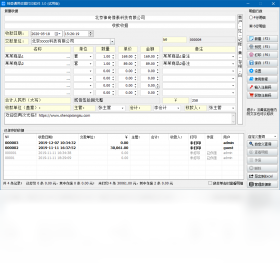
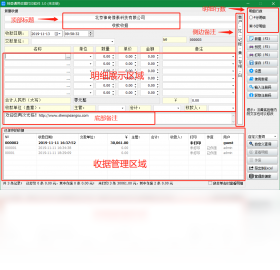
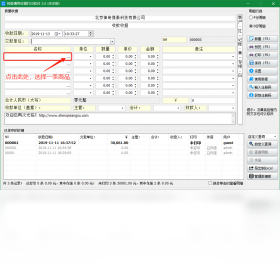
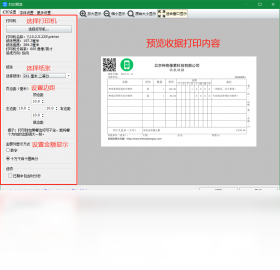
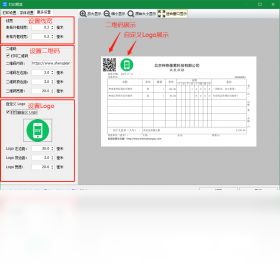




神奇通用收据打印软件电脑版是一款专为中小商户、电商卖家及个人用户打造的智能票据打印工具,集收据设计、批量打印、模板管理与数据导入导出于一体,支持多种常见打印机型号,无需复杂设置即可快速输出清晰规范的收据小票。软件内置丰富的收据模板库,用户可根据行业需求自由编辑文字、调整字体大小、添加Logo及条码,同时支持Excel数据批量导入,实现高效精准的打印任务。无论是超市、餐饮、快递还是服务行业,神奇通用收据打印软件都能显著提升开单效率,减少手工填写错误,是日常经营中不可或缺的实用助手。
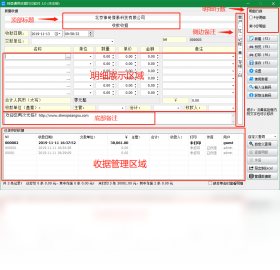
神奇通用收据打印软件如何设置纸张大小?
1. 打开神奇通用收据打印软件,在主界面点击“打印设置”按钮。
2. 在弹出的对话框中,找到“纸张尺寸”下拉菜单,根据您的收据纸实际尺寸选择对应规格,如57mm×30mm或80mm×80mm等。
3. 如果预设尺寸不符合需求,点击“自定义”手动输入宽度和高度数值。
4. 设置完成后,点击“保存”并打印测试页,确认打印效果是否正常。
5. 若边缘偏移,可通过“边距调整”功能微调上下左右边距,直至完美对齐。
神奇通用收据打印软件支持哪些打印机品牌?
1. 神奇通用收据打印软件兼容市面上绝大多数热敏打印机和针式打印机。
2. 常见品牌如爱普生、佳博、芯烨、汉印、得力、中盈等均能直接识别并驱动。
3. 安装后软件会自动搜索系统已安装的打印机驱动,并自动匹配最佳打印参数。
4. 如果打印机未被识别,可以在“打印机设置”中手动添加,选择对应端口和驱动程序。
5. 软件还支持网络打印机和共享打印机,方便多台电脑共用一台设备。
6. 建议使用厂家提供的最新驱动,以确保打印质量与稳定性。
神奇通用收据打印软件如何批量导入收据数据?
1. 在软件主界面点击“数据导入”按钮,选择“Excel导入”或“CSV导入”。
2. 点击“浏览”找到您的数据文件,支持.xls、.xlsx、.csv格式。
3. 在字段映射窗口中,将Excel列对应到收据字段,如商品名称、数量、单价、金额等。
4. 点击“预览”查看导入数据是否正确,若有误可返回调整映射。
5. 确认无误后点击“导入”,数据将自动填充到收据列表中。
6. 选择需要打印的记录,点击“批量打印”,软件将按顺序自动完成打印任务。
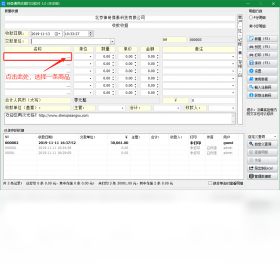
神奇通用收据打印软件模板编辑功能怎么用?
1. 点击“模板管理”进入模板编辑界面,可选择现有模板进行修改或新建空白模板。
2. 在编辑器中,您可以通过拖拽方式添加文本、图片、条码、表格等元素。
3. 双击文本对象可修改内容,并设置字体、字号、加粗、对齐等样式。
4. 支持插入动态字段,如日期、时间、流水号、订单号等,自动填充打印时生成。
5. 设计完成后点击“保存”,为模板命名并应用至当前打印任务。
6. 也可将模板导出为文件,方便在其他电脑上使用或备份。
神奇通用收据打印软件打印时出现乱码怎么办?
1. 首先检查打印机驱动是否安装正确,重新安装对应型号的最新驱动。
2. 在软件“打印设置”中尝试更换打印模式,比如从“图形模式”改为“文本模式”。
3. 确认收据模板中是否使用了特殊字符或不兼容的字体,将其替换为系统默认字体。
4. 如果使用USB连接,尝试更换USB线或电脑USB接口,排除接触不良。
5. 在打印机首选项中恢复默认设置,并关闭高速打印或双向打印选项。
6. 若问题依旧,可联系软件技术支持获取进一步帮助。
神奇通用收据打印软件有哪些快捷键?
| 快捷键 | 功能 |
|---|---|
| Ctrl+N | 新建收据 |
| Ctrl+O | 打开已有收据文件 |
| Ctrl+S | 保存当前收据 |
| Ctrl+P | 快速打印 |
| Ctrl+Z | 撤销操作 |
| Ctrl+Y | 重做操作 |
| Ctrl+F | 查找内容 |
| Ctrl+E | 打开模板编辑器 |
| Ctrl+D | 打开数据导入窗口 |
| F1 | 帮助文档 |
神奇通用收据打印软件运行配置要求高吗?
| 配置项 | 最低要求 | 推荐配置 |
|---|---|---|
| 操作系统 | Windows 7 | Windows 10/11 |
| CPU | 1 GHz 处理器 | 2 GHz 双核及以上 |
| 内存 | 1 GB RAM | 4 GB RAM 或更高 |
| 硬盘空间 | 100 MB 可用空间 | 500 MB 或以上 |
| 显示器 | 1024×768 分辨率 | 1920×1080 或更高 |
| 打印机 | 任意支持Windows的打印机 | 热敏/针式收据打印机 |
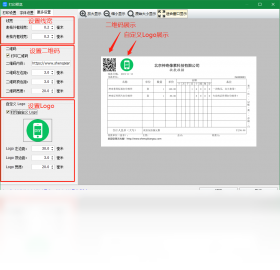
神奇通用收据打印软件数据安全吗?会不会丢失?
1. 软件支持自动保存功能,默认每5分钟自动备份当前编辑的收据数据。
2. 用户可手动将收据数据导出为Excel或CSV文件,存储在本地或云端。
3. 软件在异常关闭时会生成临时文件,下次启动时可选择恢复未保存的内容。
4. 建议定期备份数据目录,位于软件安装文件夹下的Data子文件夹中。
5. 软件不会将任何数据上传至网络,完全离线运行,保障隐私安全。
6. 如需跨设备迁移,可将整个Data文件夹复制到新电脑对应位置即可。







 Motorola_Edge_60_Pro
 Windows 10


