
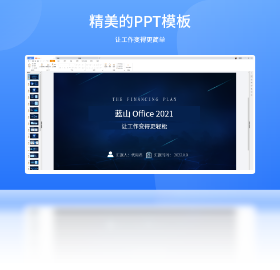
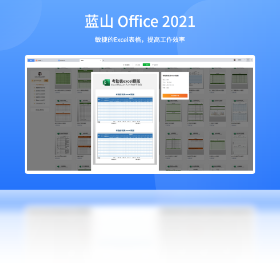
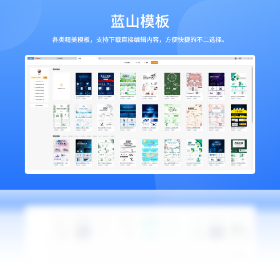




蓝山 Office电脑版是一款集成文档编辑、表格处理、演示文稿与PDF转换等功能的办公套件,凭借轻量化的安装包和流畅的启动速度,成为众多职场人士与学生群体的高效选择。软件完美兼容主流Office格式,支持多人协同编辑与云端存储,同时提供丰富的模板库和智能排版工具,让日常办公更加得心应手。无论是撰写报告、制作图表还是创建演示文稿,蓝山 Office都能提供稳定、便捷的解决方案,显著提升工作效率。
蓝山 Office有哪些实用技巧?
1. 利用内置的“文档比较”功能,可以快速找出两个版本之间的差异,适合团队协作时审阅修改。
2. 在表格处理中,使用“智能填充”能自动识别数据规律并批量生成内容,大幅减少重复操作。
3. 演示文稿支持“排练计时”功能,帮助演讲者精准控制每页的讲解时间,提升演示效果。
4. 文档编辑时,开启“专注模式”可隐藏无关工具栏,让视线更集中于文字内容。
5. 通过“云同步”功能,可以在不同设备间无缝切换编辑进度,无需手动保存传输。
6. 利用“PDF导出”模块,一键将文档转换为PDF格式,并保留原有排版与字体。
蓝山 Office如何提高办公效率?
1. 自定义快速访问工具栏,将常用命令(如保存、撤销、打印)集中放置,减少点击次数。
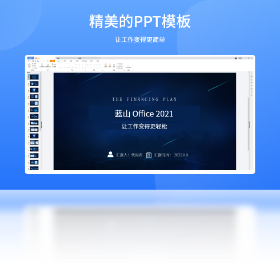
2. 使用“模板中心”提供的精美简历、合同、报表模板,快速创建专业文档。
3. 启用“自动保存”与“版本历史”,防止意外断电导致的数据丢失,并随时回溯旧版本。
4. 在表格中应用“条件格式”,用颜色直观标识关键数据,便于快速分析。
5. 借助“语音输入”功能,直接口述内容即可转为文字,适合快速记录灵感。
6. 利用“多窗口对比”功能,同时打开两个文档并排查看,方便核对内容。
蓝山 Office的快捷键有哪些?
| 功能 | 快捷键 |
|---|---|
| 新建文档 | Ctrl+N |
| 打开文件 | Ctrl+O |
| 保存文档 | Ctrl+S |
| 查找替换 | Ctrl+H |
| 撤销操作 | Ctrl+Z |
| 加粗字体 | Ctrl+B |
| 斜体 | Ctrl+I |
| 下划线 | Ctrl+U |
| 插入超链接 | Ctrl+K |
| 切换视图 | Ctrl+F1 |
蓝山 Office的配置需求高吗?
| 配置项 | 最低要求 | 推荐配置 |
|---|---|---|
| 操作系统 | Windows 7 SP1 | Windows 10/11 64位 |
| CPU | 1 GHz 双核 | 2.5 GHz 四核及以上 |
| 内存 | 2 GB | 8 GB 或更高 |
| 硬盘空间 | 1 GB 可用空间 | 4 GB 以上 SSD |
| 显卡 | 支持 DirectX 10 | 支持 DirectX 12 |
| 显示器分辨率 | 1366×768 | 1920×1080 或更高 |
蓝山 Office的文档加密方法是什么?
1. 打开需要加密的文档,点击“文件”菜单,选择“信息”选项。
2. 在“信息”页面中,找到“保护文档”按钮,点击后选择“用密码进行加密”。
3. 在弹出的对话框中输入您想设置的密码,然后点击“确定”。
4. 再次输入密码进行确认,点击“确定”即可完成加密。
5. 加密后的文档在打开时需要输入正确密码,否则无法查看内容,有效保护隐私。
蓝山 Office的协同编辑体验如何?
1. 在文档编辑界面,点击右上角的“分享”按钮,通过链接或邮箱邀请他人加入协作。
2. 协作者可以在线同时编辑文档,所有修改实时同步,并显示不同颜色的光标标识。
3. 通过“评论”功能,团队成员可以在指定位置添加批注,便于集中讨论与反馈。
4. 系统自动保存每次修改的历史记录,支持一键回滚到任意时间点,降低误操作风险。
5. 支持设置不同权限(可查看、可评论、可编辑),确保文档安全与可控。
6. 实时聊天窗口让沟通更加顺畅,无需切换其他通讯工具,提升协作效率。







 Poco_X7_Pro


