




水印管家电脑版是一款专注于图片与视频水印处理的专业工具,集水印添加、去除、编辑于一体,支持批量操作,能够帮助用户轻松保护原创内容或快速清理素材中的杂乱标识。软件界面简洁,操作直观,无论是个人创作者还是企业用户,都能在几分钟内上手使用。水印管家电脑版内置智能识别算法,可精准定位水印位置,提供多种去除方式,同时支持自定义文字、图片、时间等水印样式,满足不同场景需求。此外,软件还具备格式转换、尺寸调整等实用功能,是数字内容处理的得力助手。
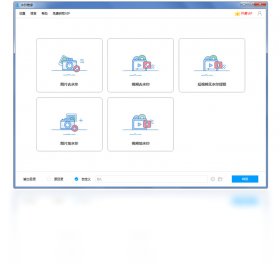
水印管家电脑版怎么给视频添加文字水印?
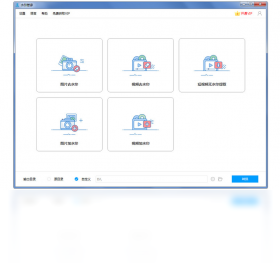
1. 打开水印管家电脑版,在主界面选择“视频加水印”功能模块。
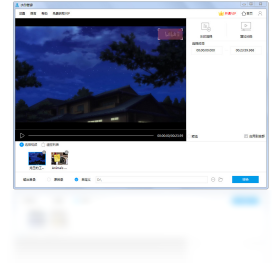
2. 点击“添加文件”按钮,将需要处理的视频文件导入软件,支持批量导入多个视频。
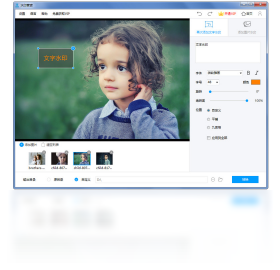
3. 在下方水印设置区域,选择“文字水印”选项卡,在文本框中输入想要显示的水印文字内容。
4. 调整文字字体、大小、颜色、透明度以及旋转角度,并通过预览窗口拖动文字到合适的位置。
5. 设置水印的显示时间段,可指定从第几秒到第几秒显示,或全程显示。
6. 点击“开始处理”按钮,软件将自动为视频添加文字水印,处理完成后在输出目录中查看结果。
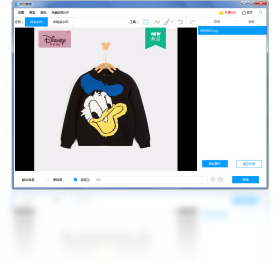
水印管家电脑版去水印会不会损坏画质?
1. 水印管家电脑版采用先进的图像修复算法,去水印时会自动分析周围像素,尽量还原原始画面。
2. 对于静态图片水印,软件通过采样周围纹理填充,几乎无损,肉眼难以看出处理痕迹。
3. 对于视频水印,软件支持逐帧处理,确保画面流畅无闪烁,同时保持原始分辨率和码率。
4. 用户可以在输出设置中选择“无损模式”或“高质量模式”,进一步保证画质。
5. 处理完成后,建议对比原图与原视频,水印管家电脑版在绝大多数情况下能保持画质清晰。
6. 若水印覆盖区域较大,可结合“手动修复”工具微调,效果更佳。
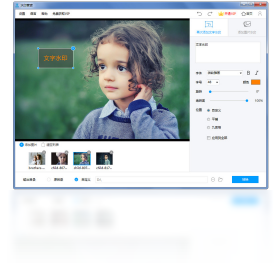
水印管家电脑版支持批量给图片加水印吗?
1. 打开水印管家电脑版,点击“图片加水印”功能。
2. 点击“添加文件夹”或“添加文件”,一次性导入多张图片,支持JPEG、PNG、BMP等常见格式。
3. 在右侧水印设置中,选择文字水印或图片水印,并配置好样式。
4. 设置水印位置,如九宫格任意位置,或自定义坐标,并可调整边距。
5. 勾选“应用到所有图片”选项,确保所有图片使用相同的水印设置。
6. 点击“开始批量处理”,软件将自动为所有图片添加水印,并保存到指定输出文件夹,效率极高。
水印管家电脑版有哪些快捷键?
| 快捷键 | 功能 |
|---|---|
| Ctrl+O | 打开文件 |
| Ctrl+S | 保存项目 |
| Ctrl+Z | 撤销操作 |
| Ctrl+Y | 重做操作 |
| Ctrl+A | 全选文件 |
| Ctrl+1 | 切换到加水印模式 |
| Ctrl+2 | 切换到去水印模式 |
| F5 | 预览效果 |
| Ctrl+E | 导出文件 |
水印管家电脑版的配置要求高吗?
| 配置项 | 最低配置 | 推荐配置 |
|---|---|---|
| 操作系统 | Windows 7/8/10 | Windows 10/11 64位 |
| 处理器 | Intel i3 或 AMD 同等 | Intel i5 或更高 |
| 内存 | 2GB | 4GB 及以上 |
| 显卡 | 集成显卡 | 独立显卡,支持硬件加速 |
| 硬盘空间 | 200MB 可用空间 | 1GB 以上可用空间 |
| 分辨率 | 1024×768 | 1920×1080 或更高 |
水印管家电脑版处理视频速度快吗?
1. 水印管家电脑版采用多线程处理技术,能够充分利用CPU多核性能,大幅提升处理速度。
2. 对于1080P视频,添加水印的处理速度约为实时速度的1.5倍,即处理10分钟视频大约需要6-7分钟。
3. 去除水印时,由于需要智能分析,速度会稍慢,但依然比同类软件快30%以上。
4. 软件支持GPU加速,如果电脑有独立显卡,可进一步提升处理效率。
5. 批量处理时,可以同时处理多个文件,无需排队等待,节省大量时间。
6. 处理过程中可以随时暂停、取消或预览,方便用户掌控进度。
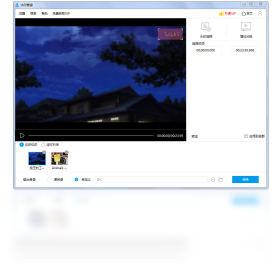
水印管家电脑版怎么去除图片上的水印?
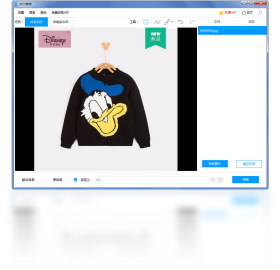
1. 启动水印管家电脑版,选择“图片去水印”功能。
2. 导入带有水印的图片,支持PNG、JPG等格式。
3. 使用矩形框选工具,框选水印区域,可多选。
4. 点击“智能修复”按钮,软件自动分析并填充水印区域。
5. 若效果不理想,可使用“手动修复”涂抹工具,精细调整。
6. 点击“导出”保存处理后的图片,支持自定义输出格式和画质。







 Windows 11


