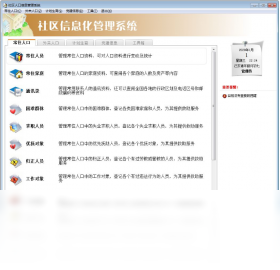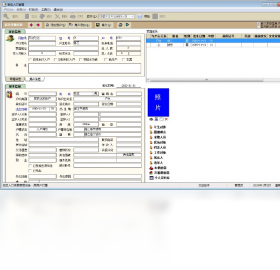
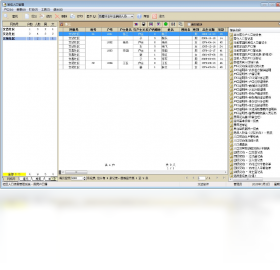
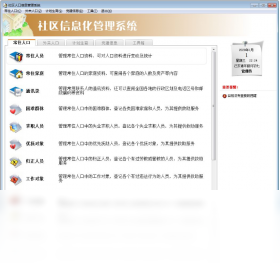




文达社区信息化管理系统是一款专为社区管理打造的综合性信息管理工具,旨在帮助社区工作人员高效处理日常事务,实现居民信息、物业报修、活动通知、费用收缴等业务的数字化管理。系统界面简洁直观,操作流程清晰,支持多角色权限分配,满足社区内不同岗位的协作需求。通过信息化手段,社区管理者可以快速查询居民档案、实时发布公告、跟踪工单进度,大幅提升工作效率和服务质量。本文将详细介绍文达社区信息化管理系统的下载安装步骤、核心功能、使用技巧以及常见问题,助力社区管理更加智能化、便捷化。
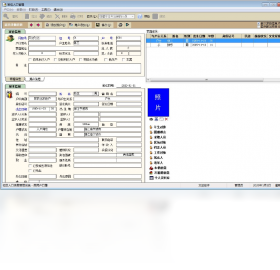
文达社区信息化管理系统如何安装到电脑上?
1. 首先,在电脑浏览器中打开本站下载页面,点击“本地下载”按钮,获取文达社区信息化管理系统安装包(.exe文件)。
2. 下载完成后,找到安装包文件,双击运行,系统会弹出用户账户控制提示,点击“是”允许安装程序进行更改。
3. 进入安装向导界面,点击“下一步”继续,阅读并勾选“我接受许可证协议中的条款”,然后再次点击“下一步”。
4. 选择安装目录,建议使用默认路径(C:\Program Files\文达社区信息化管理系统),也可以点击“浏览”自定义安装位置,确认后点击“下一步”。
5. 选择开始菜单文件夹,保持默认即可,点击“下一步”进入安装准备就绪界面,点击“安装”开始复制文件。
6. 等待安装进度条走完,点击“完成”退出向导,桌面会自动生成快捷方式,双击即可启动文达社区信息化管理系统。
文达社区信息化管理系统打不开是什么原因?
1. 检查电脑是否满足系统最低配置要求,包括操作系统版本(Windows 7及以上)、内存(至少2GB)、硬盘空间(至少500MB)等,若配置过低可能导致无法运行。
2. 右键点击桌面快捷方式,选择“以管理员身份运行”,因为部分功能需要管理员权限,若权限不足会提示错误。
3. 关闭杀毒软件或防火墙,有时安全软件会误拦截程序启动,添加信任或暂时禁用后再尝试打开。
4. 检查安装文件是否完整,如果不小心删除了关键文件,可重新下载安装包进行覆盖安装。
5. 查看系统日志,按下Win+R,输入eventvwr,进入Windows日志-应用程序,找到相关错误记录,根据错误代码搜索解决方案。
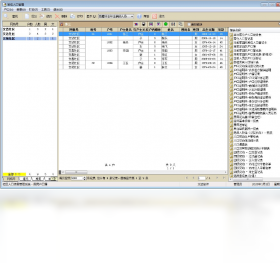
文达社区信息化管理系统支持哪些操作系统?
1. 文达社区信息化管理系统兼容Windows XP(需SP3)、Windows 7、Windows 8/8.1、Windows 10以及Windows 11,覆盖绝大多数个人电脑。
2. 支持32位和64位系统,自动识别系统架构,无需手动选择版本。
3. 若使用Windows Server服务器系统(2008/2012/2016等),也可正常安装运行,但需确保开启桌面体验功能。
4. 暂不支持macOS和Linux系统,如需在Mac上使用,建议安装虚拟机或双系统。
5. 对于老旧电脑,推荐使用Windows 7精简版以获得最佳性能。
文达社区信息化管理系统怎么导出居民数据?
1. 登录系统后,进入“居民管理”模块,点击左侧“居民档案”菜单。
2. 在居民列表上方找到“导出”按钮,点击后弹出导出设置窗口。
3. 选择导出格式,系统支持Excel(.xlsx)、CSV、PDF三种格式,根据需求勾选。
4. 设置导出范围,可选择全部数据或当前筛选结果,建议先使用搜索功能定位目标数据。
5. 点击“确定”,系统自动生成文件并弹出保存对话框,选择本地路径保存即可。
6. 导出完成后,可打开文件检查数据完整性,如有乱码或缺失,可尝试更换导出格式。
文达社区信息化管理系统如何添加新的工作人员账号?
1. 使用管理员账号登录系统,进入“系统设置”模块,点击“用户管理”。
2. 在用户管理页面,点击“添加用户”按钮。
3. 填写新用户的基本信息,包括姓名、登录账号、初始密码、手机号码等,带*号为必填项。
4. 分配角色权限,系统内置超级管理员、社区主任、网格员、前台接待等角色,也可自定义角色并勾选具体菜单权限。
5. 点击“保存”按钮,新账号即刻生效,工作人员即可使用账号密码登录。
文达社区信息化管理系统数据备份的步骤有哪些?
1. 打开系统,点击右上角“系统工具”菜单,选择“数据备份”。
2. 在备份界面,选择备份类型:完整备份或增量备份,建议首次使用完整备份。
3. 设置备份文件保存位置,可默认放在系统安装目录的backup文件夹,也可自定义到其他磁盘。
4. 点击“立即备份”,系统自动压缩数据库并生成备份文件,文件名包含日期时间。
5. 备份完成后,可前往保存位置查看文件,并复制到U盘或云盘进行异地存储。
文达社区信息化管理系统怎么修改登录密码?
1. 登录系统后,点击左下角用户头像,选择“修改密码”。
2. 输入原密码,再输入新密码(至少6位,建议包含字母和数字)。
3. 再次确认新密码,点击“提交”即可。
4. 若忘记原密码,请联系系统管理员在“用户管理”中重置密码。
文达社区信息化管理系统如何发布社区公告?
1. 进入“信息发布”模块,选择“公告管理”。
2. 点击“新增公告”,输入公告标题和正文内容,支持插入图片和附件。
3. 设置公告类型(通知、活动、紧急等)和有效期限。
4. 选择发布范围,可指定所有居民或特定楼栋。
5. 点击“发布”,公告将同步到居民端APP或微信公众号。
文达社区信息化管理系统快捷键大全
| 快捷键 | 功能 |
|---|---|
| Ctrl+F | 快速查找 |
| Ctrl+N | 新建记录 |
| Ctrl+S | 保存当前数据 |
| Ctrl+P | 打印报表 |
| Ctrl+E | 导出Excel |
| F5 | 刷新页面 |
| F2 | 编辑当前项 |
| Esc | 取消操作 |
文达社区信息化管理系统配置要求高吗?
| 项目 | 最低配置 | 推荐配置 |
|---|---|---|
| 操作系统 | Windows 7 32位 | Windows 10 64位 |
| CPU | Intel Core i3 或同等 | Intel Core i5 及以上 |
| 内存 | 2GB | 8GB |
| 硬盘 | 1GB可用空间 | 5GB可用空间 |
| 分辨率 | 1366x768 | 1920x1080 |
文达社区信息化管理系统使用技巧与秘籍
1. 利用“批量导入”功能,可快速将Excel中的居民信息导入系统,节省手动录入时间。
2. 设置“自动备份”计划,每天定时备份数据库,防止数据丢失。
3. 使用“组合查询”功能,可同时按楼栋、姓名、手机号等多个条件筛选居民。
4. 在“工单管理”中,可以自定义工单状态,如待处理、处理中、已完成,便于跟踪进度。
5. 开启“操作日志”功能,系统会记录所有用户的关键操作,方便追溯。