

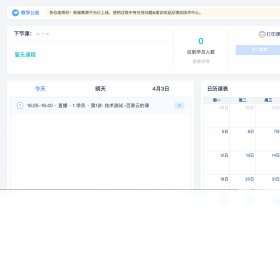
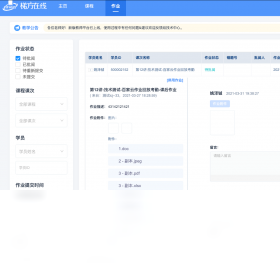
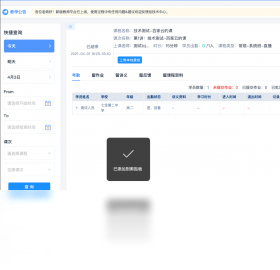




梯方在线-老师端是一款专为教育机构教师打造的在线教学管理软件,集课程直播、作业布置、在线答疑、学情分析等多功能于一体,帮助老师高效管理班级与教学任务。软件界面简洁直观,操作流畅,支持多种教学互动工具,让线上课堂更生动有趣。无论是直播授课还是课后辅导,梯方在线-老师端都能提供稳定可靠的服务,是广大教师提升教学效率的得力助手。

梯方在线-老师端怎么进行课程直播?
1. 首先下载并安装梯方在线-老师端电脑版,使用教师账号登录。
2. 在主界面点击“发起直播”按钮,选择课程类型和班级。
3. 设置直播标题、封面以及直播时间,可以提前预约直播。
4. 进入直播间后,开启摄像头和麦克风,点击“开始直播”即可。
5. 直播过程中可分享屏幕、播放课件、与学生互动,结束后点击“结束直播”保存回放。
梯方在线-老师端如何布置和批改作业?
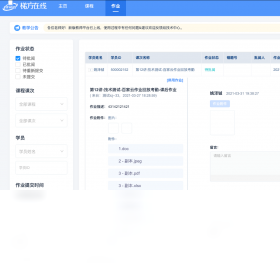
1. 登录梯方在线-老师端,进入“作业”模块。
2. 点击“布置作业”,选择班级和科目,填写作业内容。
3. 支持上传附件、图片、视频等资料,设置截止时间。
4. 学生提交后,在“待批改”列表中查看,支持在线批注、打分。
5. 批改完成后可一键发布成绩,学生端即时查看反馈。
梯方在线-老师端支持哪些互动教学工具?
1. 支持白板功能,老师可手写板书并保存分享。
2. 提供抢答器、随机点名等工具,提升课堂参与度。
3. 支持分组讨论,学生可分组交流,老师实时监控。
4. 可发起在线测验,即时统计正确率,掌握学情。
5. 弹幕、点赞、表情等互动方式,让课堂氛围更活跃。
梯方在线-老师端的快捷键有哪些?
| 功能 | 快捷键 |
|---|---|
| 开始/停止直播 | Ctrl+Shift+L |
| 静音/取消静音 | Ctrl+Shift+M |
| 开关摄像头 | Ctrl+Shift+C |
| 屏幕共享 | Ctrl+Shift+S |
| 打开白板 | Ctrl+Shift+B |
梯方在线-老师端如何管理班级和学生?
1. 在“班级管理”中创建新班级,输入班级名称和学期。
2. 通过邀请码或手机号添加学生,支持批量导入。
3. 可设置班长、课代表等角色,分配管理权限。
4. 随时查看学生出勤、作业、成绩等数据,生成报表。
5. 支持导出学生名单,方便线下备份。
梯方在线-老师端运行需要什么电脑配置?
| 配置项 | 最低要求 | 推荐配置 |
|---|---|---|
| 操作系统 | Windows 7 | Windows 10/11 |
| CPU | 双核 2.0GHz | 四核 3.0GHz |
| 内存 | 4GB | 8GB及以上 |
| 硬盘空间 | 2GB可用 | 5GB可用 |
| 网络 | 10Mbps | 50Mbps以上 |
| 摄像头/麦克风 | 需支持 | 高清设备更佳 |
梯方在线-老师端如何导出教学数据?
1. 进入“数据中心”,选择需要的数据类型,如出勤、成绩。
2. 设置时间范围,点击“查询”生成报表。
3. 点击“导出”按钮,选择格式(Excel/PDF)。
4. 系统自动下载文件,打开即可查看。
5. 支持定时导出,设置邮件推送,方便定期归档。
梯方在线-老师端如何更新到最新版?
1. 打开软件,点击右上角“菜单”选择“检查更新”。
2. 若有新版本,弹出提示框,点击“立即更新”。
3. 等待下载完成,自动安装并重启软件。
4. 也可前往官网下载最新安装包,覆盖安装。
5. 更新前建议备份重要数据,避免丢失。







 Windows 11


