




BitDock电脑版是一款专为Windows用户打造的桌面美化与效率提升工具,它能够将你的传统任务栏瞬间变身成macOS风格的炫酷Dock栏,支持丰富的主题皮肤、动态图标和实用的窗口预览功能。该软件不仅外观惊艳,更内置了强大的快捷启动、系统监控和自定义手势,让日常操作变得前所未有的流畅与高效。无论是追求极致美观的桌面控,还是希望提升操作效率的办公族,BitDock都能为你带来焕然一新的使用体验,让每一次点击都充满乐趣。
BitDock电脑版怎么使用?
1. 首先,从本站下载BitDock电脑版安装包,双击运行并按照提示完成安装,建议使用默认安装路径。
2. 安装完成后,启动BitDock,你会看到屏幕底部出现一个类似macOS的Dock栏,默认带有一些常用应用图标。
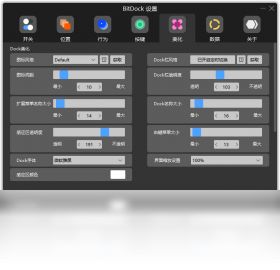
3. 右键点击Dock栏空白处,选择“Dock设置”,在“常规”选项卡中,可以调整Dock栏的位置(底部、左侧或右侧)、大小、透明度以及自动隐藏等行为。
4. 在“图标”选项卡中,你可以通过拖拽方式将桌面或开始菜单中的应用程序快捷方式添加到Dock栏,也可以直接拖拽已打开的窗口到Dock栏上实现固定。
5. 点击Dock栏上的图标即可快速启动对应应用,右键图标可弹出更多操作选项,如“退出”、“显示窗口”等。你还可以通过拖动图标来调整顺序,或将其拖出Dock栏来删除。
6. 在Dock栏的“系统托盘”区域,你可以看到时间、音量、网络等系统状态图标,点击即可展开对应面板,方便快捷。
BitDock电脑版怎么设置好看的皮肤?
1. 打开BitDock主界面,右键点击Dock栏空白处,选择“主题管理”,进入主题商店。
2. 在主题商店中,你可以浏览大量由官方或社区用户制作的精美主题,涵盖简约、炫酷、拟物、科幻等多种风格。
3. 选择你喜欢的主题,点击“下载”按钮,等待下载完成后,点击“应用”即可立即更换Dock栏的整体外观,包括背景、图标样式和特效。
4. 如果你对默认图标不满意,可以右键点击Dock栏上的图标,选择“更换图标”,从本地文件中选择你喜欢的图标图片(支持PNG、ICO等格式)。
5. 你还可以在“Dock设置”的“特效”选项卡中,开启或调整鼠标悬停时的放大动画、弹跳效果以及Dock栏的毛玻璃模糊程度,打造个性化的动态视觉体验。
6. 若想恢复默认设置,只需在主题管理中找到“默认主题”并应用即可,所有个性化配置都会保存,随时可以切换回来。
BitDock电脑版怎么添加应用和文件夹?
1. 添加应用程序图标:将桌面或开始菜单中的应用程序快捷方式直接拖拽到Dock栏上,当出现高亮位置时松开鼠标即可添加。
2. 通过右键菜单添加:在Dock栏空白处右键,选择“添加图标”,然后在弹出的窗口中找到并选中你要添加的应用程序或快捷方式,点击“打开”即可。
3. 添加文件夹:你可以将文件夹拖拽到Dock栏上,或者通过右键菜单选择“添加文件夹”,然后选择要添加的文件夹路径,这样就能一键快速打开常用文件夹了。
4. 添加系统组件:在右键菜单的“添加小组件”中,你可以添加回收站、此电脑、控制面板、网络连接等系统组件图标,方便快速访问。
5. 添加网页链接:将浏览器地址栏中的网址图标直接拖拽到Dock栏上,即可创建快捷方式,点击后会用默认浏览器打开该网页。
6. 管理图标:拖动图标可以调整顺序,右键图标选择“移除”可从Dock栏删除,但不会卸载程序本身。你还可以为图标设置启动参数或管理员权限,满足特殊需求。
BitDock电脑版快捷键大全
以下快捷键可帮助你更高效地使用BitDock,请参考下表。
| 操作 | 快捷键 |
|---|---|
| 显示/隐藏Dock栏 | Alt + D |
| 锁定/解锁Dock栏 | Alt + L |
| 打开Dock设置 | Alt + S |
| 切换Dock栏位置 | Alt + 方向键 |
| 在Dock栏图标间切换 | Win + 数字键(1-9) |
| 打开Dock栏第一个图标 | Win + 1 |
| 打开Dock栏第二个图标 | Win + 2 |
| 打开Dock栏第三个图标 | Win + 3 |
| 快速启动Dock设置 | Ctrl + Alt + D |
BitDock电脑版运行卡顿怎么办?
1. 关闭不必要的视觉效果:在Dock设置中,将“特效”选项卡中的“动画速度”调低,或者关闭“模糊”和“透明”效果,以减轻GPU负担。
2. 减少Dock栏上的图标数量:过多的图标会占用更多内存,建议只保留最常用的应用,将不常用的移除或放入文件夹。
3. 更新显卡驱动:确保你的电脑显卡驱动是最新版本,特别是使用集成显卡的设备,更新驱动能显著提升渲染性能。
4. 检查电脑后台进程:打开任务管理器,查看是否有其他高占用进程,关闭不必要的后台程序,释放CPU和内存资源。
5. 调整系统性能设置:右键“此电脑”选择“属性”,进入“高级系统设置”,在性能设置中选择“调整为最佳性能”,或者自定义开启部分效果,提升系统整体流畅度。
6. 升级BitDock到最新版本:新版本通常会修复已知的性能问题和bug,建议定期检查并更新软件,以获得更稳定的运行体验。
BitDock电脑版有哪些实用技巧?
1. 窗口预览:将鼠标悬停在Dock栏中的应用图标上,可以实时预览该应用的所有窗口缩略图,点击即可快速切换或关闭窗口,管理多个窗口更高效。
2. 快速显示桌面:将鼠标移动到Dock栏最右侧的“显示桌面”区域(或者使用快捷键Win+D),即可快速最小化所有窗口,再次点击可恢复。
3. 拖放文件到图标:你可以将文件直接拖拽到Dock栏的应用程序图标上,即可用该程序打开文件,例如将图片拖到photoshop图标上。
4. 自定义手势:在Dock设置中,你可以设置鼠标手势,比如在Dock栏上滚动切换图标,或者从Dock栏向上滑动打开启动台,提高操作效率。
5. 使用文件夹堆栈:将文件夹添加到Dock栏后,点击文件夹图标会以扇形或网格方式展示文件夹内容,方便快速访问内部文件,而不需打开资源管理器。
6. 备份配置:在Dock设置中,你可以将当前的图标布局、主题和偏好设置导出为一个配置文件,方便在其他电脑上快速导入,实现个性化配置的迁移。
BitDock电脑版配置需求一览
以下是运行BitDock电脑版的最低和推荐配置要求。
| 配置项 | 最低配置 | 推荐配置 |
|---|---|---|
| 操作系统 | Windows 7 SP1 或更高版本 | Windows 10 / 11 64位 |
| 处理器 | 1 GHz 或更快的处理器 | 双核及以上处理器 |
| 内存 | 2 GB RAM | 4 GB RAM 或以上 |
| 显卡 | 支持 DirectX 9 或更高版本 | 独立显卡或高性能集成显卡 |
| 硬盘空间 | 100 MB 可用空间 | 200 MB 可用空间(用于主题和缓存) |
| 屏幕分辨率 | 1280 x 720 | 1920 x 1080 或更高 |
| 网络环境 | 安装时需联网 | 持续联网以获取在线主题和更新 |







 Samsung_Galaxy_S25_Ultra


