
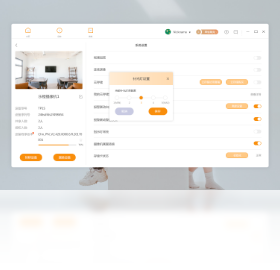

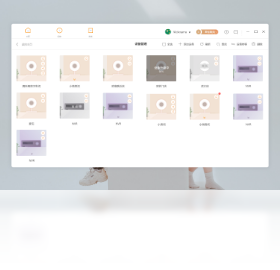




乐橙PC软件电脑版是一款专为电脑用户打造的综合管理工具,集成了系统优化、硬件驱动、数据恢复、网络共享等多种实用功能,能够有效提升电脑运行效率,解决日常使用中的各类问题。软件界面简洁,操作直观,即使是电脑新手也能轻松上手。乐橙PC软件电脑版支持Windows全系列操作系统,提供免费下载,是您电脑维护的得力助手。
乐橙PC软件电脑版如何优化系统性能?
1. 打开乐橙PC软件电脑版,在主界面点击“系统优化”模块。
2. 点击“一键体检”按钮,软件将自动扫描系统垃圾、无效注册表、启动项等问题。
3. 扫描完成后,勾选需要清理的项目,点击“立即清理”即可释放磁盘空间。
4. 在“启动项管理”中,禁用不必要的开机自启程序,加快系统启动速度。
5. 定期使用“磁盘碎片整理”功能,提升文件读写效率。
6. 使用“内存优化”功能,一键释放被占用的内存资源,让电脑运行更流畅。
乐橙PC软件电脑版如何备份还原数据?
1. 启动乐橙PC软件电脑版,选择“备份还原”功能。
2. 点击“新建备份”,选择需要备份的文件或分区,设置备份存储位置。
3. 可以设置定时备份计划,软件将自动在指定时间执行备份任务。
4. 当系统出现故障时,进入“还原中心”,选择之前的备份点进行还原。
5. 支持增量备份和差异备份,节省存储空间,提高备份效率。
6. 备份完成后,建议将备份文件复制到外部存储设备,以防硬盘损坏。

乐橙PC软件电脑版如何安装硬件驱动?
1. 打开乐橙PC软件电脑版,点击“硬件驱动”模块。
2. 点击“驱动检测”,软件将自动识别电脑硬件型号及驱动版本。
3. 在驱动列表中,勾选需要更新或安装的驱动,点击“一键安装”。
4. 安装完成后,重启电脑使驱动生效。
5. 对于未知设备,可以使用“驱动搜索”功能,输入硬件ID进行匹配。
6. 软件还提供驱动备份功能,重装系统后可快速恢复驱动。
乐橙PC软件电脑版有哪些常用快捷键?
| 快捷键 | 功能 |
|---|---|
| Ctrl + Shift + O | 打开系统优化 |
| Ctrl + Shift + B | 打开备份还原 |
| Ctrl + Shift + D | 打开硬件驱动 |
| Ctrl + Shift + R | 打开数据恢复 |
| Ctrl + Shift + N | 打开网络共享 |
乐橙PC软件电脑版的配置要求高吗?
| 配置项 | 最低要求 | 推荐配置 |
|---|---|---|
| 操作系统 | Windows 7 | Windows 10/11 |
| CPU | 1 GHz | 2 GHz 及以上 |
| 内存 | 2 GB | 4 GB 及以上 |
| 硬盘空间 | 500 MB | 1 GB 以上 |
| 网络 | 宽带连接 | 稳定网络 |
乐橙PC软件电脑版的数据恢复功能怎么用?
1. 运行乐橙PC软件电脑版,进入“数据恢复”模块。
2. 选择恢复类型,如误删文件恢复、格式化恢复、分区恢复等。
3. 选择目标磁盘或分区,点击“开始扫描”,软件将深度扫描丢失的数据。
4. 扫描完成后,在结果中预览可恢复的文件,勾选需要恢复的文件。
5. 点击“恢复”按钮,选择保存路径(注意不要保存到原磁盘),完成恢复。
6. 如果扫描不到所需文件,可以尝试“深度扫描”模式,但耗时更长。
乐橙PC软件电脑版下载安装常见问题解答
1. 下载时提示文件损坏怎么办?请重新下载,并关闭杀毒软件或防火墙。
2. 安装过程中卡住?请以管理员身份运行安装程序,并暂时关闭其他程序。
3. 安装后无法打开?检查系统是否满足最低配置,并重新安装最新版本。
4. 软件提示缺少DLL文件?请安装微软常用运行库。
5. 如何卸载软件?使用控制面板的“卸载程序”功能,或软件自带的卸载工具。
6. 软件无法连接网络?请检查网络设置,并允许软件通过防火墙。
乐橙PC软件电脑版使用小技巧
1. 在“系统优化”中,可以使用“垃圾清理”功能定期清理系统垃圾,保持电脑清爽。
2. 利用“网络共享”功能,可以方便地在局域网内传输文件,提高工作效率。
3. 在“硬件驱动”中,使用“驱动备份”功能,重装系统后快速还原驱动。
4. 软件支持自定义快捷键,您可以根据习惯在设置中修改。
5. 使用“数据恢复”时,建议先停止对目标磁盘的写入操作,避免数据被覆盖。
6. 定期更新软件版本,以获得更多功能和更好的稳定性。







