
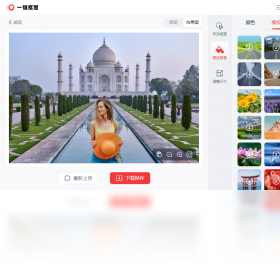
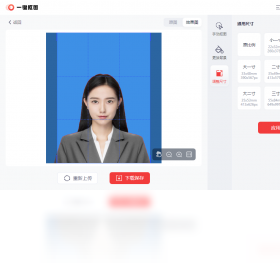
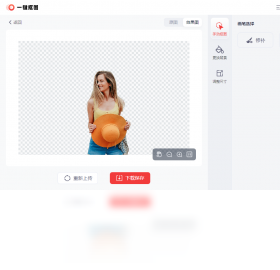





一键抠图电脑版是一款专注于智能图像处理的实用工具,它利用先进的AI算法,能够快速精准地将人物、商品、动物等主体从复杂背景中分离出来,无需任何手动操作即可获得透明背景的PNG图片。软件内置了多种编辑功能,支持一键更换背景、调整边缘、添加阴影等,极大地简化了设计师、电商卖家、自媒体创作者的工作流程。无论是日常修图还是专业设计,一键抠图都能提供高效、便捷的解决方案,让抠图变得像喝水一样简单。下面就来详细了解一下这款软件的下载安装、核心功能以及使用技巧。
一键抠图电脑版怎么安装到电脑上?
1. 首先,在浏览器地址栏输入一键抠图官网地址,进入官方网站的下载页面。
2. 在下载页面中,找到适用于Windows系统的安装包,点击“下载”按钮,等待下载完成。
3. 下载完成后,双击运行安装程序,此时可能会弹出用户账户控制提示,点击“是”允许安装。
4. 进入安装向导后,点击“下一步”继续,阅读并同意软件许可协议。
5. 选择安装目录,建议保持默认路径,也可以点击“浏览”自定义安装位置,然后点击“下一步”。
6. 选择是否创建桌面快捷方式,推荐勾选,方便后续启动软件。
7. 点击“安装”按钮,等待进度条走完,最后点击“完成”退出向导,即可在桌面或开始菜单找到一键抠图图标启动软件。
一键抠图电脑版怎么抠图?操作步骤是什么?
1. 打开一键抠图电脑版,在主界面点击“打开图片”按钮,或直接将需要处理的图片拖拽到软件窗口中。
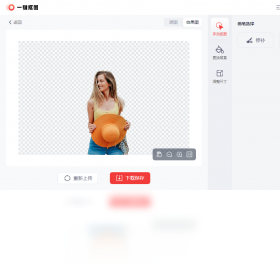
2. 图片加载后,软件会自动识别图片中的主体,并智能生成抠图选区,此时可以看到背景变为透明棋盘格。
3. 如果自动识别效果不理想,可以点击左侧工具栏中的“保留笔刷”或“擦除笔刷”,手动涂抹需要保留或去除的区域。
4. 调整“边缘平滑”和“羽化”参数,让抠图边缘更加自然,减少锯齿感。
5. 完成抠图后,点击“导出”按钮,选择PNG格式(透明背景),设置输出尺寸和保存位置,点击“保存”即可。
一键抠图电脑版怎么换背景?
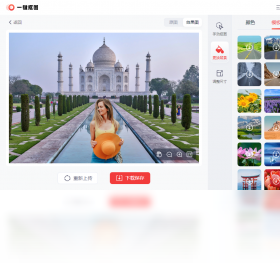
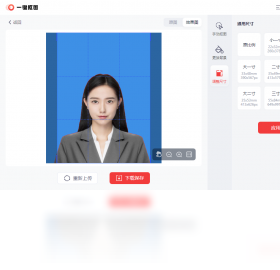
1. 按照上述方法完成抠图后,在编辑界面点击“更换背景”功能。
2. 在弹出的背景库中,可以选择纯色背景、渐变背景或系统提供的风景、室内等模板。
3. 也可以点击“自定义背景”按钮,从本地电脑上传一张图片作为新背景。
4. 调整前景主体在新背景中的位置、大小,使其比例协调。
5. 使用“阴影”和“倒影”效果,让合成效果更真实,然后点击“应用”并导出图片。
一键抠图电脑版可以批量处理图片吗?
1. 在软件主界面点击“批量抠图”功能入口。
2. 点击“添加文件夹”或“添加图片”按钮,一次性导入多张需要处理的图片。
3. 在批量设置中,可以选择输出格式(推荐PNG)、输出目录等参数。
4. 点击“开始处理”按钮,软件将自动逐张进行智能抠图,并在右侧显示处理进度。
5. 处理完成后,可以在输出文件夹中查看所有透明背景的图片,大幅提升工作效率。
一键抠图电脑版怎么给图片添加阴影效果?
1. 完成抠图后,在右侧属性面板中找到“阴影”选项。
2. 勾选“启用阴影”,然后调整阴影的“不透明度”、“模糊半径”和“距离”参数。
3. 通过预览窗口观察阴影效果,使其自然贴合主体。
4. 若需要更专业的投影效果,可以勾选“透视阴影”模式,调整光源方向和透视角度。
5. 满意后点击“应用”,即可将阴影效果与抠图结果一起导出为最终图片。
一键抠图电脑版怎么保存透明背景图片?
1. 抠图完成后,点击工具栏中的“导出”按钮。
2. 在导出设置窗口中,将文件格式选择为PNG或WebP。
3. 确保勾选“保留透明背景”选项,否则可能导出为白色背景。
4. 设置图片缩放比例,建议选择“原始大小”以保持最高清晰度。
5. 选择保存路径,点击“保存”,即可得到透明背景的PNG图片。
一键抠图电脑版怎么用快捷键快速操作?
| 快捷键 | 功能说明 |
|---|---|
| Ctrl+O | 打开图片 |
| Ctrl+S | 保存当前项目 |
| Ctrl+E | 导出图片 |
| Ctrl+Z | 撤销上一步操作 |
| B | 切换到保留笔刷 |
| E | 切换到擦除笔刷 |
| + / - | 放大/缩小视图 |
一键抠图电脑版对电脑配置要求高吗?
| 配置项 | 最低要求 | 推荐配置 |
|---|---|---|
| 操作系统 | Windows 7/10/11 | Windows 10/11 64位 |
| 处理器 | Intel Core i3 或同等 | Intel Core i5 及以上 |
| 内存 | 4GB RAM | 8GB RAM 或更高 |
| 显卡 | 集成显卡 | 独立显卡(支持OpenGL 3.3+) |
| 硬盘空间 | 500MB 可用空间 | 1GB 以上可用空间 |







 Windows 10


