
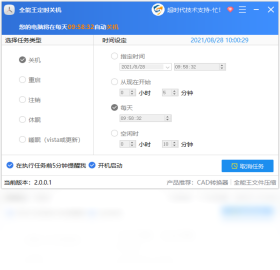
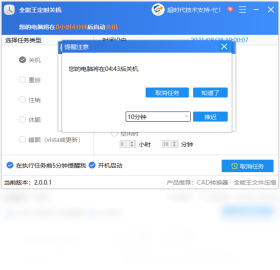
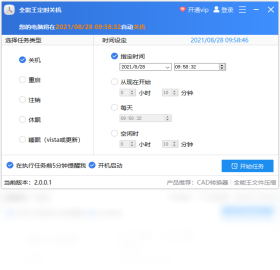




全能王定时关机电脑版是一款功能强大的定时关机与自动化任务管理工具,专为需要按时自动关闭、重启或休眠电脑的用户设计。软件操作简单,界面清爽,支持多种定时方式,包括倒计时、指定时间、每日定时等,满足不同场景下的使用需求。无论是下载大文件后自动关机,还是夜间追剧后自动睡眠,全能王定时关机都能精准执行,有效节省电力,保护电脑硬件,提升使用效率。此外,软件还附带系统优化小工具,让您的电脑管理更加得心应手,是办公与家庭娱乐的贴心助手。
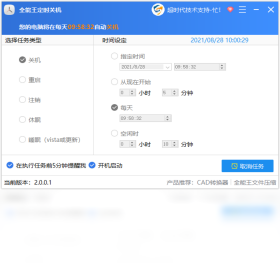
全能王定时关机怎么设置每天定时关机?
1. 下载并安装全能王定时关机电脑版,双击桌面快捷方式启动软件。
2. 在主界面找到“定时方式”下拉菜单,选择“每天定时”选项。
3. 在右侧的时间输入框中,点击小时或分钟数字,通过上下箭头或直接键盘输入,设定具体的关机时间,例如 23:30。
4. 选择任务类型为“关机”,确保您希望执行的操作是关闭电脑。
5. 点击“开始定时”按钮,软件将启动计划任务,并在系统托盘显示倒计时图标。
6. 如需取消,点击“停止定时”即可,也可在“计划列表”中管理已创建的任务。
全能王定时关机怎么设置倒计时关机?
1. 打开全能王定时关机,进入主功能面板。
2. 在“定时方式”中选择“倒计时”模式,通常以分钟为单位。
3. 输入您需要的倒计时时长,比如 30 分钟,表示30分钟后执行操作。
4. 在“执行操作”区域勾选“关机”,也可以选择“重启”或“休眠”。
5. 点击“启动”按钮,倒计时开始,软件会显示剩余时间,并有声音或气泡提醒。
6. 在倒计时结束前,若想取消,点击“停止”即可,非常方便。
全能王定时关机怎么设置任务计划?
1. 启动全能王定时关机,点击“任务计划”标签页,进入任务管理界面。
2. 点击“新建任务”按钮,输入任务名称,比如“晚间自动关机”。
3. 选择触发条件:可设置为“每天”、“每周”或“仅一次”,并设定具体时间或日期。
4. 在“操作”下拉框中选择“关机”,您还可以选择“重启”、“注销”或“锁定屏幕”。
5. 高级选项可以勾选“唤醒后执行”或“网络空闲时执行”等,满足更精细的自动化需求。
6. 保存任务后,任务会出现在列表中,并自动启用,您也可以随时暂停或删除。
全能王定时关机怎么用快捷键?
全能王定时关机电脑版支持自定义快捷键,让操作更快捷高效。
| 功能 | 默认快捷键 | 自定义说明 |
|---|---|---|
| 启动定时 | Ctrl+Alt+S | 全局热键,可在设置中修改 |
| 停止定时 | Ctrl+Alt+E | 全局热键,随时取消任务 |
| 显示/隐藏主窗口 | Ctrl+Alt+H | 快速显示或隐藏主界面 |
全能王定时关机配置要求高吗?
全能王定时关机电脑版对硬件配置要求极低,几乎兼容所有Windows电脑。
| 项目 | 最低配置 | 推荐配置 |
|---|---|---|
| 操作系统 | Windows 7 | Windows 10/11 |
| CPU | 1 GHz 处理器 | 1.5 GHz 或更高 |
| 内存 | 512 MB RAM | 1 GB RAM 及以上 |
| 硬盘空间 | 10 MB 可用空间 | 20 MB 或更多 |
全能王定时关机怎么关闭运行中的程序?
1. 在“全能王定时关机”主界面,找到“附加功能”或“辅助工具”区域。
2. 点击“关闭程序”按钮,打开程序管理列表,系统会自动扫描当前正在运行的应用程序。
3. 勾选您希望自动关闭的程序,可以多选,软件会列出进程名称和窗口标题。
4. 您可以设置关闭条件,例如“倒计时结束后关闭”或“指定时间关闭”。
5. 确认设置后,点击“确定”保存,软件将在触发条件满足时自动关闭所选程序。
6. 此功能常用于在关机前自动保存并退出工作文档,避免数据丢失。
全能王定时关机有哪些实用技巧?
1. 定时关机与下载任务配合:在下载大文件时,设置“下载完成后关机”模式,既节省时间又保护电脑。
2. 使用“休眠”代替关机:如果您想快速恢复工作状态,可以选择“休眠”操作,比关机更灵活。
3. 多计划任务管理:为不同工作日设置不同关机时间,例如周一至周五23点关机,周末不自动关机。
4. 利用日志功能:查看历史执行记录,了解每日关机情况,方便调整计划。
5. 与系统电源设置结合:在Windows电源选项中启用“快速启动”,让定时关机后的开机速度更快。
6. 在“设置”中开启“开机自动启动”,确保每次启动电脑后软件自动运行,不遗漏任何定时任务。







