



WGestures是一款专为Windows平台打造的全局鼠标手势增强工具,通过简单的鼠标轨迹即可快速完成复制、粘贴、关闭窗口、切换标签等高频操作,极大提升日常办公与娱乐效率。软件体积小巧、资源占用极低,支持自定义手势指令与触发按键,并内置了丰富的预设动作库,用户无需记忆复杂快捷键,仅凭直觉画线就能控制电脑。无论是浏览网页、编辑文档还是运行多任务,WGestures都能让您的操作行云流水,带来前所未有的流畅体验。本页面提供WGestures官方原版下载,安全无毒,即下即用,助您轻松解放键盘,开启智能操控之旅。
WGestures鼠标手势怎么用?新手入门教程
1. 下载并安装WGestures软件,安装完成后运行,此时屏幕右下角会出现手势轨迹提示窗口,表示软件已激活。
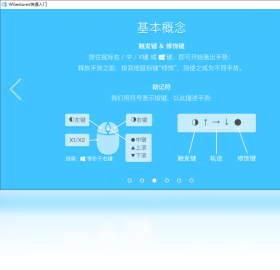
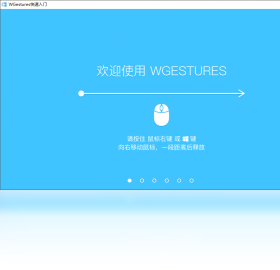
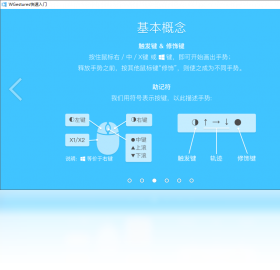
2. 按住鼠标右键不放,在屏幕上画出一条直线或曲线,松开右键即可触发默认手势动作,例如向右画线代表前进,向左画线代表后退。
3. 在软件主界面中,点击“手势”选项卡,可以查看所有预设手势的轨迹形状和对应的功能,例如画“L”形锁定屏幕,画“V”形复制文本。
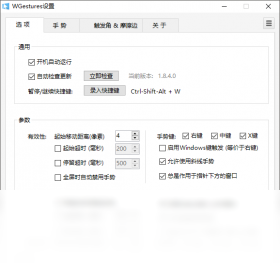
4. 您可以在“动作”列表中选择某个手势,点击“编辑”按钮,在弹出的窗口中重新指定该手势要执行的操作,如运行程序、发送快捷键等。
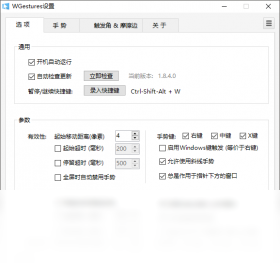
5. 在“触发”选项卡中,可以设置手势的触发按键,默认是鼠标右键,也可以改为中键或键盘组合键,以配合不同使用习惯。
6. 测试手势:在任意窗口(如浏览器)中按住触发键画一个手势,如果看到彩色轨迹并且执行了对应命令,说明设置成功。
WGestures快捷键有哪些?常用快捷键一览
1. 按住鼠标右键并向右水平移动,相当于执行“前进”命令,在浏览器或资源管理器中快速跳转到下一页。
2. 按住鼠标右键并向左水平移动,相当于执行“后退”命令,快速返回上一页。
3. 按住鼠标右键并向上移动,相当于滚动到页面顶部;向下移动则滚动到页面底部,方便长网页浏览。
4. 画一个“L”形轨迹(先向下再向右),默认触发锁定屏幕功能,保护您的电脑安全。
5. 画一个“V”形轨迹(先向下再向上),默认触发复制操作,选中文本后画V即可复制,无需再按Ctrl+C。
6. 画一个“M”形轨迹(连续两个波浪),默认触发最小化所有窗口,快速显示桌面。
7. 在设置中还可以为每个手势分配多个按键组合,实现一键打开记事本、计算器等常用程序。
WGestures有哪些实用功能?深度解析
1. 全局手势识别:支持在几乎所有Windows应用程序中使用,包括浏览器、Office、聊天工具、文件管理器等,无需针对单个程序单独设置。
2. 自定义手势库:用户可自由创建新手势,通过录制轨迹方式添加,并指定执行动作,满足个性化操作需求。
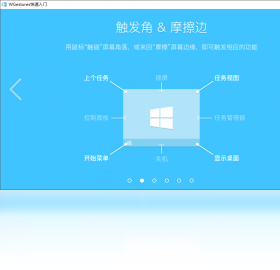
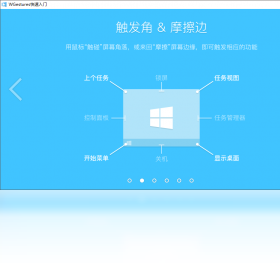
3. 动作触发器:除鼠标手势外,还支持摇杆、滚轮、边缘滑动等多种触发方式,例如在屏幕边缘滑动滚轮可快速切换标签页。
4. 程序白名单:可以为特定程序单独设置手势命令,例如在photoshop中画圆撤销,在Word中画箭头保存,互不干扰。
5. 手势轨迹样式:提供多种颜色和粗细选项,让操作轨迹清晰可见,同时支持透明度调节,不影响视觉体验。
6. 导入导出配置:手势设置可保存为配置文件,方便备份或迁移到其他电脑,实现快速部署。
WGestures配置需求是怎样的?
| 项目 | 最低配置 | 推荐配置 |
|---|---|---|
| 操作系统 | Windows 7 | Windows 10/11 |
| CPU | 1 GHz 处理器 | 2 GHz 及以上 |
| 内存 | 512 MB | 2 GB 及以上 |
| 硬盘空间 | 10 MB 可用空间 | 50 MB 可用空间 |
| 鼠标 | 标准三键鼠标 | 支持自定义按键鼠标 |
WGestures怎么设置开机启动?
1. 打开WGestures主界面,点击右上角的“设置”图标(齿轮形状),进入配置中心。
2. 在左侧菜单栏中选择“常规”选项,找到“启动”区域。
3. 勾选“登录Windows时自动运行”复选框,确保软件随系统启动而自动加载。
4. 如果您希望以管理员权限运行,可同时勾选“以管理员身份启动”,避免手势在部分受控程序中失效。
5. 设置完成后点击“应用”和“确定”保存,重启电脑后WGestures将自动在后台运行,托盘图标常驻。
6. 如需取消开机自启,只需取消上述勾选即可。
WGestures怎么卸载干净?
1. 首先关闭WGestures软件,右键点击系统托盘中的WGestures图标,选择“退出”选项。
2. 打开Windows“设置”->“应用”->“应用和功能”,在列表中找到WGestures,点击“卸载”。
3. 按照卸载向导完成操作,等待提示“卸载完成”后关闭窗口。
4. 按下Win+R键,输入“%APPDATA%”并回车,删除其中的“WGestures”文件夹,清除残留配置文件。
5. 再次按下Win+R键,输入“%LOCALAPPDATA%”并回车,查找并删除“WGestures”相关目录。
6. 最后使用系统自带的磁盘清理工具扫描并清理临时文件,注册表项通常无需手动处理。
WGestures使用技巧:如何高效画手势
1. 手势动作要连贯流畅,尽量一气呵成,避免中途停顿,否则软件可能识别失败。
2. 画直线时保持鼠标移动方向水平或垂直,角度偏差不宜超过15度,这样识别率更高。
3. 对于复杂手势(如画圈、画对勾),可以适当放慢速度,确保轨迹完整。
4. 在设置中开启“手势轨迹显示”,可以实时看到自己的绘制轨迹,便于纠正。
5. 如果感觉默认手势不顺手,可以修改手势的触发按键,比如用中键代替右键,减少误触。
6. 建议从最常用的几个手势开始练习,逐渐形成肌肉记忆,熟练后再扩展更多手势。
WGestures常见问题解答
1. 为什么我画手势没有反应?请检查WGestures是否已启动,托盘图标是否存在,以及触发键是否被其他程序占用。
2. 手势在部分游戏中无效怎么办?在设置中添加游戏进程到“排除列表”即可禁用,或者使用管理员权限运行软件。
3. 如何恢复默认手势设置?在“手势”选项卡中点击“恢复默认”按钮,所有自定义手势将被重置。
4. 手势轨迹颜色太淡看不清?在“显示”设置中调整轨迹的粗细和颜色,并降低透明度。
5. 软件更新后手势丢失?更新前建议导出配置备份,更新后导入即可恢复。
6. 是否支持多显示器环境?支持,手势会根据鼠标所在屏幕进行判断,可在多屏间无缝操作。
WGestures与同类软件相比有何优势?
1. 完全免费无广告,无需注册即可使用全部功能,而部分同类软件需要付费解锁高级手势。
2. 占用资源极小,常驻内存不足5MB,几乎不影响系统性能,相比之下其他手势软件往往占用20MB以上。
3. 手势识别算法经过优化,识别速度更快,误触率低,即使快速滑动也能精准响应。
4. 支持手势录制功能,可自定义任意轨迹,自由度远超预设手势库有限的软件。
5. 界面简洁清晰,设置项分类明确,新手也能快速上手,无需查阅复杂文档。
6. 更新频繁,持续修复漏洞和兼容性问题,适配最新Windows版本。







 Realme_Narzo_90


