
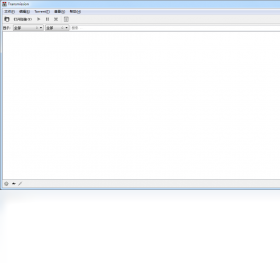



Transmission电脑版是一款专业且广受好评的开源BitTorrent客户端,凭借其轻量、高效、无广告的纯正体验,在众多下载工具中脱颖而出。它专为追求稳定与速度的用户设计,无论是下载大型游戏、高清电影还是分享文件,Transmission都能提供流畅的P2P传输服务。软件界面简洁清爽,资源占用极低,即便是老旧电脑也能轻松运行。其强大的远程控制功能与跨平台特性,让您随时随地管理下载任务,是您不可或缺的下载利器。
Transmission下载速度慢怎么办?
1. 首先,检查您的网络连接状况,确保网络畅通无阻,并尝试关闭其他占用带宽的应用程序,为下载腾出足够的网络资源。
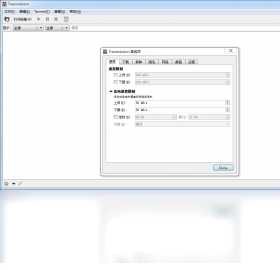
2. 其次,在Transmission主界面中,点击“偏好设置”进入设置窗口,然后切换到“带宽”选项卡,检查“全局下载速率限制”是否被意外启用,若已启用,请适当调高或取消限制。
3. 然后,检查种子资源的健康度,如果种子的做种人数(Seeder)过少,下载速度自然会受到限制,建议更换更热门的资源或等待做种人数增加。
4. 此外,尝试更换下载端口。在“偏好设置”的“网络”选项卡中,手动指定一个不常用的端口号(例如49160),有时可以避开运营商对默认端口的限速。
5. 最后,确保Transmission已被Windows防火墙或第三方安全软件允许通过,阻止其联网会直接导致速度下降甚至无法连接。
Transmission如何设置下载保存路径?
1. 启动Transmission主程序,点击顶部菜单栏的“偏好设置”按钮,进入全局设置界面。
2. 在弹出的设置窗口中,找到并点击“下载”选项卡,这里可以管理所有与下载相关的默认选项。
3. 在“下载目录”一栏中,点击右侧的“选择”按钮,浏览并选定一个您希望保存下载文件的文件夹,例如D盘下的“BT下载”目录。
4. 若您希望为每个任务单独指定位置,可在新建下载任务时,在“保存到”选项中手动选择目标文件夹,灵活管理不同类别的文件。
5. 完成设置后,点击“确定”保存更改,后续新添加的下载任务将自动保存到您指定的路径中。
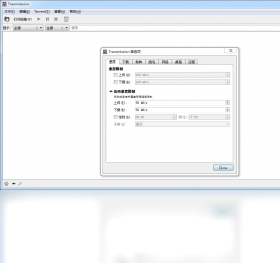
Transmission如何添加磁力链接?
1. 在Transmission主界面,点击工具栏上的“打开”按钮(通常是一个文件夹图标),或者按下快捷键Ctrl+O。
2. 在弹出的对话框中,将您复制的磁力链接(magnet:?xt=urn:btih:开头)直接粘贴到“URL”输入框中。
3. 系统会自动解析磁力链接中的文件信息,稍等片刻,您可以在下方预览到即将下载的文件列表。
4. 确认文件无误后,点击“下载”按钮,Transmission即开始连接DHT网络获取资源,并启动下载任务。
5. 您也可以直接将磁力链接从浏览器或文本文件中拖拽到Transmission主窗口中,同样可以快速添加任务。
Transmission配置要求高吗?
| 硬件/系统 | 最低配置 | 推荐配置 |
|---|---|---|
| 操作系统 | Windows 7 | Windows 10/11 64位 |
| 处理器 | 1 GHz 单核 | 2 GHz 双核及以上 |
| 内存 | 512 MB | 2 GB 及以上 |
| 硬盘空间 | 50 MB 可用空间 | 100 MB 以上空闲空间 |
| 网络 | 宽带连接 | 光纤宽带 |
Transmission支持哪些快捷键操作?
| 快捷键 | 功能说明 |
|---|---|
| Ctrl+N | 新建下载任务 |
| Ctrl+O | 打开种子文件或磁力链接 |
| Ctrl+P | 打开偏好设置窗口 |
| Ctrl+E | 启用/禁用上传限速 |
| Ctrl+D | 启用/禁用下载限速 |
| Ctrl+U | 显示/隐藏上传速率限制面板 |
| Ctrl+Shift+S | 开始选中的任务 |
| Ctrl+Shift+P | 暂停选中的任务 |
| Ctrl+Shift+R | 移除选中的任务并删除文件 |
Transmission如何设置上传下载限速?
1. 打开Transmission,点击菜单栏的“偏好设置”进入设置中心。
2. 在“带宽”选项卡中,您可以看到“全局下载速率限制”和“全局上传速率限制”两个选项。
3. 勾选对应选项前的复选框以启用限速,然后在旁边的数值框中输入您期望的速率上限,单位默认为KB/s。
4. 您还可以在“速度限制”区域,分别设置“正常”和“替代”两种限速方案,方便在不同时间段快速切换。
5. 设置完成后点击“确定”保存,即可生效。如需临时取消限速,可在主界面右下角状态栏直接点击限速图标进行切换。
Transmission和迅雷相比哪个更好用?
1. 从资源占用角度来看,Transmission更加轻量,内存和CPU占用远低于迅雷,尤其适合配置不高的电脑长期挂机下载。
2. 在广告体验上,Transmission完全无广告、无弹窗、无捆绑,界面纯净,而迅雷则包含大量推广内容。
3. 从下载协议支持上,两者均支持BT和磁力链接,但迅雷还支持HTTP、FTP、电驴等更多协议,且拥有自家的加速通道,热门资源下载速度可能更快。
4. 在开放性方面,Transmission是开源软件,支持跨平台(Windows、macOS、Linux),而迅雷主要面向Windows平台。
5. 如果您追求极致的简洁和稳定,并注重隐私安全,Transmission是更好的选择;若您经常下载冷门资源且需要多协议支持,迅雷可能更适合您。
Transmission如何添加Tracker服务器?
1. 在Transmission主界面,右键点击正在下载的任务,选择“属性”选项。
2. 在弹出的“任务属性”窗口中,切换到“Tracker”选项卡。
3. 在文本框中输入您要添加的Tracker服务器地址,格式为http://tracker.example.com:8080/announce,每行一个。
4. 点击“添加”按钮,将Tracker添加到列表中。建议同时添加多个高质量Tracker以提高连接成功率。
5. 点击“确定”保存设置,Transmission将自动重新连接Tracker并提升下载速度。







 Google_Pixel_10


