
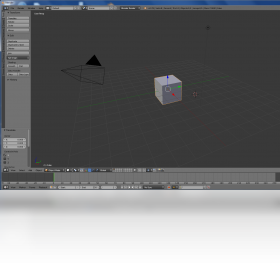




blender电脑版是一款功能强大且完全免费的开源三维图形图像软件,集建模、雕刻、材质、渲染、动画、模拟、视频编辑、合成、运动跟踪、2D动画和游戏开发等全套流程于一身,凭借其轻量级的安装包和跨平台支持,成为全球数百万艺术家、设计师和开发者的首选工具。blender电脑版拥有高度可定制的界面和强大的Python脚本支持,能够满足从个人创作到影视级制作的严苛需求,其内置的Cycles渲染器和实时EEVEE引擎提供了逼真的光影效果,而新版本更引入了几何节点系统和强大的资源浏览器,极大提升了创作效率。无论你是初学者还是专业用户,blender电脑版都能提供无与伦比的创作自由度,而且完全免费无广告,是数字艺术领域不可多得的瑰宝。
blender电脑版怎么建模?
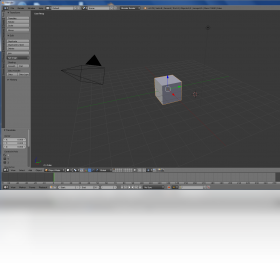
1. 打开blender电脑版后,启动界面会显示一个默认的立方体,你可以直接选中它,在右侧属性面板调整尺寸和细分,或者使用Tab键进入编辑模式进行顶点、边、面的精细操作。
2. 在编辑模式下,使用快捷键A全选,Ctrl+R增加环切边,Ctrl+B倒角,E键挤出,S键缩放,G键移动,通过这些基础操作逐步塑造模型外形。
3. 对于更复杂的模型,可以添加修改器,例如在右侧扳手图标面板中添加“细分曲面”修改器,让模型表面变得光滑,再结合“镜像”修改器实现对称建模。
4. 利用“雕刻模式”可以像捏泥巴一样塑造模型,配合Ctrl+R增加重拓扑,以及各种笔刷如抓起、平滑、膨胀等,非常适合制作高精度的生物模型。
5. 建模完成后,记得为模型赋予材质和纹理,在“着色”工作区中创建新的材质球,调整基础色、粗糙度、金属度等参数,并利用UV展开功能为模型贴上纹理贴图。
6. 最后,你可以使用“Cycles”或“EEVEE”渲染引擎进行渲染输出,在渲染属性中设置采样和分辨率,按F12即可渲染出图。
blender电脑版渲染太慢怎么办?
1. 首先检查渲染引擎,如果使用Cycles,可尝试在渲染属性中将“渲染引擎”切换为“EEVEE”,EEVEE是实时渲染器,速度提升明显,适合预览和风格化渲染。
2. 在Cycles渲染器中,可以降低“采样”数值,例如从默认的128降低到64,同时开启“降噪”功能,这样能大幅减少渲染时间,且画质损失很小。
3. 开启GPU加速渲染,在编辑-偏好设置-系统-渲染设备中,选择CUDA或OptiX(N卡)或HIP(A卡),并勾选你的独立显卡,这样能利用显卡并行计算能力大幅加速。
4. 简化场景中的多边形数量,删除不必要的物体,或使用“减面修改器”来降低高模的面数,同时合理使用“实例化”来重复摆放模型,避免显存占用过高。
5. 使用“渲染区域”功能,按Ctrl+B框选需要渲染的区域进行测试,确认效果后再全图渲染,避免浪费时间和资源。
6. 如果场景包含大量粒子或毛发,可以适当降低粒子数量和毛发长度,并开启“视图显示”中的“简化”选项,以低分辨率预览。
blender电脑版快捷键大全
| 快捷键 | 功能说明 |
|---|---|
| Tab | 切换编辑模式/物体模式 |
| A | 全选/取消全选 |
| G | 移动物体 |
| R | 旋转物体 |
| S | 缩放物体 |
| Shift+D | 复制物体 |
| Ctrl+J | 合并物体 |
| E | 挤出 |
| Ctrl+R | 环切 |
| Ctrl+B | 倒角 |
blender电脑版配置要求高吗?
| 硬件/系统 | 最低配置 | 推荐配置 |
|---|---|---|
| 操作系统 | Windows 10 64位 | Windows 11 64位 |
| CPU | 四核处理器 | 八核及以上 |
| 内存 | 8GB RAM | 16GB及以上 |
| 显卡 | 支持OpenGL 4.3的显卡 | NVIDIA RTX系列显卡 |
| 硬盘 | 500MB可用空间 | SSD固态硬盘 |
blender电脑版怎么设置中文界面?
1. 打开blender电脑版,在顶部菜单栏点击“Edit”(编辑),选择“Preferences”(偏好设置),快捷键是Ctrl+Alt+U。
2. 在弹出的偏好设置窗口中,点击左侧的“Interface”(界面)选项卡,然后在右上方找到“Language”(语言)下拉菜单。
3. 在语言下拉菜单中选择“简体中文”,此时界面会立即变为中文,但部分翻译可能不完全,建议同时勾选下方的“新翻译”选项。
4. 点击左下角的“保存用户设置”按钮,这样下次启动blender时就会自动使用中文界面,无需重复设置。
5. 如果你还需要调整界面字体大小,可以在“界面”选项卡中调整“缩放”滑块,让界面更适合你的屏幕。
blender电脑版崩溃了怎么恢复文件?
1. 当blender电脑版意外崩溃后,重新打开软件,在启动界面会提示“恢复自动保存”的会话,点击即可恢复崩溃前的未保存内容。
2. 如果没有出现恢复提示,可以手动查找自动备份文件,路径通常为:C:/Users/你的用户名/AppData/Roaming/Blender Foundation/Blender/临时文件/,里面会保存有.blend文件。
3. 另外,blender会默认生成一个名为“quit.blend”的文件,每次正常退出时都会保存当前状态,你可以使用“文件-打开”来查找并打开这个文件。
4. 建议定期使用“文件-另存为”保存多个版本,例如“模型_v01.blend”、“模型_v02.blend”,这样即使文件损坏也能回退到上一个版本。
5. 还可以开启自动保存功能,在偏好设置-保存中勾选“自动保存临时文件”,并设置间隔时间,比如5分钟,以减少数据丢失风险。
blender电脑版和3dsmax哪个好用?
1. 从价格上看,blender电脑版完全免费,而3dsmax需要付费订阅,因此对于个人用户和初学者来说blender更具性价比。
2. 在建模和雕刻方面,blender的雕刻工具非常强大,而且支持动态拓扑,而3dsmax的建模更偏向多边形,两者各有千秋,但blender的免费优势让它更受欢迎。
3. 在渲染方面,blender内置Cycles和EEVEE,支持GPU渲染,而3dsmax需要额外安装V-Ray等渲染器,成本较高。
4. 在动画和绑定方面,blender的骨骼系统和动画曲线编辑器非常专业,足以制作高质量的动画,而3dsmax在游戏动画领域也有广泛应用。
5. 在社区和学习资源方面,blender有庞大的开源社区,教程和插件丰富,而且更新频繁,而3dsmax的官方文档和商业资源较多。
6. 总的来说,如果你预算有限或想尝试开源软件,blender电脑版是绝佳选择,如果你在游戏公司或建筑可视化公司工作,3dsmax仍是主流。
blender电脑版怎么添加材质?
1. 在blender电脑版中,选中需要添加材质的物体,然后点击下方“着色”工作区,或按Shift+F5切换到着色器编辑器。
2. 在着色器编辑器中,点击“新建”按钮,就会生成一个默认的材质节点,包含“原理化BSDF”着色器。
3. 通过调整原理化BSDF节点的参数,如基础色、金属度、粗糙度、发光、透明度等,可以快速得到不同质感的材质。
4. 如果要使用纹理贴图,可以按Shift+A添加“图像纹理”节点,并加载你的纹理图片,然后将颜色输出连接到原理化BSDF的“基础色”输入。
5. 你可以创建多个材质槽,为物体的不同面指定不同材质,在编辑模式下选择面,然后在材质属性中点击“指定”按钮即可。
6. 对于复杂的材质,可以添加“混合着色器”、“颜色渐变”、“噪波纹理”等节点,实现更真实的物理效果。
blender电脑版如何制作动画?
1. 在blender电脑版中,首先在时间轴窗口底部找到“自动关键帧”按钮(红色圆点),点击开启,这样所有变换都会自动记录关键帧。
2. 将时间轴上的播放头移动到第0帧,选中物体,按I键插入位置/旋转/缩放的关键帧,然后移动到第20帧,拖动物体到新位置,再次按I键插入关键帧。
3. 重复上述步骤,每移动一次物体就插入关键帧,然后点击播放按钮预览动画效果,如果速度太快,可以调整时间轴的帧率或关键帧间隔。
4. 除了移动和旋转,你还可以为物体的缩放、材质属性、灯光强度等插入关键帧,制作更丰富的动画效果。
5. 如果制作角色动画,需要使用骨骼系统,在物体模式下添加“骨架”,然后进入编辑模式调整骨骼姿态,再在姿态模式下设置关键帧。
6. 最后,在输出属性中设置输出格式(如FFmpeg视频),选择一个输出路径,点击“渲染动画”按钮即可导出视频。







 Realme_Narzo_90


