
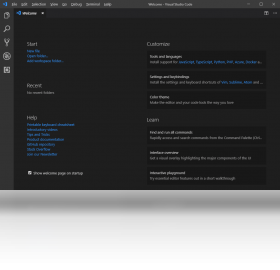




Visual Studio Code电脑版是微软推出的一款免费、开源的现代化代码编辑器,凭借其轻量级、跨平台、插件丰富等特性,迅速成为全球开发者最喜爱的编程工具之一。无论您是前端、后端还是全栈工程师,VS Code都能提供流畅的编码体验,支持智能感知、调试、Git版本控制、终端集成等强大功能,并可通过安装扩展来支持几乎所有编程语言。本文将为您提供详细的下载安装指南、实用技巧、快捷键大全以及常见问题解答,帮助您快速上手并高效使用这款编辑器。
Visual Studio Code电脑版好用的插件推荐有哪些?
1. 打开VS Code,点击左侧扩展图标(或按Ctrl+Shift+X)进入扩展市场。
2. 在搜索框中输入“Chinese (Simplified) Language Pack”,安装中文语言包,将界面汉化。
3. 搜索“Prettier - Code formatter”,安装后设置默认格式化工具,保存时自动格式化代码。
4. 安装“ESLint”插件,用于JavaScript和TypeScript的代码规范检查。
5. 安装“Bracket Pair Colorizer”,让括号配对更清晰,提高代码阅读效率。
6. 根据开发需求,可安装“Live Server”实时预览HTML页面,或“Python”扩展支持Python开发。
Visual Studio Code电脑版如何配置Python开发环境?
1. 首先确保电脑已安装Python,并勾选“Add Python to PATH”选项。
2. 在VS Code中安装“Python”扩展(由Microsoft发布)。
3. 使用快捷键Ctrl+Shift+P打开命令面板,输入“Python: Select Interpreter”并选择已安装的Python解释器。
4. 创建或打开一个.py文件,VS Code会自动启用代码补全和错误诊断功能。
5. 可以配置调试环境:点击左侧“运行与调试”图标,选择“创建launch.json”,选择“Python”环境,即可设置断点调试。
6. 如需使用虚拟环境,可在终端中创建venv,并在VS Code中切换解释器。
Visual Studio Code电脑版快捷键大全有哪些?
| 快捷键 | 功能 |
|---|---|
| Ctrl+P | 快速打开文件 |
| Ctrl+Shift+P | 打开命令面板 |
| Ctrl+` | 打开终端 |
| Alt+Up/Down | 移动当前行 |
| Shift+Alt+F | 格式化文档 |
| Ctrl+/ | 注释/取消注释 |
| Ctrl+B | 切换侧边栏 |
| F5 | 开始调试 |
Visual Studio Code电脑版如何设置中文界面?
1. 打开VS Code,进入扩展市场(Ctrl+Shift+X)。
2. 在搜索框输入“Chinese (Simplified) Language Pack”,点击安装。
3. 安装完成后,右下角会提示重启,点击“Change Language and Restart”即可生效。
4. 如果未提示,可按下Ctrl+Shift+P,输入“Configure Display Language”,选择“zh-cn”并重启。
5. 重启后,界面将完全显示为中文。
Visual Studio Code电脑版和Web版有什么区别?
1. 电脑版是完整安装版,支持所有功能,包括本地文件操作、调试、终端等;而Web版(vscode.dev)仅支持在浏览器中编辑代码,无法访问本地文件系统。
2. 电脑版支持所有扩展,而Web版仅支持部分扩展。
3. 电脑版性能更高,处理大项目更流畅;Web版适合轻量快速编辑。
4. 电脑版需要下载安装,Web版无需安装,打开浏览器即可使用。
5. 电脑版支持更多快捷键和自定义设置,Web版则相对受限。
Visual Studio Code电脑版配置需求高吗?
| 配置项 | 最低要求 | 推荐配置 |
|---|---|---|
| 操作系统 | Windows 10 64位 | Windows 11 64位 |
| 处理器 | 1.6GHz双核 | 2.4GHz四核或更高 |
| 内存 | 4GB | 8GB及以上 |
| 硬盘空间 | 200MB可用空间 | SSD 512GB以上 |
| 显卡 | 无特殊要求 | DirectX 10支持 |
Visual Studio Code电脑版怎么使用Git进行版本控制?
1. 确保电脑已安装Git,并配置好用户信息。
2. 在VS Code中打开项目文件夹,点击左侧源代码管理图标(或按Ctrl+Shift+G)。
3. 如果没有初始化仓库,点击“初始化仓库”按钮,VS Code会自动运行git init。
4. 修改文件后,文件列表会显示更改,点击文件旁的“+”号暂存更改。
5. 在顶部输入提交信息,点击对勾图标提交。
6. 使用终端命令git push等推送至远程仓库,或使用VS Code的图形化操作。
Visual Studio Code电脑版卡顿怎么办?
1. 关闭不需要的扩展,尤其是大型扩展,可在扩展面板中禁用。
2. 打开设置(Ctrl+,),搜索“files.exclude”,排除不必要的文件,减少文件监视。
3. 调整搜索排除项,在设置中搜索“search.exclude”,可排除node_modules等目录。
4. 关闭自动保存,改为手动保存(Ctrl+S),减少磁盘I/O。
5. 增加内存分配:在命令行使用“code --max-memory=4096”启动,可提升性能。
6. 更新VS Code至最新版本,或检查系统资源占用情况。
Visual Studio Code电脑版如何同步设置?
1. 点击左下角齿轮图标,选择“登录同步”或“打开设置同步”。
2. 使用GitHub或Microsoft账户登录。
3. 选择要同步的内容,如设置、扩展、键盘快捷方式等,点击“登录并同步”。
4. 在其他电脑上登录同一账户,设置将自动同步。
5. 可在命令面板(Ctrl+Shift+P)中输入“Sync: Advanced Options”进行更详细的配置。
Visual Studio Code电脑版怎么调试JavaScript代码?
1. 打开包含JS代码的文件,点击左侧“运行与调试”图标。
2. 点击“创建launch.json”选择“Node.js”环境。
3. 在代码行号处点击添加断点。
4. 按F5开始调试,程序将停在断点处。
5. 在“变量”面板查看当前变量值,或使用“监视”添加表达式。
6. 点击“继续”或按F5继续执行,按F10单步跳过,F11进入函数。







 Windows 11


