




CMake电脑版是一款跨平台的开源构建自动化工具,它通过简洁的CMakeLists.txt配置文件,自动生成适用于不同平台的原生构建脚本(如Makefile、Visual Studio解决方案等),极大地简化了C/C++项目的编译与构建流程。无论是小型项目还是大型复杂工程,CMake都能提供高效、可靠的构建解决方案。凭借其强大的模块化设计、丰富的内置命令以及对众多编译器和IDE的支持,CMake已成为全球开发者不可或缺的构建利器。本文将针对用户经常遇到的“cmake下载为什么这么慢”问题,提供详细的下载优化方案、安装配置指南以及使用技巧,帮助您快速获取并高效使用CMake电脑版。
为什么cmake下载速度这么慢?如何解决?
1. 首先,检查网络环境,建议在稳定的有线网络下进行下载,避免无线网络波动导致速度缓慢。
2. 其次,尽量选择官方源或国内镜像源下载。官方GitHub Releases页面可能因国际带宽限制而速度较慢,可尝试使用国内镜像(如阿里云镜像、华为云镜像)获取最新版本。
3. 若使用浏览器直接下载,可尝试更换下载工具(如IDM、迅雷)并开启多线程下载,能显著提升下载速度。
4. 关闭防火墙或安全软件(如360、腾讯管家)的实时防护,有时它们会拦截或减速下载进程,但下载完成后务必重新开启。
5. 清除浏览器缓存和DNS缓存,避免因缓存冲突导致连接缓慢,也可尝试更换DNS服务器(如114.114.114.114)后重试。
6. 如果下载进度条长时间不动,可暂停后重新开始,或更换下载时间段(避开网络高峰)再次尝试。
CMake电脑版安装步骤详解
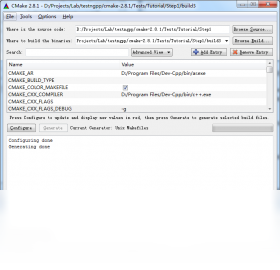
1. 下载CMake安装包后,双击运行安装程序,选择“Add CMake to the system PATH for all users”选项,以便在任意命令行窗口直接使用cmake命令。
2. 根据自身需求选择安装路径,建议使用默认路径(如C:\Program Files\CMake),避免中文或空格路径引发兼容性问题。
3. 点击“Next”进入安装选项界面,勾选“Create CMake Desktop Icon”创建桌面快捷方式,方便后续启动。
4. 继续点击“Next”直至“Install”按钮,等待安装进程完成,期间不要关闭安装窗口或断电。
5. 安装完成后,打开命令提示符(Win+R,输入cmd),输入cmake --version,若显示版本信息,则说明安装成功并已正确配置环境变量。
6. 若提示“cmake不是内部或外部命令”,需手动配置环境变量:右键“此电脑”->属性->高级系统设置->环境变量,在Path中添加CMake的bin目录路径,然后重启终端。
CMake电脑版常用快捷键汇总
| 快捷键 | 功能说明 |
|---|---|
| Ctrl + C | 终止当前构建过程 |
| Ctrl + Z | 撤销上一步操作 |
| Ctrl + F | 在配置文件中查找关键字 |
| Ctrl + S | 快速保存当前CMakeLists.txt文件 |
| Ctrl + Shift + B | 直接构建项目(若配置了构建任务) |
| Alt + F4 | 快速关闭CMake GUI窗口 |
CMake电脑版硬件配置需求
| 配置项 | 最低要求 | 推荐配置 |
|---|---|---|
| 操作系统 | Windows 7 SP1 64位 | Windows 10/11 64位 |
| 处理器 | 1 GHz 双核 | 2 GHz 四核及以上 |
| 内存 | 2 GB | 8 GB 及以上 |
| 硬盘空间 | 100 MB 可用空间 | 1 GB 以上可用空间 |
| 显示分辨率 | 1024x768 | 1920x1080 或更高 |
| 网络环境 | 可访问互联网 | 稳定高速网络 |
CMake电脑版使用技巧与常见问题
1. 在CMakeLists.txt中,使用cmake_minimum_required(VERSION 3.15)指定最低版本,确保兼容性。
2. 使用add_executable和add_library命令定义目标,通过target_link_libraries链接所需库文件,简化依赖管理。
3. 利用CMake的缓存变量(如CMAKE_BUILD_TYPE)控制构建类型(Debug/Release),建议使用cmake -DCMAKE_BUILD_TYPE=Release命令进行配置。
4. 对于大型项目,可使用CMake的install规则配合CPack打包,生成安装程序或压缩包,方便分发。
5. 常见错误“找不到源文件”或“未定义引用”时,请检查文件路径是否正确,以及是否遗漏了链接库。
6. 若构建过程中报错“无法打开包含文件”,请检查头文件路径是否已通过include_directories或target_include_directories正确添加。
CMake电脑版与Visual Studio集成配置
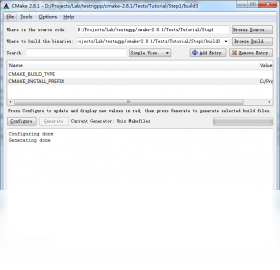
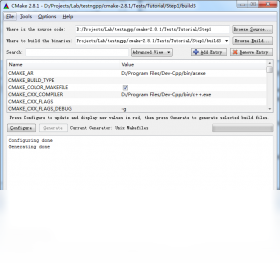
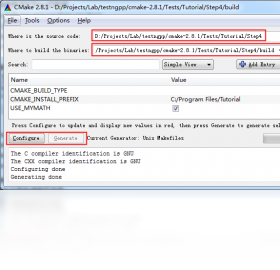
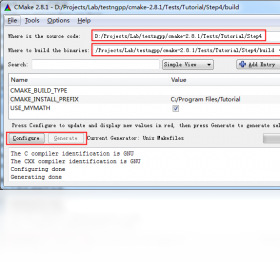
1. 打开CMake GUI,点击“Browse Source”选择项目源码目录,并指定构建目录(建议为项目下的build子目录)。
2. 点击“Configure”,在弹出窗口中选择生成器为“Visual Studio 17 2022”或对应版本,并选择“x64”平台。
3. 配置完成后,点击“Generate”生成Visual Studio解决方案文件(.sln)。
4. 使用Visual Studio打开生成的.sln文件,即可进行调试、编译和运行。
5. 若需修改构建选项,可在CMake GUI中重新配置并再次生成,Visual Studio会自动更新项目。
6. 集成后,可直接在VS的“解决方案资源管理器”中右键项目,选择“生成”,利用MSBuild进行高效编译。
CMake电脑版与其他构建工具的对比
1. 与Makefile相比,CMake无需手动编写依赖规则,自动生成平台相关的构建脚本,跨平台性更强。
2. 与Ninja相比,CMake生成的Ninja文件执行速度更快,尤其适合大型项目增量编译。
3. 与Qt的qmake相比,CMake功能更通用,不仅限于Qt项目,且拥有更丰富的模块和命令。
4. CMake支持通过find_package自动查找依赖库,而传统Makefile需要手动指定路径,简化了配置流程。
5. 通过CMake的CTest和CPack,可以轻松实现测试和打包,形成完整的工具链。
6. 因此,CMake已成为现代C++项目的主流构建工具,被Google、Microsoft等广泛采用。







