
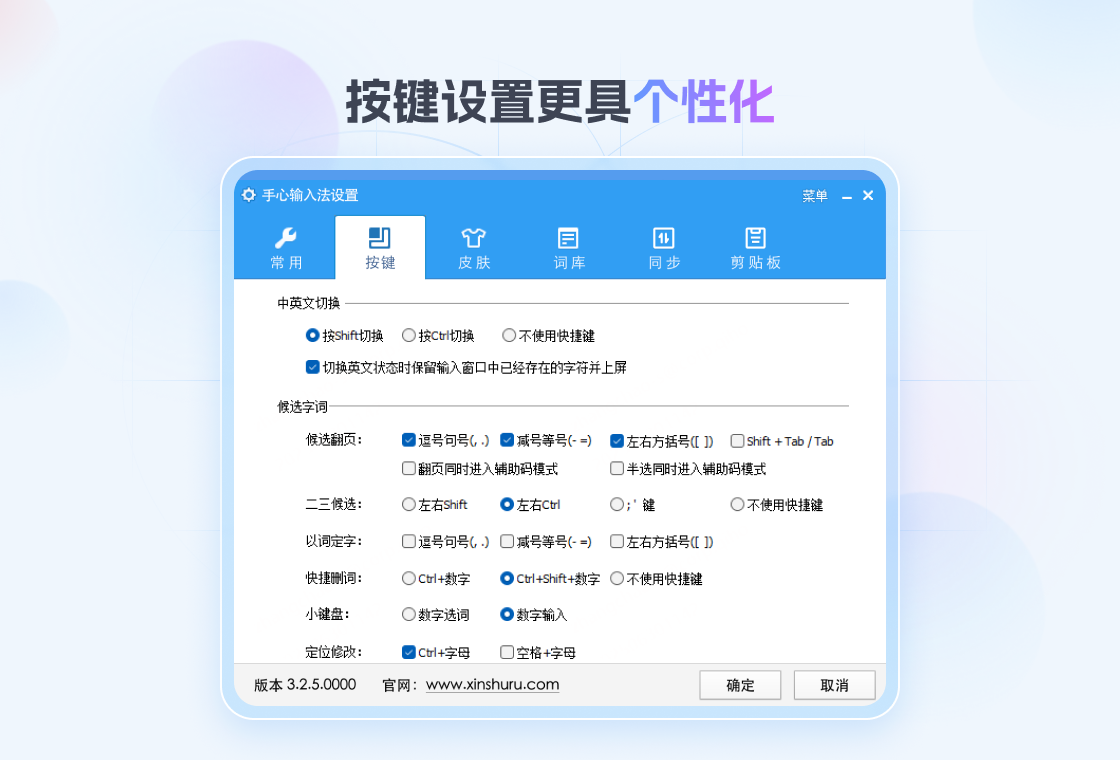
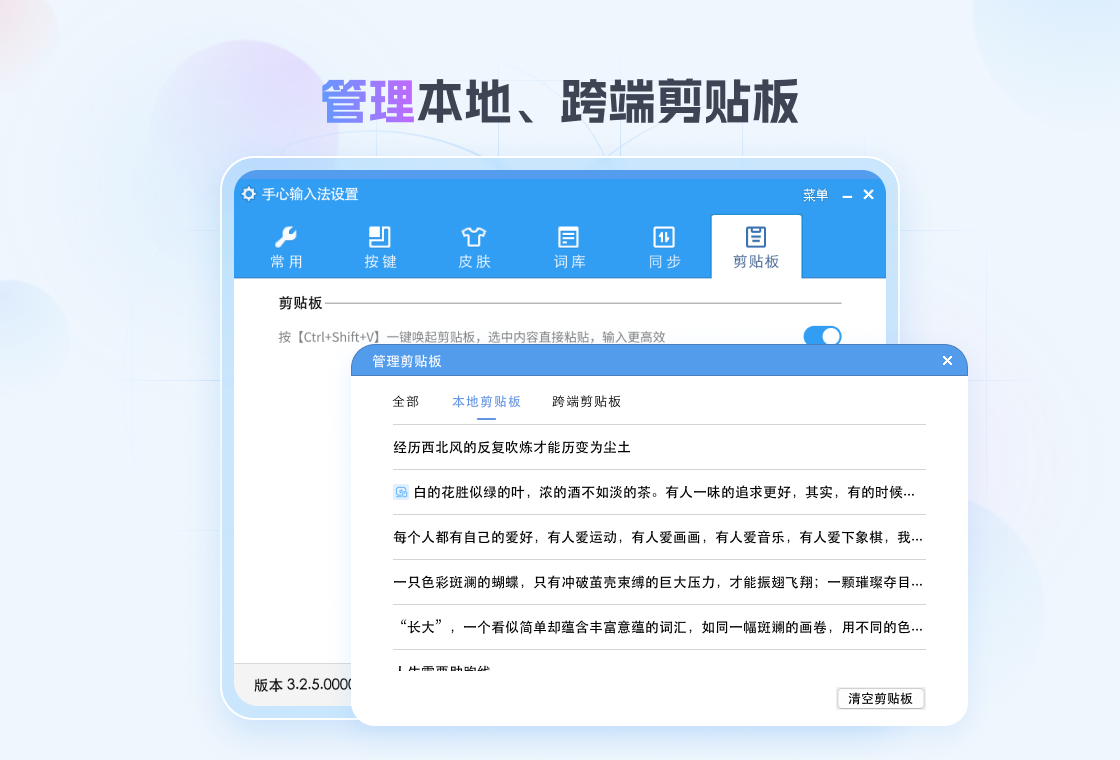

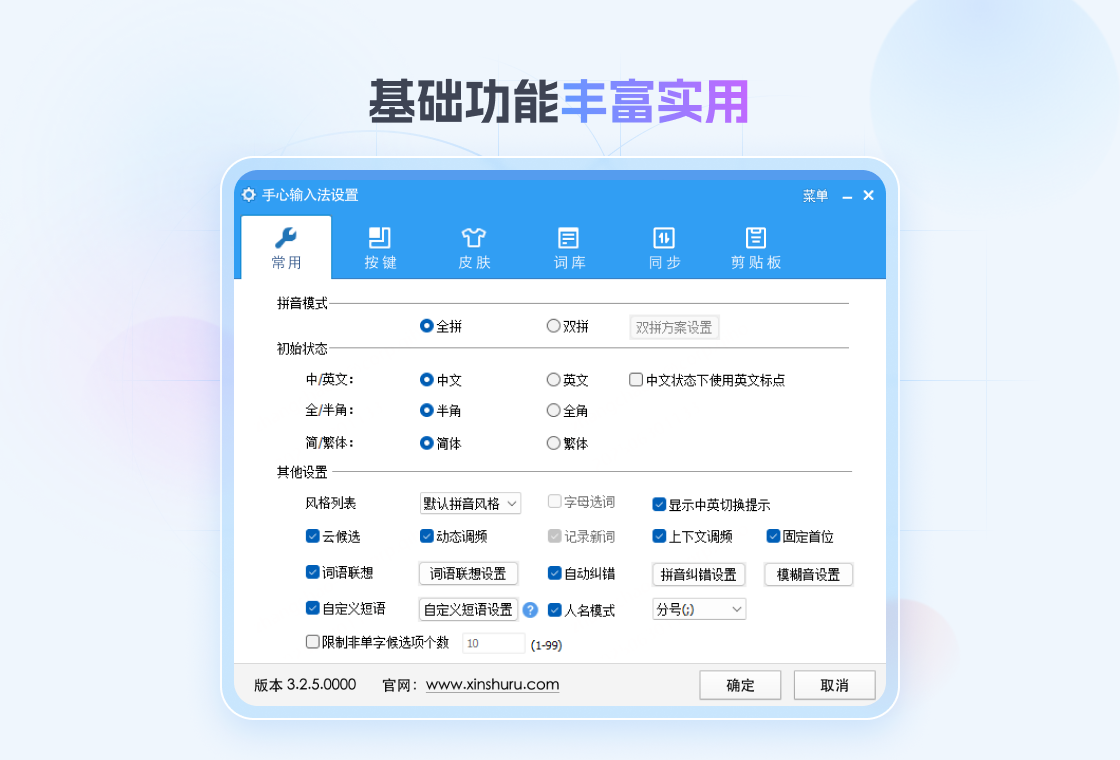




手心输入法电脑版是一款集高效、智能与清爽体验于一身的免费输入法软件,凭借其极简的界面设计、精准的拼音与词库联想、以及丰富的实用功能,赢得了大量用户的青睐。它不仅支持流畅的中英文混合输入,还提供了个性化的皮肤与按键设置,让每一次敲击都变得愉悦而高效。无论您是日常办公、在线聊天还是内容创作,手心输入法都能显著提升您的打字速度与准确率,是您电脑上不可或缺的输入利器。
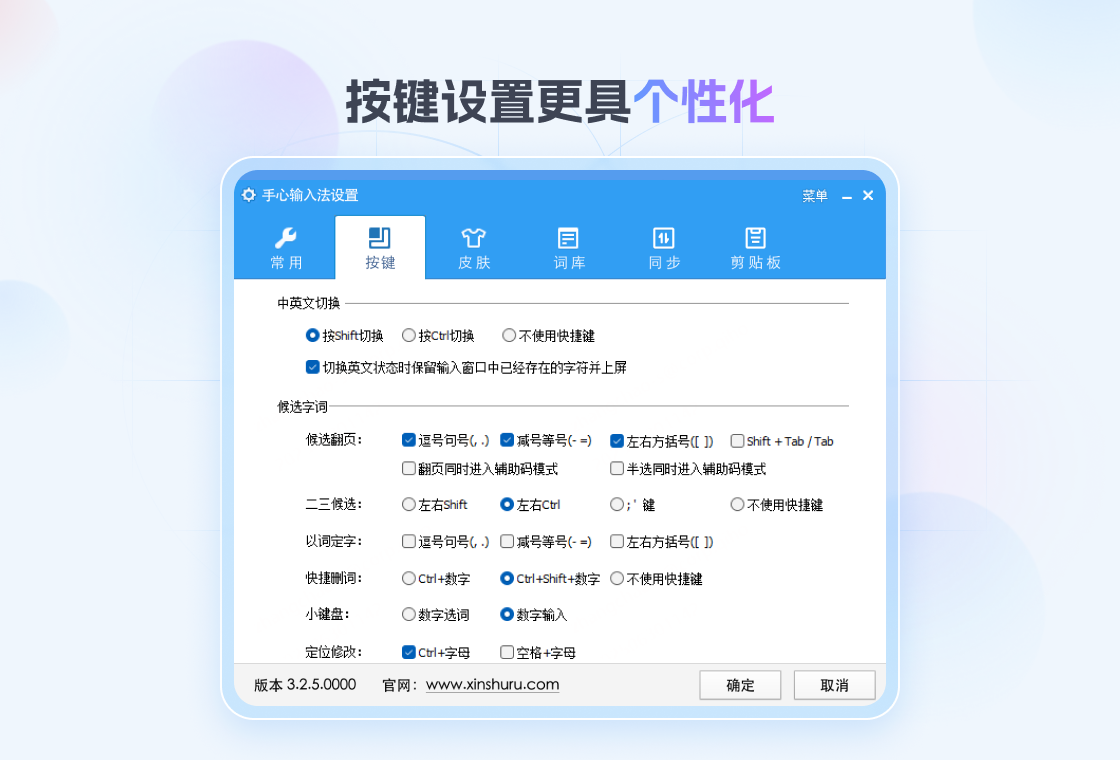
手心输入法电脑版如何设置双拼方案?
1. 打开手心输入法,点击状态栏上的“菜单”图标(通常为四个方块或齿轮形状)。
2. 在展开的菜单中选择“设置”或“属性设置”,进入输入法设置主界面。
3. 在设置界面中,找到“按键”或“输入法”选项卡,点击“双拼方案”右侧的下拉菜单。
4. 从列表中根据您的习惯选择一种双拼方案(如微软双拼、小鹤双拼、自然码等)。
5. 选择后,点击“应用”或“确定”按钮,即可生效。建议先练习几分钟,熟悉键位分布,输入效率将大幅提升。
手心输入法电脑版怎样导入自定义词库?
1. 在输入法状态栏上右键,选择“词库管理”或“更多工具”中的“词库导入”功能。
2. 点击“导入”按钮,在弹出窗口中选择您准备好的词库文件(支持txt、dat等格式,编码需为UTF-8或ANSI)。
3. 导入前可预览词条列表,确认无误后点击“确定”开始导入。
4. 导入完成后,可在“词库管理”中查看已导入的词库,并设置为“启用”状态。
5. 重启输入法或切换一下中英文状态,新词库即可正常使用,输入时能智能匹配您的专业词汇或个性化用语。
手心输入法电脑版支持哪些快捷操作?
| 快捷键 | 功能说明 |
|---|---|
| Ctrl+Shift | 切换输入法(系统级) |
| Shift | 中英文临时切换 |
| Ctrl+句号 | 中英文标点切换 |
| Ctrl+空格 | 输入法开关 |
| Ctrl+逗号 | 打开快捷设置面板 |
| Ctrl+Shift+F | 简繁转换 |
| 方向键+数字 | 候选词选择 |
手心输入法电脑版如何更换皮肤?
1. 在输入法状态栏上右键,选择“皮肤”或“外观”子菜单。
2. 点击“皮肤中心”或“更多皮肤”按钮,进入皮肤下载页面。
3. 浏览并选择一个喜欢的皮肤,点击“下载”并等待自动安装。
4. 安装完成后,回到输入法状态栏,再次右键选择“皮肤”即可看到新皮肤,点击即可应用。
5. 您也可以点击“皮肤”菜单下的“自定义”,使用本地图片或颜色自定义皮肤背景,打造专属输入风格。
手心输入法电脑版怎么备份和恢复用户配置?
1. 打开输入法设置,进入“高级”或“工具”选项卡。
2. 找到“配置备份”或“备份与恢复”功能,点击“备份”按钮。
3. 选择备份文件的保存位置(建议存放在非系统盘),点击“保存”,即可生成一个包含词库、皮肤、按键配置的备份文件。
4. 如需恢复配置,在相同界面点击“恢复”按钮,选择之前保存的备份文件,点击“打开”即可。
5. 恢复完成后,输入法会自动重启或提示重启,重启后所有设置将还原为备份时的状态,方便您在不同设备间迁移个性化设置。
手心输入法电脑版如何解决输入卡顿问题?
1. 首先检查电脑系统资源占用情况,关闭不必要的后台程序,释放内存和CPU。
2. 更新手心输入法到最新版本,官方会持续优化性能和稳定性。
3. 在输入法设置中,关闭“云计算”或“网络词库”功能,减少网络请求带来的延迟。
4. 清理输入法缓存:在“高级设置”或“关于”中找到“清理缓存”按钮,点击执行。
5. 如果问题依旧,可以尝试重置输入法设置:在设置中选择“恢复默认设置”,然后重启输入法。
6. 检查是否与某些软件冲突,可暂时禁用其他输入法或安全软件测试。
手心输入法电脑版配置需求是怎样的?
| 配置项 | 最低要求 | 推荐配置 |
|---|---|---|
| 操作系统 | Windows 7 | Windows 10/11 |
| CPU | 1GHz 或以上 | 双核及以上 |
| 内存 | 512MB | 4GB 或以上 |
| 硬盘空间 | 50MB 可用空间 | 100MB 以上 |
| 显示分辨率 | 1024×768 | 1920×1080 |
手心输入法电脑版有哪些实用秘籍?
1. 使用“U模式”输入:输入“u”开头,可以按笔画或拆分汉字输入生僻字。
2. 使用“V模式”输入:输入“v”开头,可以快速输入数字、日期、公式等。
3. 开启“模糊音”功能:在设置中开启后,可轻松输入平翘舌不分的拼音。
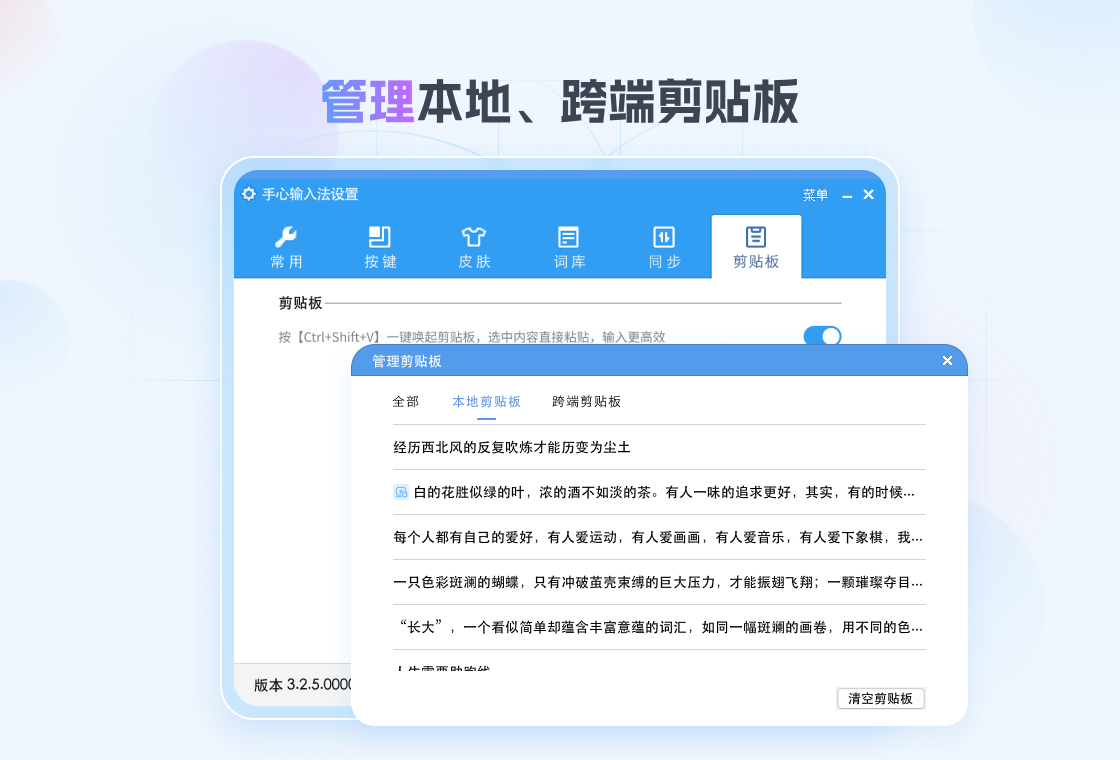
4. 利用“剪贴板”工具:双击Ctrl键可调出剪贴板历史,粘贴最近复制过的内容。
5. 自定义短语:在设置中添加常用短语,如地址、邮箱等,输入简写即可快速输出完整内容。








 Motorola_Edge_60_Pro


