
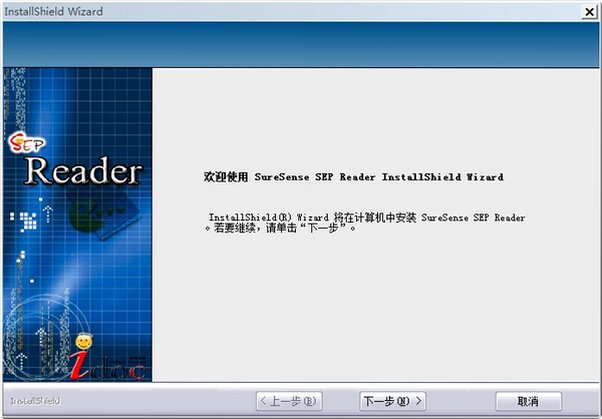
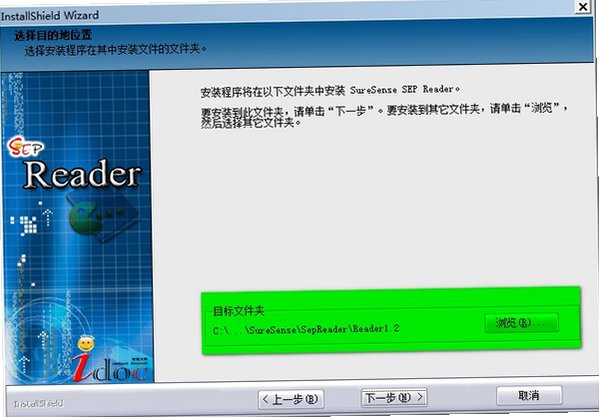




SEP Reader是一款专为电子书阅读爱好者打造的轻量级阅读工具,支持多种主流电子书格式,提供流畅的阅读体验和丰富的个性化设置。软件界面简洁直观,操作便捷,无论是日常休闲阅读还是专业文献查阅,都能满足用户需求。SEP Reader还具备智能书签、夜间模式、字体调节等实用功能,让阅读更加舒适高效。立即下载SEP Reader,开启你的数字化阅读之旅。
SEP Reader支持哪些电子书格式?
1. SEP Reader支持EPUB、MOBI、AZW3、PDF、TXT、FB2等十余种主流电子书格式,几乎覆盖了市面上常见的电子书文件类型。
2. 对于加密的电子书文件,SEP Reader也提供了相应的解密支持,用户可以通过导入密钥轻松打开受保护的文档。
3. 软件还支持从ZIP压缩包中直接读取电子书,无需解压即可打开阅读,节省存储空间。
4. 对于扫描版PDF,SEP Reader内置OCR文字识别功能,可以将图片文字转换为可编辑的文本,方便复制和搜索。
5. 送猓琒EP Reader还支持导入外部字体,以便更好地显示特殊字符或个性化排版。
SEP Reader如何导入本地电子书?
1. 打开SEP Reader主界面,点击左上角的“导入”按钮,弹出文件选择窗口。
2. 在文件选择窗口中,浏览到电子书所在文件夹,支持多选文件,一次性导入多本图书。
3. 也可以直接将电子书文件拖拽到SEP Reader的窗口内,软件会自动识别并添加到书库中。
4. 导入完成后,书籍会出现在“我的书库”列表中,默认按最近添加排序,方便快速找到。
5. 如果书籍文件较多,可以使用搜索功能,输入书名或作者快速定位。
6. 对于网络下载的电子书,建议先检查文件完整性,避免因文件损坏导致无法打开。
SEP Reader如何自定义阅读背景和字体?
1. 在阅读界面,点击屏幕中央弹出菜单栏,选择“设置”图标进入阅读设置。
2. 在“背景”选项中,提供了纯色、渐变、纹理等多种背景样式,用户可以根据喜好自由选择。
3. 在“字体”选项中,可以调整字体大小、行间距、字间距,还支持选择系统已安装的字体。
4. 若需更精细的调整,可开启“自定义字体”功能,手动输入字体大小数值,精确到像素。
5. 设置完成后,所有更改会实时预览,点击“保存”即可应用到当前书籍。
6. 此外,SEP Reader还支持为不同书籍单独设置阅读样式,互不干扰。
SEP Reader快捷键大全
| 快捷键 | 功能 |
|---|---|
| Space | 下一页 |
| Shift+Space | 上一页 |
| Ctrl+F | 查找 |
| Ctrl+D | 添加书签 |
| Ctrl+S | 保存笔记 |
| Ctrl+T | 切换主题 |
| Ctrl+滚轮 | 缩放字体 |
SEP Reader配置需求高吗?
| 项目 | 最低配置 | 推荐配置 |
|---|---|---|
| 操作系统 | Windows 7 | Windows 10/11 |
| CPU | 1GHz 处理器 | 2GHz 双核及以上 |
| 内存 | 512MB | 2GB 及以上 |
| 硬盘空间 | 50MB 可用空间 | 200MB 以上 |
| 显卡 | 支持 DirectX 9 | 支持 DirectX 11 |
SEP Reader如何导出阅读笔记?
1. 在阅读过程中,选中文字后松开鼠标,会弹出工具栏,点击“笔记”按钮即可添加笔记。
2. 所有笔记会集中在“笔记”管理页面,可按照书籍、时间进行分类查看。
3. 在笔记管理页面,点击“导出”按钮,选择导出格式,支持TXT、PDF、Markdown等。
4. 导出时可以选择仅导出笔记内容,或包含原文引用,方便整理学习资料。
5. 导出的文件将保存到指定目录,默认路径为“我的文档\SEP Reader\笔记”。
6. 此外,SEP Reader还支持将笔记同步到云端,多设备无缝衔接。
SEP Reader如何开启夜间模式?
1. 在阅读界面,点击屏幕中央弹出菜单栏,选择“夜间模式”图标(月亮形状)。
2. 开启后,背景变为深色,文字变为浅色,降低屏幕亮度,减少对眼睛的刺激。
3. 夜间模式支持自定义亮度调节和色温调节,用户可根据环境光线微调。
4. 也可以设置定时开启,比如每晚22点自动切换到夜间模式,早上6点自动恢复。
5. 在夜间模式下,所有阅读统计功能仍然正常工作,不影响阅读体验。
6. 若需快速切换,可使用快捷键Ctrl+T。
SEP Reader如何备份和恢复书库?
1. 点击主界面右上角的“菜单”按钮,选择“备份与恢复”选项。
2. 在备份页面,点击“立即备份”,软件会将书库信息、阅读进度、笔记等打包成备份文件。
3. 备份文件默认保存在“我的文档\SEP Reader\备份”文件夹中,也可以自定义保存路径。
4. 恢复时,点击“选择备份文件”,找到之前备份的文件,点击“恢复”即可。
5. 恢复过程会覆盖当前数据,建议在恢复前先导出重要笔记。
6. 此外,SEP Reader还支持自动备份功能,可设置每天/每周自动备份一次。







 IQOO_Neo_10_Pro_5G


