

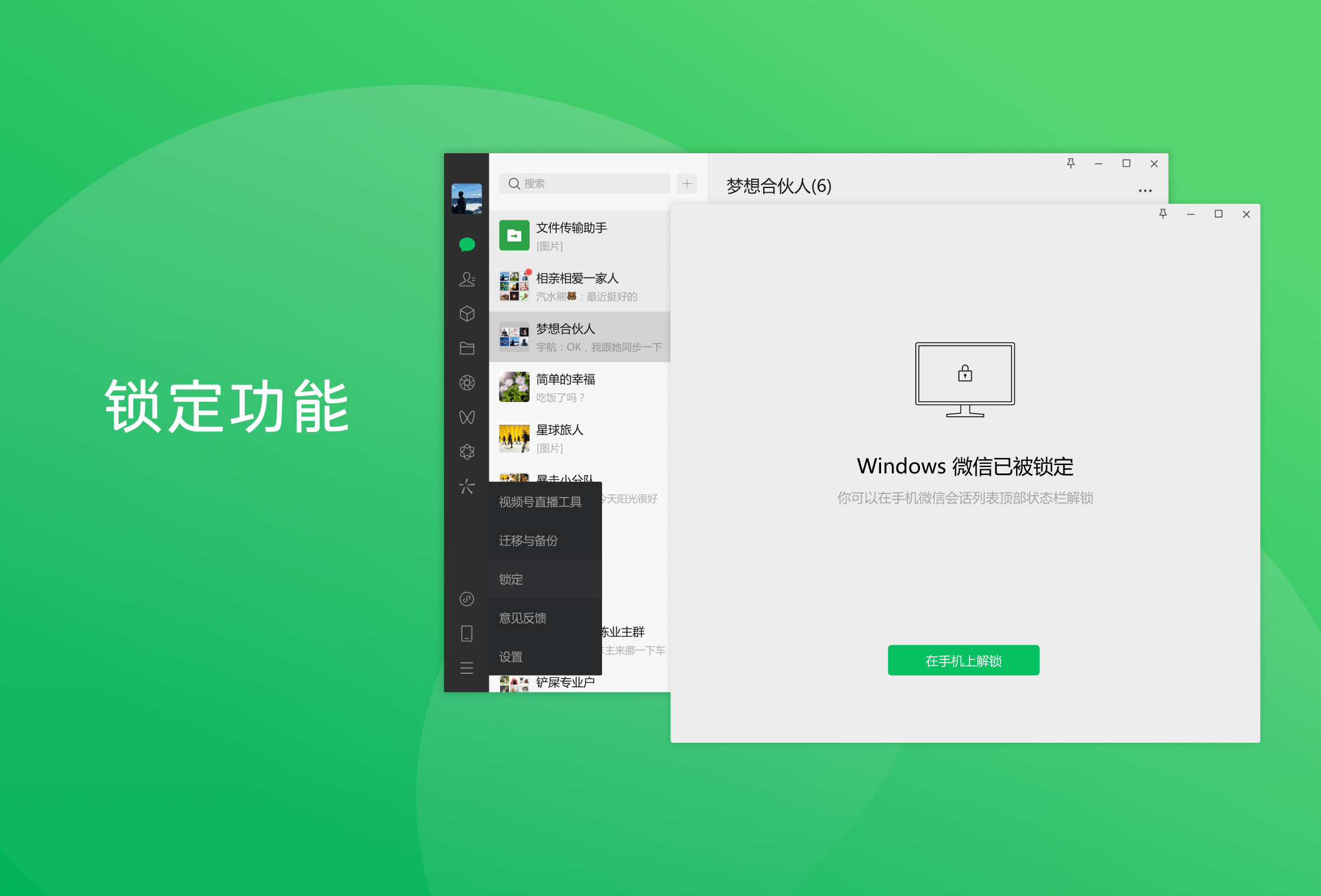
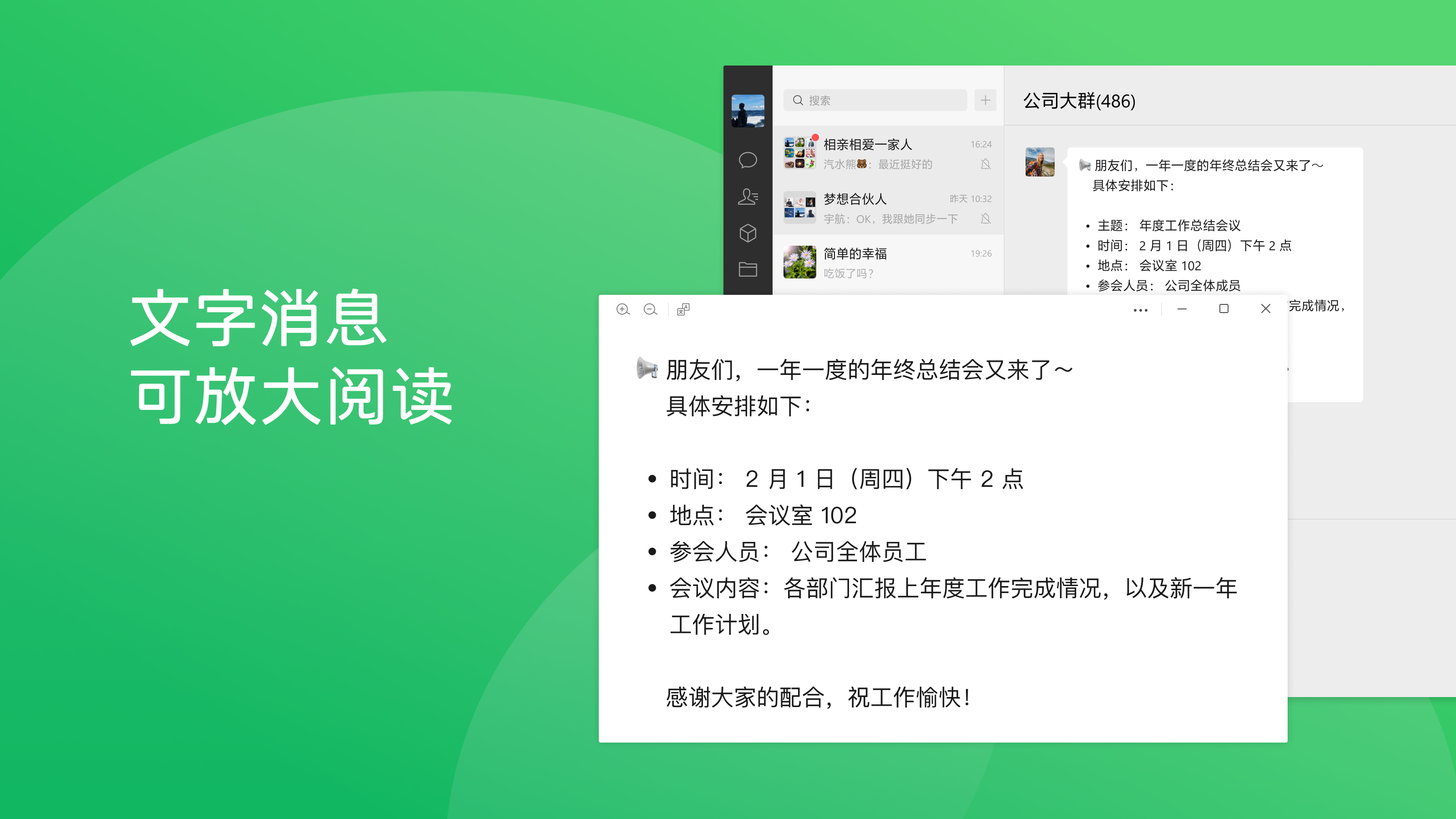




微信电脑版是腾讯公司推出的跨平台即时通讯工具,支持Windows、Mac等操作系统,用户可以通过电脑端与手机端无缝同步聊天记录、文件传输、朋友圈浏览等功能。微信电脑版不仅保留了手机端的核心功能,还针对PC端优化了键盘操作和窗口管理,方便办公用户快速处理消息。同时,微信电脑版还支持多开账号、快捷截图、文件拖拽发送等实用特性,极大地提升了工作效率。无论是日常沟通还是工作协作,微信电脑版都是不可或缺的桌面应用之一。

微信电脑版如何备份聊天记录?
1. 打开微信电脑版,登录你的账号。
2. 点击左下角的“更多”按钮(三个横线图标),选择“备份与恢复”。
3. 在弹出的菜单中选择“备份聊天记录至电脑”。
4. 此时手机会弹出确认提示,点击“备份”即可开始备份。
5. 备份完成后,可在“备份与恢复”中查看和管理备份文件。
微信电脑版如何设置消息提醒?
1. 点击微信电脑版主界面左下角的“设置”图标(齿轮状)。
2. 在设置窗口中选择“通用”选项卡。
3. 找到“消息通知”区域,勾选“开启新消息提醒”选项。
4. 您还可以自定义提示音,点击“提示音”下拉菜单选择喜欢的铃声。
5. 若需关闭提醒,取消勾选即可。
微信电脑版如何快速传输文件?
1. 在微信电脑版中,直接将要发送的文件拖拽到聊天窗口即可快速发送。
2. 也可以点击聊天窗口右侧的“+”号,选择“文件”,从本地选择文件上传。
3. 支持批量发送多个文件,选中多个文件后一起拖入。
4. 接收方可以直接点击文件预览或下载,无需跳转其他应用。
5. 文件传输速度受网络环境影响,建议在稳定Wi-Fi下操作。
微信电脑版如何多开账号?
1. 在不退出当前微信的情况下,按住键盘上的“Enter”键不放。
2. 双击桌面上的微信图标,即可弹出登录窗口。
3. 使用手机扫码登录第二个账号。
4. 重复上述步骤可继续多开更多账号。
5. 注意多开可能占用更多系统资源,请根据电脑配置决定数量。
微信电脑版使用快捷键一览
| 功能 | 快捷键 |
|---|---|
| 打开/关闭微信 | Ctrl + W |
| 快速打开搜索 | Ctrl + F |
| 发送消息 | Enter |
| 换行 | Ctrl + Enter |
| 截屏 | Ctrl + Alt + A |
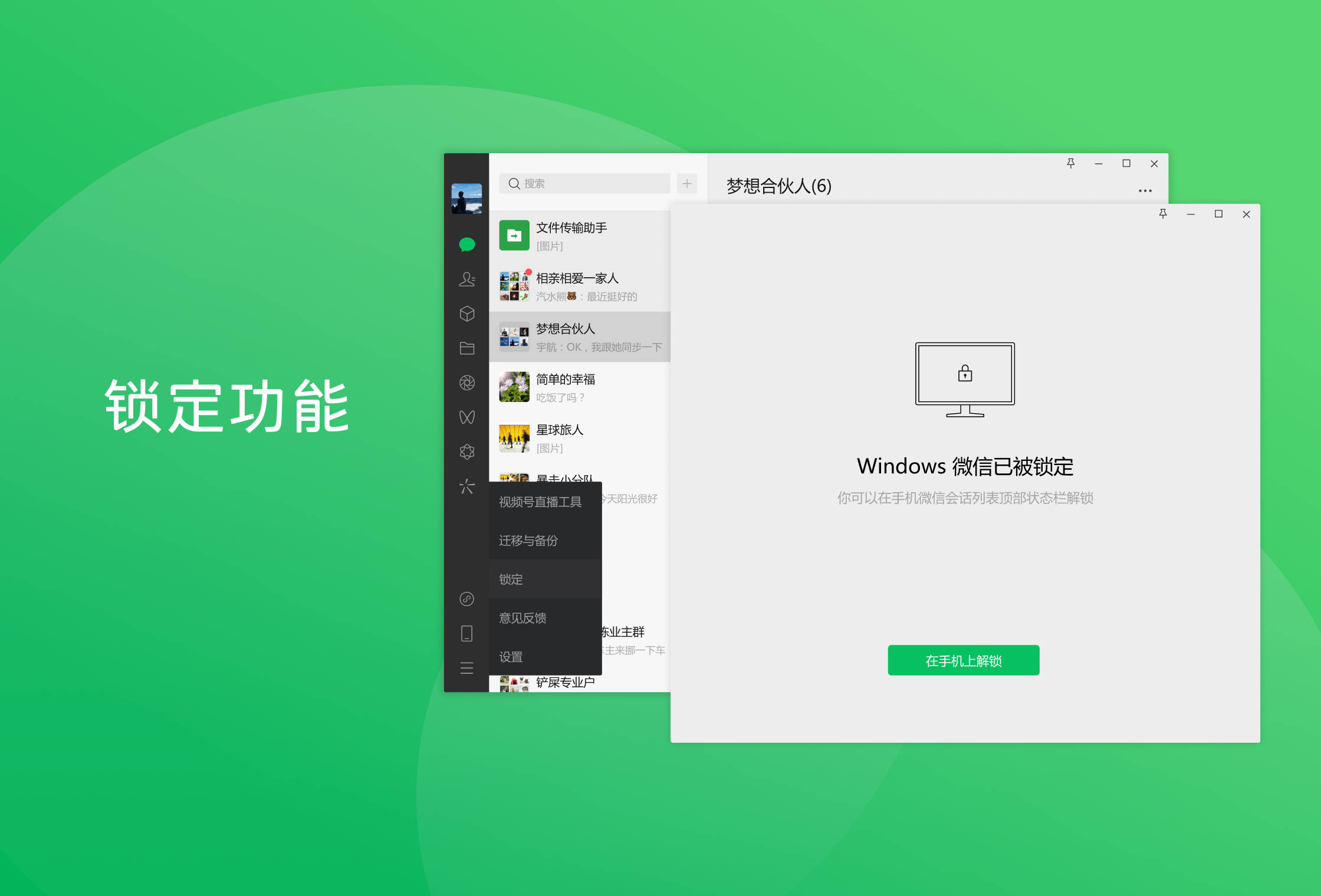
微信电脑版如何清理缓存?
1. 点击左下角“更多”按钮,进入“设置”。
2. 选择“通用”选项卡,找到“存储空间”区域。
3. 点击“管理微信存储空间”,可查看各类文件占用情况。
4. 选择需要清理的文件类型,点击“清理”即可释放空间。
5. 建议定期清理,以保持系统流畅。
微信电脑版配置需求一览
| 配置项 | 最低要求 |
|---|---|
| 操作系统 | Windows 7 及以上 |
| 处理器 | 1 GHz 或更快 |
| 内存 | 2 GB RAM |
| 硬盘空间 | 200 MB 可用空间 |
| 网络 | 需连接互联网 |
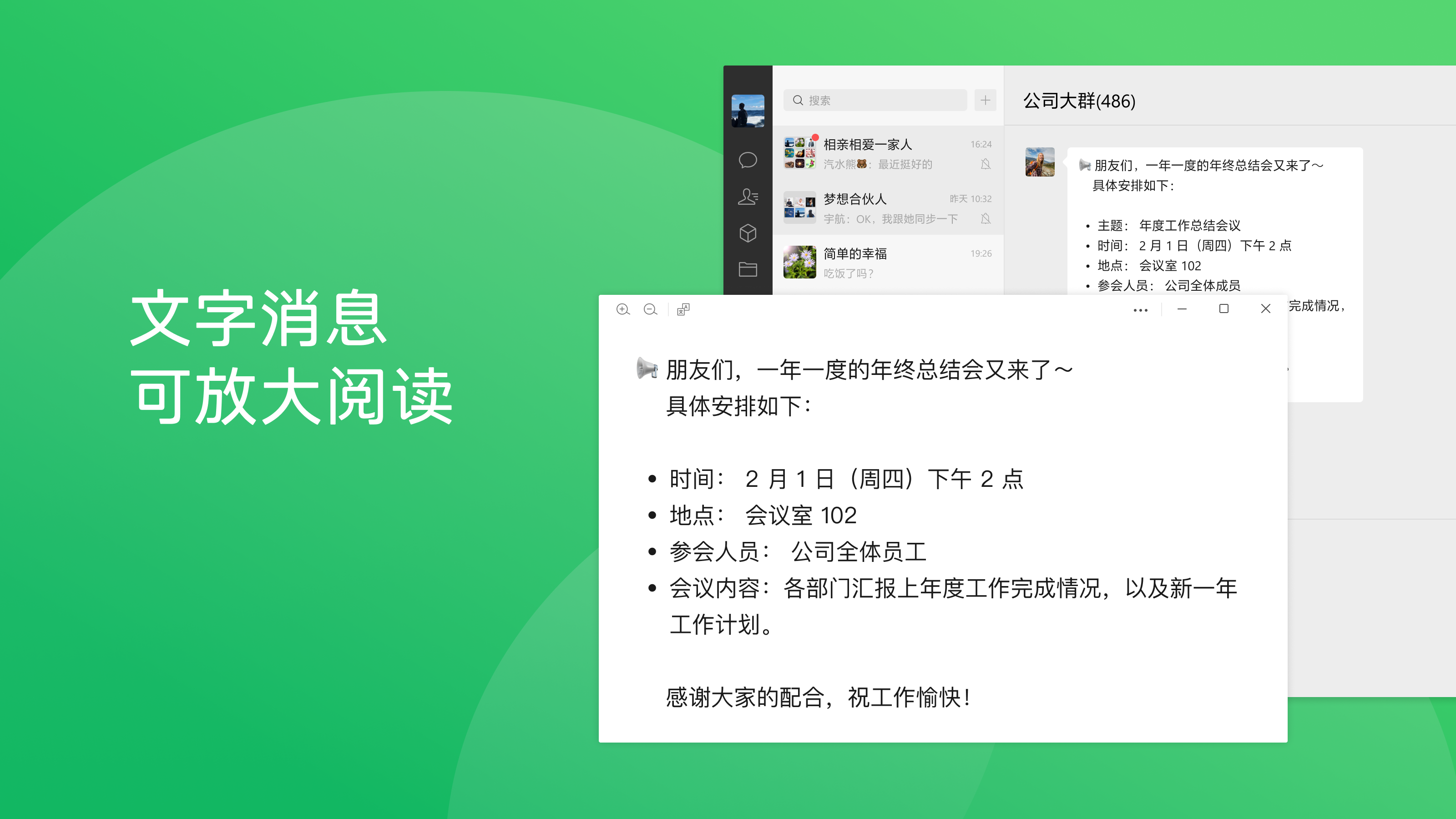
微信电脑版如何隐藏聊天窗口?
1. 在聊天窗口右上角点击“—”按钮,即可最小化窗口。
2. 或使用快捷键“Ctrl + W”快速隐藏当前窗口。
3. 若想彻底隐藏,可在设置中开启“隐藏托盘区图标”。
4. 需要时可通过托盘图标重新打开。
5. 该功能适合办公室场合使用。







 Windows 11


