




微云 Windows版电脑版是腾讯官方推出的云端存储与同步工具,专为Windows用户打造,提供文件备份、多设备同步、在线预览等一站式服务。通过微云,您可以轻松将电脑中的照片、文档、视频等重要资料安全存储到云端,随时随地通过手机、平板等设备访问。软件采用先进的加密技术,保障数据安全,同时支持大文件极速上传与下载,极大提升工作效率。无论是个人使用还是团队协作,微云 Windows版都能满足您的需求,是您数字资产管理的得力助手。
微云 Windows版电脑版如何备份文件?
1. 下载并安装微云 Windows版电脑版,登录您的QQ或微信账号。
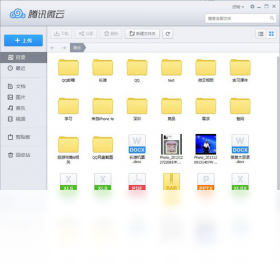
2. 在主界面点击“上传”按钮,选择需要备份的文件或文件夹。
3. 您也可以直接将文件拖拽至微云窗口,即可快速上传。
4. 上传完成后,文件将自动同步至云端,您可以在其他设备上随时访问。
5. 开启“自动备份”功能,可设定指定文件夹,微云将自动备份新增或修改的文件。
6. 在“传输列表”中可查看上传进度,支持暂停、续传等操作。
微云 Windows版电脑版传输速度慢怎么办?
1. 检查网络连接,确保网络稳定且带宽充足。
2. 在微云设置中,找到“传输设置”,尝试开启“加速模式”。
3. 关闭其他占用网络资源的程序,如下载工具、在线视频等。
4. 将需要传输的文件压缩为单个压缩包,减少文件数量,提升传输效率。
5. 尝试更换网络环境,例如从WiFi切换到有线网络,或重启路由器。
6. 如果仍然缓慢,可联系微云客服寻求帮助。
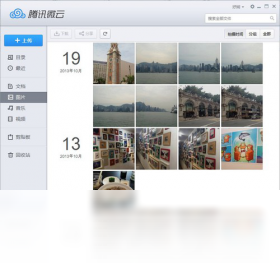
微云 Windows版电脑版如何分享文件?
1. 在微云主界面,选中需要分享的文件或文件夹。
2. 点击鼠标右键,选择“分享”选项,或点击顶部工具栏的“分享”按钮。
3. 在弹出的分享窗口中,设置分享权限(如仅查看、可编辑)及有效期。
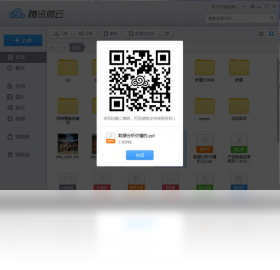
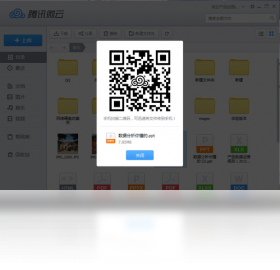
4. 生成分享链接和二维码,可通过QQ、微信、邮件等方式发送给好友。
5. 您还可以设置提取码,增加安全性,防止文件被无关人员访问。
6. 在“分享管理”中可随时取消分享或修改分享设置。
微云 Windows版电脑版能否离线访问文件?
1. 微云支持将文件设置为“离线可用”,以便在无网络环境下访问。
2. 右键点击目标文件,选择“离线可用”选项,文件将下载到本地缓存。
3. 在“离线文件”列表中可查看所有已缓存的文件。
4. 离线文件会自动更新,当网络恢复时,微云会同步最新版本。
5. 请注意,离线文件仅限当前设备使用,无法在其他设备上访问。
微云 Windows版电脑版如何清理缓存?
1. 打开微云设置,进入“存储管理”或“缓存设置”。
2. 查看当前缓存占用空间,点击“清理缓存”按钮。
3. 可选择清理全部缓存,或仅清理超过指定大小的缓存文件。
4. 清理后,已下载的离线文件可能会被删除,请谨慎操作。
5. 定期清理缓存可以释放磁盘空间,提升软件运行速度。
微云 Windows版电脑版快捷键大全
| 快捷键 | 功能 |
|---|---|
| Ctrl + U | 上传文件 |
| Ctrl + D | 下载文件 |
| Ctrl + S | 选中文件 |
| Ctrl + A | 全选文件 |
| Ctrl + C / V | 复制 / 粘贴文件 |
| Delete | 删除文件 |
| F2 | 重命名文件 |
| Ctrl + F | 搜索文件 |
微云 Windows版电脑版配置需求
| 项目 | 最低配置 | 推荐配置 |
|---|---|---|
| 操作系统 | Windows 7 及以上 | Windows 10/11 |
| CPU | 1 GHz 处理器 | 2 GHz 双核及以上 |
| 内存 | 2 GB RAM | 4 GB RAM 及以上 |
| 硬盘空间 | 200 MB 可用空间 | 500 MB 以上可用空间 |
| 网络 | 宽带接入 | 百兆光纤 |
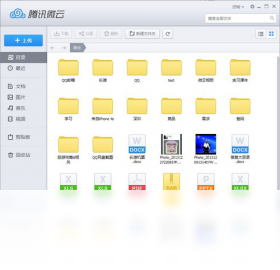
微云 Windows版电脑版使用秘籍:如何高效管理云端文件?
1. 利用文件夹分类,按项目或日期组织文件,便于检索。
2. 使用“收藏”功能,将常用文件置顶,快速访问。
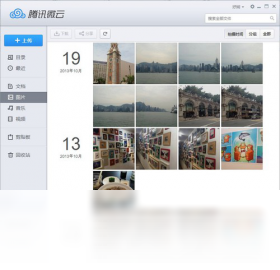
3. 开启“智能相册”,自动整理照片,按人物、地点分类。
4. 使用“微云笔记”功能,随手记录灵感,并同步至所有设备。
5. 定期清理无用文件,保持云端整洁。
6. 设置“文件保险箱”,加密重要资料,提供额外保护。







 ASUS_Zenfone_12_Ultra


