
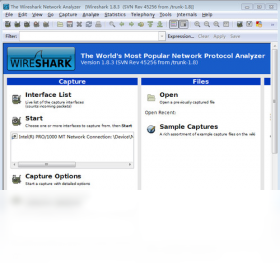




Wireshark电脑版是全球最流行的网络协议分析工具,广泛应用于网络故障排查、网络安全分析、网络开发调试等领域。它能够捕获网络中的数据包,并以其强大的过滤器和可视化界面,帮助用户深入解析数百种网络协议。无论您是网络管理员、安全工程师还是开发者,Wireshark都能为您提供前所未有的网络流量透视能力,让复杂的网络问题变得一目了然。其开源免费的特性,加上跨平台支持,使其成为网络分析领域的行业标准。
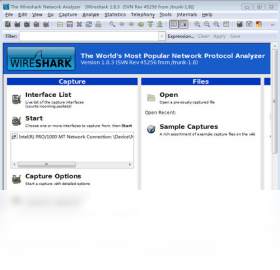
Wireshark电脑版如何抓取HTTP请求?
1. 首先,确保您已经正确安装了Wireshark电脑版,并已启动软件。
2. 在主界面中,从顶部的“捕获”菜单中选择“选项”对话框,或者直接点击工具栏上的齿轮图标。
3. 在弹出的捕获选项窗口中,选择您需要监听流量的网络接口(例如,以太网或Wi-Fi)。如果希望捕获所有接口流量,可以勾选“所有接口”复选框。
4. 接下来,在“捕获过滤器”文本框中,输入过滤表达式以限制捕获的数据包。对于HTTP请求,可以输入“tcp port 80”,然后点击“开始”按钮开始捕获。
5. 启动捕获后,打开您的浏览器并访问任意一个HTTP网站(非HTTPS),此时Wireshark会实时显示捕获到的数据包。
6. 在显示过滤器中输入“http.request”并按回车,即可快速筛选出所有HTTP请求数据包。
7. 双击任意一个HTTP请求数据包,可以在详细信息面板中展开查看其请求头部、请求体等完整信息。
Wireshark电脑版怎么过滤指定IP地址的流量?
1. 打开Wireshark电脑版,并开始捕获您所需网络接口的流量。
2. 在界面顶部的“显示过滤器”输入框中,输入过滤表达式来筛选特定IP的流量。
3. 若要过滤源IP为192.168.1.100的流量,请输入“ip.src == 192.168.1.100”。
4. 若要过滤目的IP为192.168.1.100的流量,请输入“ip.dst == 192.168.1.100”。
5. 若要过滤源或目的IP均为该地址的流量,请输入“ip.addr == 192.168.1.100”。
6. 输入过滤表达式后,按回车键即可应用过滤,列表中将只显示匹配的流量。
7. 您还可以组合多个条件,例如“ip.src == 192.168.1.100 and tcp.port == 80”来进一步细化过滤结果。
Wireshark电脑版如何分析TCP三次握手?
1. 启动Wireshark电脑版,并开始捕获您需要分析的网络接口流量。
2. 为了便于观察,建议在显示过滤器中输入“tcp”以仅显示TCP数据包。
3. 发起一次网络连接,例如在浏览器中访问一个网站,然后停止捕获。
4. 在数据包列表中,找到您访问该网站时产生的第一个TCP数据包。该数据包通常带有SYN标志。
5. 接下来,您会看到第二个TCP数据包,它带有SYN和ACK标志,这是服务器的回复。
6. 最后,第三个TCP数据包带有ACK标志,这是客户端对服务器回复的确认。这三个数据包共同构成了TCP三次握手。
7. 点击任意一个TCP数据包,在中间的详细信息面板中展开“Transmission Control Protocol”部分,可以查看Flags字段,确认SYN和ACK位是否置1。
Wireshark电脑版快捷键大全
| 快捷键 | 功能 |
|---|---|
| Ctrl + K | 打开捕获选项对话框 |
| Ctrl + E | 开始/停止捕获 |
| Ctrl + F | 在数据包中查找文本 |
| Ctrl + G | 跳转到指定数据包 |
| Ctrl + N | 应用显示过滤器 |
| Ctrl + Shift + N | 清除显示过滤器 |
| Ctrl + Alt + Shift + T | 打开/关闭数据包颜色规则 |
| Ctrl + R | 重新开始捕获 |
| Ctrl + W | 关闭当前捕获文件 |
| Ctrl + S | 保存捕获文件 |
Wireshark电脑版配置需求是什么?
| 配置项目 | 最低要求 | 推荐配置 |
|---|---|---|
| 操作系统 | Windows 7/8/10/11 | Windows 10/11 64位 |
| 处理器 | 1 GHz 单核 | 2 GHz 双核及以上 |
| 内存 | 2 GB RAM | 4 GB RAM 或更高 |
| 硬盘空间 | 200 MB 可用空间 | 500 MB 以上可用空间 |
| 网络接口 | 有线或无线网卡 | 支持混杂模式的网卡 |
| 显示分辨率 | 1024 x 768 | 1920 x 1080 或更高 |
Wireshark电脑版如何跟踪TCP流?
1. 打开Wireshark电脑版,并开始捕获流量,或者打开一个已经保存的捕获文件。
2. 在数据包列表中找到您感兴趣的TCP数据包,例如一个HTTP请求或响应数据包。
3. 右键点击该数据包,在弹出的上下文菜单中选择“跟踪流”,然后选择“TCP流”。
4. 此时会打开一个独立的窗口,显示该TCP流中所有数据包的应用层数据,并以双向颜色区分客户端和服务器发送的数据。
5. 您可以在窗口底部的“显示”下拉框中选择数据以十六进制、ASCII等格式显示。
6. 点击“关闭”按钮即可退出跟踪流视图。此功能非常有助于快速还原HTTP、FTP等协议的内容。
Wireshark电脑版怎么设置显示过滤器?
1. 打开Wireshark电脑版,开始捕获流量或打开捕获文件。
2. 在“显示过滤器”输入框中,您可以直接输入过滤表达式。例如,输入“dns”仅显示DNS协议的数据包。
3. 您可以使用逻辑运算符组合条件,例如“http or dns”显示HTTP或DNS数据包。
4. 使用括号可以组合更复杂的表达式,如“(ip.src == 192.168.1.1) and (tcp.port == 443)”。
5. 点击输入框左侧的“书签”图标,可以在弹出的过滤器管理器中保存常用的过滤器,方便下次快速使用。
6. 输入表达式时,Wireshark会自动提示语法,帮助您快速构建正确的过滤器。
7. 按回车键应用过滤器,按Ctrl+Shift+N清除过滤器。
Wireshark电脑版常见问题及解决方法
1. 问题:Wireshark无法捕获到任何数据包。解决方法:请检查是否选择了正确的网络接口,确保您以管理员权限运行Wireshark,并检查网卡是否支持混杂模式。
2. 问题:Wireshark启动时报错缺少DLL文件。解决方法:这可能是因为您的系统缺少Microsoft Visual C++运行库,请安装最新版本的Visual C++ Redistributable。
3. 问题:捕获文件过大,导致软件卡顿。解决方法:使用捕获过滤器只捕获必要的数据包,或者使用Wireshark的“文件”菜单中的“导出特定分组”功能来精简数据。
4. 问题:无法解析某些协议。解决方法:确保您使用的是最新版本的Wireshark,因为新版本会不断添加对新协议的支持。
5. 问题:Wireshark界面显示乱码。解决方法:在“视图”菜单中选择“显示数据包字节”,并设置正确的字符编码。
Wireshark电脑版抓包技巧有哪些?
1. 技巧一:利用“着色规则”快速识别异常流量。您可以在“视图”菜单中启用着色规则,不同协议会以不同颜色显示,便于快速定位。
2. 技巧二:使用“时间显示格式”功能。在“视图”菜单的“时间显示格式”中,可以设置为“自上次捕获的数据包开始的时间”,便于分析数据包间隔。
3. 技巧三:掌握常用显示过滤器。例如“tcp.port == 80”显示HTTP流量,“icmp”显示ping请求,“arp”显示地址解析协议包。
4. 技巧四:使用“专家信息”功能。在“分析”菜单中打开“专家信息”,可以查看网络异常事件,如重传、丢包等。
5. 技巧五:创建自定义列。右键点击列头,可以添加自定义列,例如显示IP地址的“源地址”和“目的地址”列,让列表更清晰。
6. 技巧六:使用“IO图表”分析流量趋势。在“统计”菜单中打开“IO图表”,可以直观查看流量随时间的变化。
Wireshark电脑版怎么保存和导出抓包数据?
1. 打开Wireshark电脑版,完成抓包后,点击“文件”菜单,选择“保存”或按Ctrl+S。
2. 在弹出的保存对话框中,选择保存路径,并输入文件名。默认保存格式为pcapng,也可以选择pcap等格式。
3. 如果只想保存部分数据包,可以先应用显示过滤器,然后点击“文件”菜单中的“导出特定分组”。
4. 在导出特定分组对话框中,可以设置导出的数据包范围,并选择保存格式。
5. 您还可以将数据包导出为文本文件,点击“文件”菜单中的“导出分组摘要”,可以导出为CSV或TXT格式,便于在Excel中分析。
6. 导出时,可以勾选“包括数据包字节”选项,以保存每个数据包的原始二进制数据。
7. 完成设置后,点击“保存”按钮即可导出数据。
Wireshark电脑版如何解密HTTPS流量?
1. 要解密HTTPS流量,您需要获取服务器的私钥或客户端使用的SSLKEYLOGFILE文件。
2. 在Wireshark中,点击“编辑”菜单,选择“首选项”,然后展开“协议”,找到“TLS”或“SSL”协议。
3. 在TLS协议设置中,找到“RSA keys list”或“(Pre)-Master-Secret log filename”选项,点击“浏览”选择您的私钥文件或SSLKEYLOGFILE文件。
4. 设置完成后,重新开始捕获流量,Wireshark将自动解密HTTPS数据包,并显示明文内容。
5. 注意,解密HTTPS流量需要您拥有合法的密钥或日志文件,请确保您有权进行此类操作。
6. 如果解密失败,请检查密钥文件是否正确,以及捕获的流量是否包含完整的TLS握手过程。
7. 通过解密HTTPS流量,您可以分析Web应用的API调用、SQL注入尝试等安全威胁。







 Windows 10


