

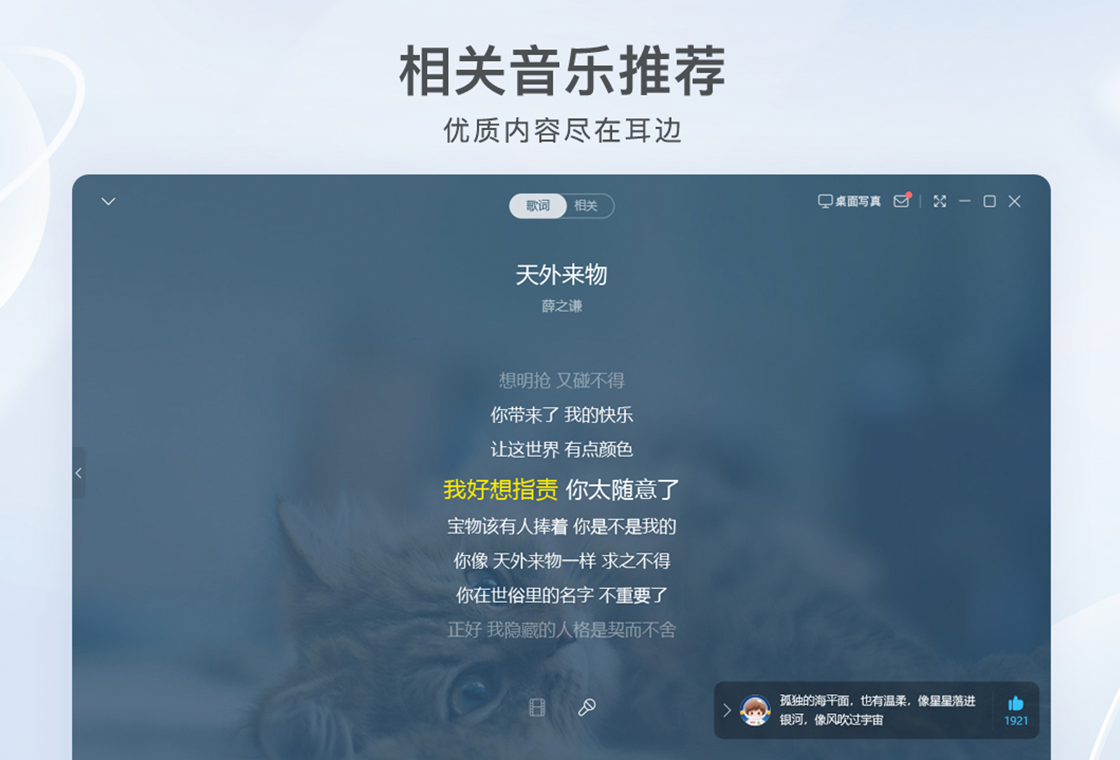




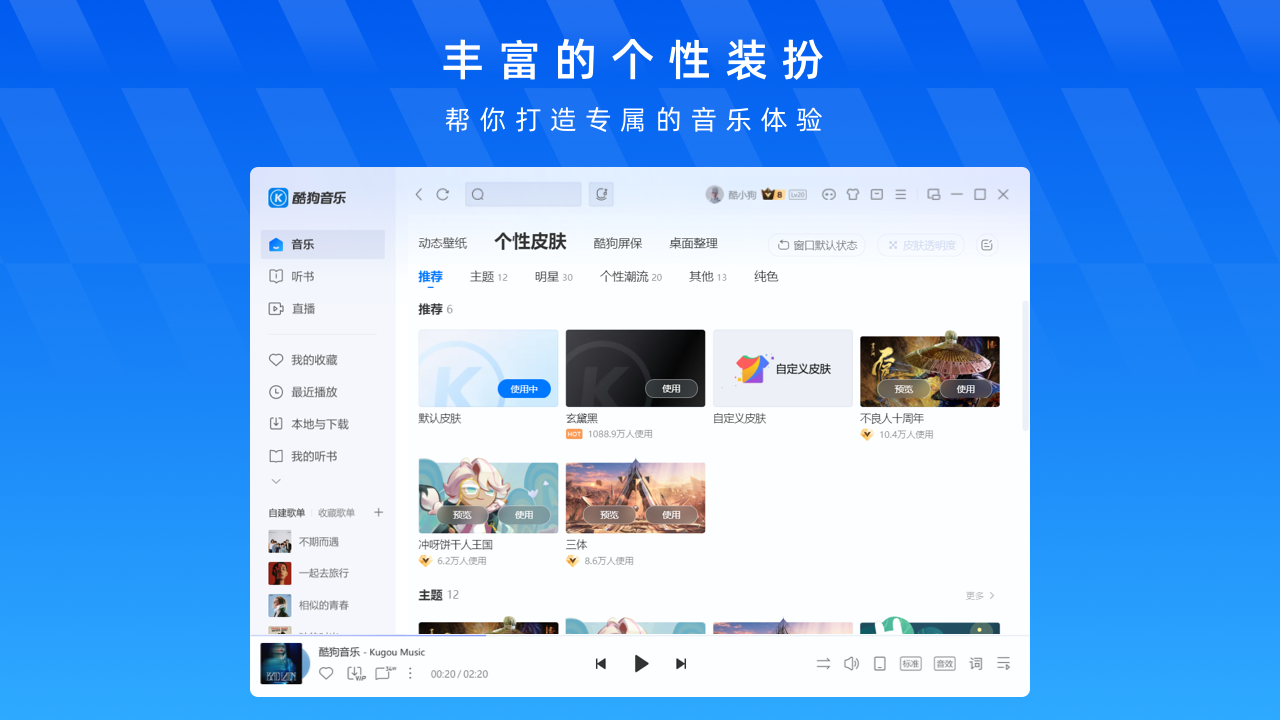
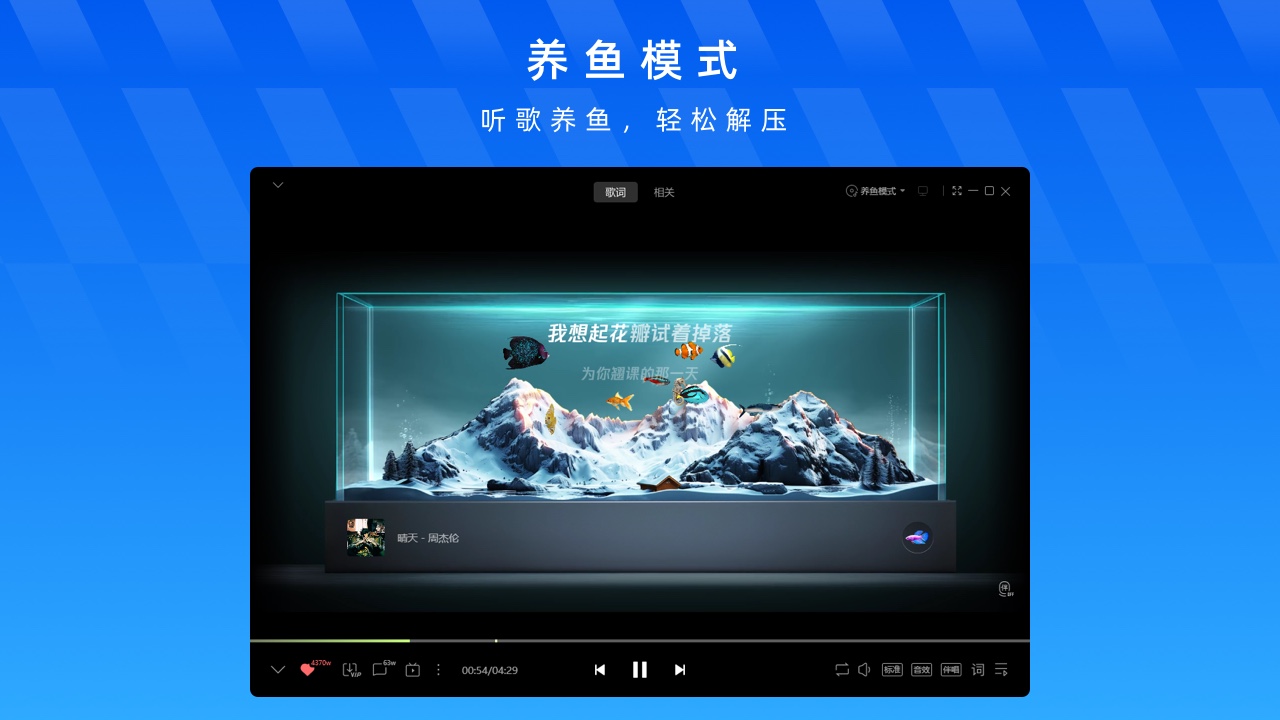
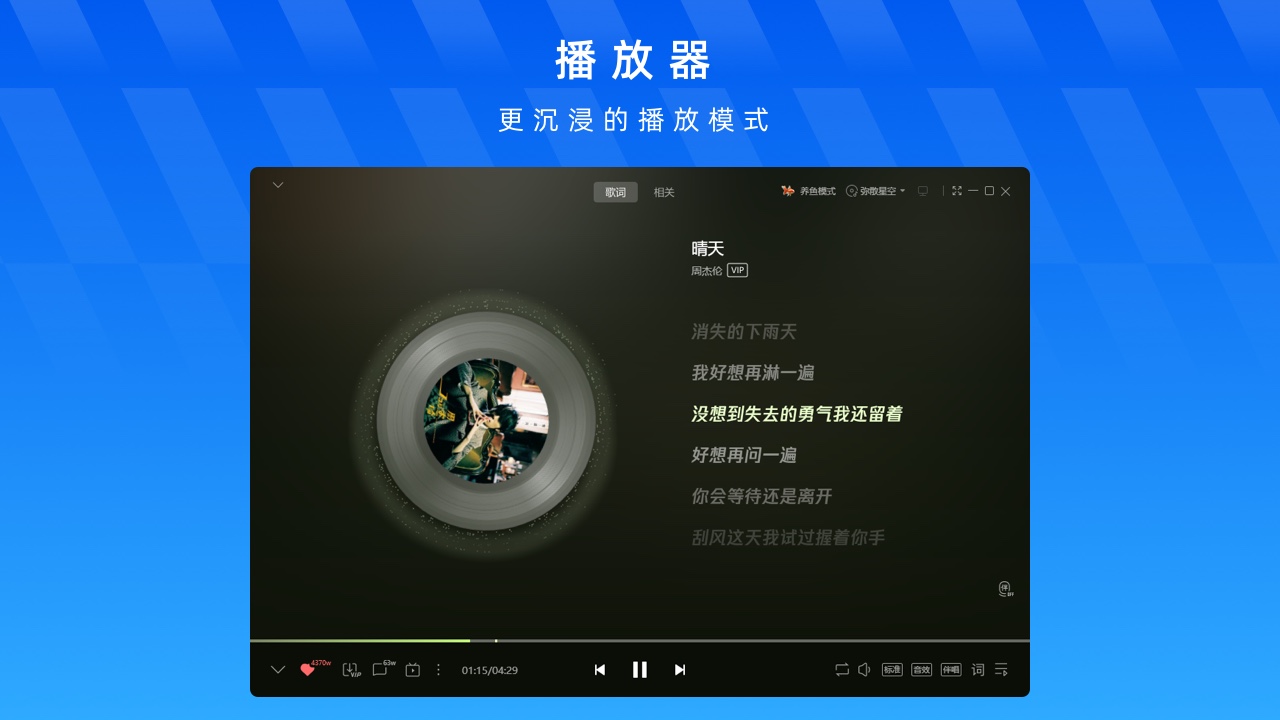




酷狗音乐电脑版是一款集在线音乐播放、歌曲下载、MV欣赏、电台收听于一体的综合性音乐平台,凭借海量正版曲库、智能推荐算法和极致的音质体验,成为国内用户装机必备的听歌神器。软件界面清爽、操作流畅,支持多种音频格式播放与本地文件管理,同时提供歌词同步、皮肤更换、音效增强等实用功能,满足不同用户的个性化需求。无论是寻找最新热门单曲,还是回味经典老歌,酷狗音乐都能带给你便捷、高效的一站式音乐服务,让每一次聆听都成为享受。

酷狗音乐电脑版怎么把歌曲转换成MP3格式?
1. 打开酷狗音乐电脑版,在搜索框中输入需要转换的歌曲名称,点击搜索按钮找到目标歌曲。
2. 在搜索结果列表中,点击歌曲右侧的“下载”按钮,选择下载音质为“标准品质(MP3 128kbps)”或“高品音质(MP3 320kbps)”,点击“下载”即可直接保存为MP3格式。
3. 若歌曲本身为无损格式(如FLAC、APE),下载完成后需先找到文件所在位置,通常默认路径为“D:\KuGou\Music”或自定义文件夹。
4. 使用格式转换工具(如格式工厂、千千静听)打开该无损文件,在输出格式中选择“MP3”,设置采样率与比特率,点击“转换”按钮即可完成格式转换。
5. 转换完成后,建议使用酷狗音乐自带的“本地音乐”功能导入新生成的MP3文件,以便直接播放和管理。

酷狗音乐电脑版如何设置歌词显示和桌面歌词?
1. 播放任意歌曲,点击播放界面下方的“词”按钮,即可开启或关闭歌词显示。
2. 在歌词显示区域右键点击,选择“桌面歌词”选项,歌词将悬浮在桌面顶部,方便随时查看。
3. 调整桌面歌词的透明度、字体大小和颜色:右键点击桌面歌词,进入“显示设置”,根据个人喜好进行自定义。
4. 若歌词未自动匹配,可在歌词面板右键选择“在线搜索歌词”,手动输入歌手和歌名进行精准匹配。
5. 酷狗还支持歌词卡拉OK模式,在播放界面点击“K歌”按钮即可体验,适合家庭娱乐或练习唱歌。
酷狗音乐电脑版如何下载歌曲到本地?
1. 在搜索框输入歌曲名,点击“搜索”后,在结果列表中找到想要的版本。
2. 点击歌曲右侧的“下载”按钮,弹出下载设置窗口,选择音质(标准、高品、无损等),并设置下载目录。
3. 点击“开始下载”,歌曲将自动保存到指定文件夹,下载完成后可在“下载管理”中查看。
4. 若需要批量下载,可勾选多首歌曲,点击列表上方的“批量下载”按钮,一次下载多首。
5. 下载后的歌曲可在“本地音乐”中播放,也可通过“文件管理”直接打开所在文件夹进行复制或移动。
酷狗音乐电脑版怎么设置音效和均衡器?
1. 在主界面右下角点击“音效”图标,打开音效设置面板。
2. 在“音效”选项卡中,选择预设音效如“摇滚”、“流行”、“古典”等,也可以自定义均衡器。
3. 切换到“均衡器”选项卡,拖动各个频段滑块调整增益,提升低音或增强高音,实时预览效果。
4. 开启“超重低音”或“虚拟环绕”功能,增强听觉体验,特别适合外放或使用耳机时。
5. 设置完成后,点击“保存”即可将音效方案应用到所有歌曲,也可为不同歌曲设置不同音效。
酷狗音乐电脑版如何添加本地音乐到播放列表?
1. 点击主界面左侧的“本地音乐”图标,进入本地音乐库。
2. 点击“添加歌曲”按钮,弹出文件选择窗口,可单选或多选音频文件(支持MP3、WAV、FLAC等格式)。
3. 也可直接将音乐文件拖拽到酷狗窗口内,自动导入并添加到“本地音乐”列表。
4. 在“本地音乐”列表中,右键点击歌曲,选择“添加到播放列表”,新建或选择已有列表。
5. 通过“播放列表”管理功能,可对列表进行排序、重命名、删除等操作,方便整理音乐收藏。
酷狗音乐电脑版快捷键大全
| 快捷键 | 功能 |
|---|---|
| Ctrl + Alt + K | 显示/隐藏桌面歌词 |
| Ctrl + Alt + P | 播放/暂停 |
| Ctrl + Alt + N | 下一曲 |
| Ctrl + Alt + B | 上一曲 |
| Ctrl + Alt + U | 音量增加 |
| Ctrl + Alt + D | 音量减少 |
| Ctrl + F | 快速搜索 |
| F5 | 刷新播放列表 |
| Alt + 1 | 切换迷你模式 |
| Alt + 2 | 切换主界面 |
酷狗音乐电脑版配置需求
| 配置项 | 最低要求 | 推荐配置 |
|---|---|---|
| 操作系统 | Windows 7 SP1 | Windows 10/11 64位 |
| CPU | 1 GHz 双核 | 2.4 GHz 四核及以上 |
| 内存 | 2 GB | 4 GB 及以上 |
| 硬盘空间 | 500 MB 可用 | 1 GB 以上可用 |
| 显卡 | 集成显卡 | 独立显卡 |
| 声卡 | 兼容DirectX | 高保真声卡 |
| 网络 | ADSL 2M | 光纤宽带 |
酷狗音乐电脑版如何设置定时关闭音乐?
1. 点击主界面右上角的“主菜单”按钮(三条横线图标),在下拉菜单中选择“定时关闭”。
2. 在弹出的小窗口中,勾选“启用定时关闭”,并设置时间(如30分钟、1小时、2小时或自定义时间)。
3. 还可选择“关闭方式”,包括“关闭音乐”、“关闭软件”或“关闭电脑”,根据需求选择。
4. 设置完成后,点击“确定”即可生效,到时间后音乐将自动停止或电脑自动关机。
5. 如需取消定时关闭,再次进入“定时关闭”窗口,取消勾选“启用定时关闭”即可。

酷狗音乐电脑版怎么导入本地歌词文件?
1. 手动下载与歌曲同名的.lrc歌词文件,确保文件名与音频文件名完全一致(包括扩展名)。
2. 将歌词文件放在与音频文件相同的文件夹内,酷狗播放时会自动加载。
3. 若歌词未自动匹配,可在播放界面右键点击歌词区域,选择“加载歌词文件”,手动选择.lrc文件。
4. 酷狗支持在线搜索歌词,若本地歌词缺失,可右键点击歌词区域,选择“在线搜索歌词”,输入歌曲信息进行匹配。
5. 导入成功后,歌词将同步显示在播放界面和桌面歌词上,可随时编辑或删除。









