
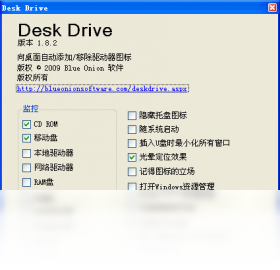



Desk Drive是一款专为Windows用户打造的桌面工具软件,它能够将你的桌面变成一个功能强大的虚拟驱动器,让你可以像操作U盘一样轻松访问常用文件夹、应用程序和网络位置。通过Desk Drive,你可以快速创建虚拟磁盘,将分散的文件集中管理,大幅提升工作效率。软件界面简洁美观,操作逻辑直观易懂,无论是办公学习还是日常娱乐,都能为你带来前所未有的便捷体验。Desk Drive还支持自定义图标和热键,让你能够根据个人习惯打造专属的桌面管理方案,真正实现高效、有序的数字生活。
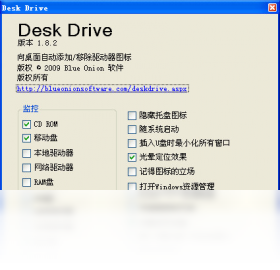
Desk Drive如何创建虚拟磁盘?
1. 首先,从官网或可信渠道下载Desk Drive最新版本,并按照安装向导完成安装。
2. 启动Desk Drive后,在系统托盘区找到软件图标,右键点击图标,选择“新建虚拟磁盘”选项。
3. 在弹出的设置窗口中,为虚拟磁盘指定一个盘符(如X:、Y:等),并选择要映射的文件夹路径。
4. 你可以为虚拟磁盘设置图标和标签,方便识别和管理。
5. 点击“确定”保存设置,此时“我的电脑”中即会出现新的虚拟磁盘,双击即可访问对应文件夹。
6. 若要添加更多虚拟磁盘,重复上述步骤即可,每个磁盘可独立配置。
Desk Drive能否自动挂载网络驱动器?
1. 打开Desk Drive主界面,点击“设置”按钮进入配置面板。
2. 在“网络驱动器”选项卡中,点击“添加”按钮,输入网络共享路径(如\server\share)。
3. 选择分配给该网络驱动器的盘符,并设置是否自动连接。
4. 如果网络共享需要身份验证,勾选“使用其他凭据”并输入用户名和密码。
5. 点击“确定”保存,Desk Drive会在启动时自动挂载该网络驱动器,无需手动操作。
6. 你也可以通过右键菜单手动挂载或断开网络驱动器,灵活管理网络资源。
Desk Drive支持哪些快捷键操作?
Desk Drive提供丰富的快捷键功能,帮助用户快速访问虚拟磁盘。以下是常用快捷键一览表:
| 快捷键 | 功能 |
|---|---|
| Ctrl+Alt+D | 显示/隐藏所有虚拟磁盘 |
| Ctrl+Alt+M | 打开映射管理器 |
| Ctrl+Alt+E | 弹出所有虚拟磁盘 |
| Ctrl+Alt+N | 快速新建虚拟磁盘 |
| Ctrl+Alt+S | 打开设置面板 |
用户可以在设置中自定义这些快捷键,以适应个人使用习惯。
Desk Drive系统配置要求高吗?
Desk Drive对系统配置要求较低,几乎任何Windows电脑都能流畅运行。以下是推荐的配置需求表:
| 项目 | 最低配置 | 推荐配置 |
|---|---|---|
| 操作系统 | Windows 7 | Windows 10/11 |
| CPU | 1 GHz | 2 GHz以上 |
| 内存 | 1 GB | 4 GB及以上 |
| 硬盘空间 | 50 MB可用 | 100 MB可用 |
| 屏幕分辨率 | 1024x768 | 1920x1080 |
只要电脑满足上述最低配置,即可流畅使用Desk Drive的全部功能。
Desk Drive使用技巧:如何快速整理桌面文件?
1. 创建多个虚拟磁盘,分别对应“工作”、“学习”、“娱乐”等不同分类。
2. 将桌面上的文件拖拽到对应的虚拟磁盘中,保持桌面整洁。
3. 利用Desk Drive的“自动整理”功能,设置规则让文件自动归档到指定磁盘。
4. 为常用虚拟磁盘设置开机自动挂载,无需手动打开。
5. 结合快捷键,快速切换不同虚拟磁盘,提升操作效率。
6. 定期备份虚拟磁盘映射配置,防止意外丢失。







 Windows 11


