
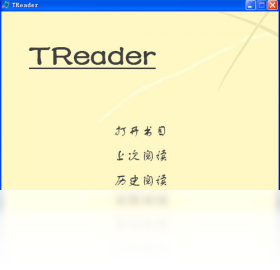
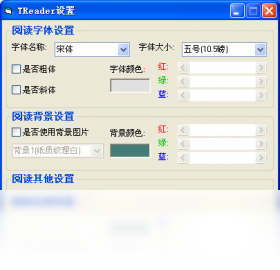
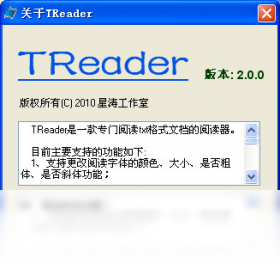




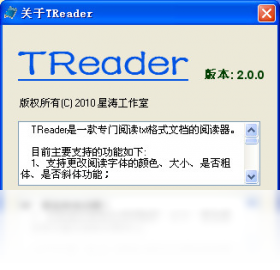
TReader阅读器是一款专为电脑端打造的轻量级电子书阅读工具,支持EPUB、MOBI、PDF、TXT等多种主流电子书格式,界面简洁清爽,操作逻辑直观,能够帮助用户高效管理本地书籍资源。软件内置智能排版引擎,可根据屏幕尺寸自动调整字体大小与行间距,提供舒适的沉浸式阅读体验。同时,TReader阅读器还具备书签、笔记、全文搜索、夜间模式等实用功能,满足不同场景下的阅读需求,是广大书友不可或缺的桌面阅读伴侣。
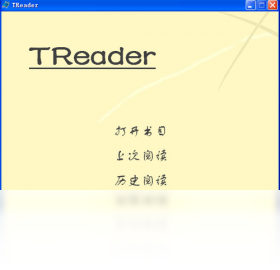
TReader阅读器如何添加本地书籍?
1. 打开TReader阅读器主界面,点击左上角“书架”按钮,进入书架管理页面。
2. 在书架页面中,点击右上角的“添加书籍”图标,弹出文件选择对话框。
3. 在文件选择对话框中,浏览到存放电子书的文件夹,选中需要导入的书籍文件(支持多选)。
4. 点击“打开”按钮,软件会自动扫描并解析文件,将书籍添加到书架中。
5. 添加完成后,书籍会显示在书架列表中,双击书名即可开始阅读。
6. 如果需要批量导入文件夹,可以在书架页面点击“导入文件夹”选项,选择整个目录后软件会递归添加所有支持的书籍文件。
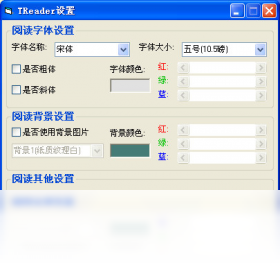
TReader阅读器阅读界面怎么调整字体大小?
1. 打开任意一本书籍,进入阅读界面。
2. 在阅读界面顶部工具栏中,找到“Aa”字体设置图标,点击展开字体设置面板。
3. 在字体设置面板中,可以看到“字号”滑动条,左右拖动即可调整字体大小。
4. 同时,面板中还提供“字体类型”下拉菜单,可以选择系统内置的多种中英文字体。
5. 调整完成后,点击面板外部任意区域即可关闭设置,阅读界面会实时预览效果。
6. 若需要恢复默认设置,点击面板底部的“恢复默认”按钮即可一键重置。
TReader阅读器支持哪些电子书格式?
1. TReader阅读器原生支持EPUB格式,这是目前最流行的电子书标准格式,包含丰富排版和样式。
2. 支持MOBI格式,适用于Kindle设备上的电子书文件。
3. 支持PDF格式,可完美呈现原始版式,适合阅读扫描版文档。
4. 支持TXT纯文本格式,自动识别编码(如UTF-8、GBK),保证中文显示无乱码。
5. 另外还支持AZW3、FB2、HTM、HTML等格式,覆盖绝大多数主流电子书文件。
6. 对于不支持的格式,软件会给出明确提示,并推荐使用内置转换工具进行格式转换。
TReader阅读器如何导出笔记和书签?
1. 在阅读过程中,选中文本后点击“笔记”按钮,可为当前段落添加高亮和备注。
2. 点击书签图标,可以为当前位置添加书签,方便下次快速定位。
3. 在书架页面,点击“笔记”选项卡,可以看到所有书籍的笔记和书签汇总。
4. 在笔记列表中,勾选需要导出的笔记条目,然后点击“导出”按钮。
5. 选择导出格式(支持TXT、HTML、CSV),然后选择保存路径,点击“保存”即可。
6. 导出的笔记文件包含书籍名称、章节位置、笔记内容和书签时间,方便整理归档。
TReader阅读器有夜间模式吗?怎么开启?
1. 打开任意书籍进入阅读界面。
2. 在阅读界面底部工具栏中,点击“月亮”图标,即可快速切换夜间模式。
3. 夜间模式会降低屏幕亮度,调整背景为深色,文字颜色自动变为浅色,减少蓝光刺激。
4. 在设置中心,可以进一步调整夜间模式的背景色、文字颜色和亮度强度。
5. 也可以开启“自动夜间模式”功能,软件根据当前时间自动切换(如晚上7点后自动开启)。
6. 长按“月亮”图标,可以快速切换日间模式,操作简单快捷。
TReader阅读器快捷键大全
| 快捷键 | 功能 |
|---|---|
| ←/→ | 上一页/下一页 |
| Ctrl+F | 全文搜索 |
| Ctrl+D | 添加书签 |
| Ctrl+N | 新建笔记 |
| Ctrl+S | 保存当前进度 |
| Ctrl+滚轮 | 调整字体大小 |
| Ctrl+Shift+N | 切换夜间模式 |
| Ctrl+T | 打开目录 |
TReader阅读器配置要求高吗?
| 配置项 | 最低要求 | 推荐配置 |
|---|---|---|
| 操作系统 | Windows 7 | Windows 10/11 |
| CPU | 1.0 GHz | 2.0 GHz及以上 |
| 内存 | 512 MB | 2 GB及以上 |
| 硬盘空间 | 50 MB | 200 MB及以上 |
| 显卡 | 无特殊要求 | 支持DirectX 9以上 |
| 网络 | 非必需 | 用于在线书库和同步 |
TReader阅读器如何导入Calibre书库?
1. 首先确保电脑上安装了Calibre,并已经建立了书库文件夹。
2. 打开TReader阅读器,点击“书架”页面右下角的“导入”按钮。
3. 在导入菜单中选择“从Calibre导入”,软件会自动扫描常见Calibre书库路径。
4. 如果没有自动识别,可以手动点击“浏览”,选择Calibre书库的根目录(包含metadata.db文件的文件夹)。
5. 软件会读取Calibre的元数据,包括书名、作者、封面、标签等信息,并自动整理到书架。
6. 导入完成后,书籍分类和元数据会完整保留,无需手动调整,阅读体验更加顺畅。
TReader阅读器如何实现云同步?
1. 在主界面右上角点击“设置”图标,进入设置中心。
2. 在设置中心左侧菜单选择“云同步”选项卡。
3. 点击“登录”按钮,使用手机号或邮箱注册/登录TReader账号。
4. 登录后,开启“自动同步”开关,软件会将书架、笔记、书签和阅读进度上传到云端。
5. 在其他设备上安装TReader阅读器并登录同一账号,即可自动拉取同步数据。
6. 也可以手动点击“立即同步”按钮,确保数据实时更新,多设备无缝衔接。







 Windows 10
 Poco_F7_Ultra


