
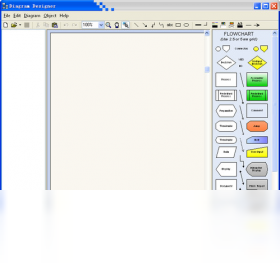
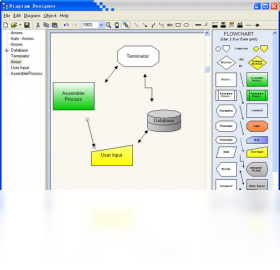
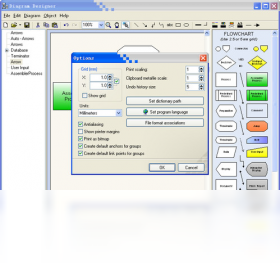




Diagram Designer是一款功能强大的图表设计工具,它能够帮助用户轻松绘制流程图、组织结构图、UML图、电路图等多种类型的图表。软件界面简洁直观,操作灵活,提供了丰富的图形符号库和模板,无论是专业设计人员还是普通办公用户,都能快速上手,高效完成各种图表制作任务。Diagram Designer支持多种文件格式的导入导出,方便与其他软件协同工作,是办公学习、项目管理、软件设计等领域不可或缺的得力助手。
Diagram Designer怎么画流程图?
1. 打开Diagram Designer软件,在主界面中选择“文件”菜单,点击“新建”创建一个空白图表。
2. 在左侧的符号库面板中,浏览并选择所需的流程图符号,如开始/结束框、处理框、判断框等,直接用鼠标拖拽到画布上。
3. 使用鼠标调整符号的位置和大小,双击符号可以输入文字说明,例如流程步骤的描述。
4. 连接各个符号,在工具栏中选择“连接线”工具,从一个符号的边缘拖拽到另一个符号的边缘,即可创建带箭头的连线。
5. 对于连线的样式和文字,可以右键点击连线进行设置,例如修改线型、添加标签等。
6. 完成流程图后,点击“文件”菜单中的“保存”或“导出”,可以将图表保存为项目文件或导出为图片、PDF等格式。
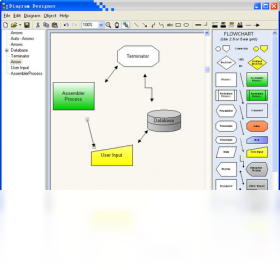
Diagram Designer能画电路图吗?
1. 启动Diagram Designer,新建一个空白图表文件。
2. 在符号库中,选择“电气”或“电路”分类,这里包含了电阻、电容、二极管、电源等常用电路符号。
3. 将需要的元件符号拖拽到画布上,并按照电路原理图进行布局。
4. 使用连接线工具,将各个元件的引脚连接起来,注意连线要准确反映电路连接关系。
5. 双击元件符号,可以修改其属性,如电阻值、电容容量等参数。
6. 完成电路图后,可以导出为图片格式,方便插入到文档或报告中。
Diagram Designer怎么添加自定义符号?
1. 在Diagram Designer中,打开“符号库”管理窗口,通常通过“视图”菜单或工具栏按钮打开。
2. 在符号库管理窗口中,选择“新建符号”或“导入符号”选项,可以创建自己的符号。
3. 如果选择新建,将进入符号编辑模式,可以使用绘图工具绘制符号形状,并定义连接点。
4. 如果选择导入,可以从外部图片文件(如PNG、SVG)加载符号,并进行简单调整。
5. 保存自定义符号后,它就会出现在符号库中,下次使用时可以直接拖拽。
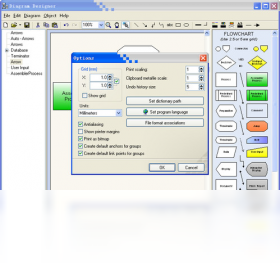
Diagram Designer如何导出高清图片?
1. 完成图表绘制后,点击“文件”菜单,选择“导出”选项。
2. 在导出对话框中,选择图片格式,如PNG、JPEG、BMP或SVG。
3. 点击“选项”按钮,可以设置导出图片的分辨率(DPI)和缩放比例,建议设置为300 DPI以获得高清效果。
4. 也可以选择导出为PDF格式,PDF在打印和印刷时更清晰。
5. 确认设置后,选择保存路径,点击“保存”即可完成导出。
Diagram Designer有哪些快捷键?
| 快捷键 | 功能 |
|---|---|
| Ctrl+N | 新建图表 |
| Ctrl+O | 打开现有文件 |
| Ctrl+S | 保存当前图表 |
| Ctrl+Z | 撤销上一步操作 |
| Ctrl+Y | 重做已撤销操作 |
| Ctrl+C / Ctrl+V | 复制 / 粘贴选中对象 |
| Ctrl+A | 全选所有对象 |
| Delete | 删除选中对象 |
| F2 | 编辑选中对象的文字 |
| F5 | 刷新视图 |
| Ctrl+G | 组合选中对象 |
| Ctrl+Shift+G | 取消组合 |
Diagram Designer的配置要求高吗?
| 配置项 | 最低要求 | 推荐配置 |
|---|---|---|
| 操作系统 | Windows XP | Windows 10/11 |
| CPU | 1 GHz 处理器 | 2 GHz 双核或更高 |
| 内存 | 512 MB | 2 GB 或以上 |
| 硬盘空间 | 50 MB 可用空间 | 100 MB 以上 |
| 显卡 | 支持 DirectX 9 | 独立显卡更佳 |
| 屏幕分辨率 | 1024×768 | 1920×1080 或更高 |
Diagram Designer绘制图表的技巧有哪些?
1. 善用网格对齐功能:在“视图”菜单中开启“显示网格”和“对齐网格”,可以快速对齐图形,让图表更整齐。
2. 利用模板快速开始:软件内置多种模板,如流程图、网络图、组织结构图等,新建时选择模板可以节省大量时间。
3. 使用图层管理复杂图表:对于复杂的图表,可以将不同部分放在不同图层中,便于编辑和显示控制。
4. 批量修改样式:选中多个对象后,右键选择“属性”,可以统一修改填充颜色、线条样式等属性。
5. 善用“自动布局”功能:在“排列”菜单中,有自动对齐、均匀分布等功能,可以快速整理杂乱的图形。
6. 保存为自定义模板:经常使用的图表样式,可以保存为模板文件,下次直接使用。







 Sony_Xperia_1_VII


