
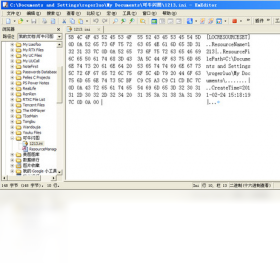
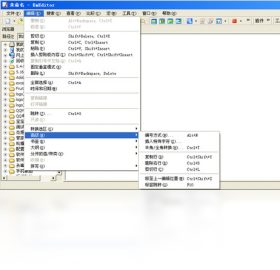
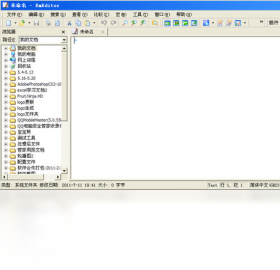




EmEditor是一款功能强大的文本编辑器,专为Windows平台设计,以轻量、快速和高效著称。它支持超大型文件编辑,能够轻松处理数GB级别的文本数据,同时提供语法高亮、宏录制、正则表达式搜索等专业功能,满足程序员、数据分析师和普通用户的多样化需求。EmEditor界面简洁,操作流畅,支持多标签页浏览,并可通过插件扩展功能,是提升文本处理效率的得力助手。无论是编写代码、编辑日志还是处理数据,EmEditor都能提供卓越的性能体验。
EmEditor如何设置中文界面?
1. 打开EmEditor,点击菜单栏中的“Tools”菜单。
2. 在下拉菜单中选择“Preferences”打开设置窗口。
3. 在左侧导航栏中找到“General”选项,点击展开。
4. 选择“Language”子选项,在右侧的语言列表中选择“简体中文”。
5. 点击“OK”保存设置,重启EmEditor即可显示中文界面。
6. 如果语言列表中没有中文,可以前往官网下载中文语言包并安装。
EmEditor有哪些实用快捷键?
| 快捷键 | 功能 |
|---|---|
| Ctrl+F | 查找 |
| Ctrl+H | 替换 |
| Ctrl+Shift+F | 在文件中查找 |
| Ctrl+Shift+H | 在文件中替换 |
| Ctrl+J | 跳转到指定行 |
| Ctrl+B | 括号匹配 |
| Ctrl+D | 删除当前行 |
| Ctrl+Shift+Up/Down | 移动当前行 |
| F3 | 查找下一个 |
| Shift+F3 | 查找上一个 |
EmEditor如何配置支持Python语法高亮?
1. 打开EmEditor,点击“工具”菜单,选择“配置属性”。
2. 在“配置”对话框中,点击“新建”按钮,输入配置名称“Python”。
3. 在“文件”选项卡中,设置“扩展名”为“py”。
4. 切换到“高亮”选项卡,点击“导入”按钮,选择Python语法文件(可从官网下载)。
5. 点击“确定”保存配置,打开.py文件时即可自动应用语法高亮。
6. 如需自定义高亮样式,可在“高亮”选项卡中调整字体和颜色。
EmEditor如何打开超大文件?
1. 启动EmEditor,点击“文件”菜单,选择“打开”。
2. 在文件选择对话框中,找到并选中需要打开的超大文件。
3. 点击“打开”按钮,EmEditor会快速加载文件,无需额外设置。
4. 如果文件超过2GB,建议使用64位版本,并确保系统内存充足。
5. 对于超大文件,可以启用“大纲”功能,方便快速定位内容。
6. 使用“筛选”工具条,可以快速过滤显示所需行,提高浏览效率。
EmEditor有哪些高效编辑技巧?
1. 使用“多选区编辑”功能:按住Alt键并拖动鼠标,可以同时选中多行进行编辑。
2. 利用“宏”录制重复操作:点击“宏”菜单,录制后即可一键执行。
3. 使用“CSV/排序”功能:对表格数据按列排序或筛选,提升数据处理效率。
4. 启用“自动保存”功能:在“设置”中配置自动保存间隔,防止数据丢失。
5. 使用“搜索”工具栏:支持正则表达式,快速查找复杂模式。
6. 自定义“常用命令”工具栏,将高频操作按钮拖入,减少点击次数。
EmEditor系统配置要求是什么?
| 项目 | 最低配置 | 推荐配置 |
|---|---|---|
| 操作系统 | Windows 7 | Windows 10/11 |
| CPU | 1 GHz 处理器 | 2 GHz 双核及以上 |
| 内存 | 1 GB RAM | 4 GB RAM 或更高 |
| 硬盘空间 | 100 MB 可用空间 | 500 MB 以上 |
| 显示 | 1024×768 分辨率 | 1920×1080 或更高 |







 Samsung_Galaxy_S25_Ultra


