



GPU-Z电脑版是一款专为硬件玩家与超频爱好者打造的显卡识别与实时监控工具,它能够精准读取显卡的核心代号、制程工艺、显存类型、带宽及驱动版本等深度参数,并提供传感器面板实时追踪GPU温度、核心频率、显存占用及风扇转速等关键数据。软件无需安装即可直接运行,界面直观且对系统资源占用极低,是装机检测、故障排查和性能调优过程中不可或缺的实用利器。无论是新手用户还是资深DIY玩家,都能通过它快速掌握显卡的真实运行状态,让硬件信息一目了然。
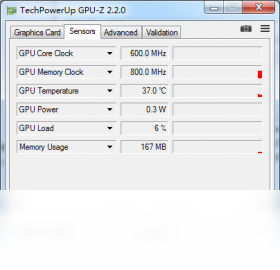
GPU-Z怎么看显卡是矿卡还是新卡?
1.首先打开GPU-Z电脑版,点击主界面上方的“显卡”下拉菜单,选择当前需要检测的独立显卡(如果有多个GPU)。
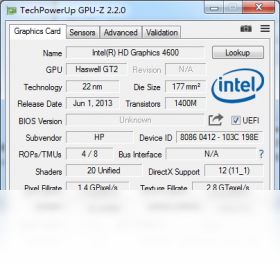
2.观察“GPU”一栏显示的设备ID和修订版本,将其与NVIDIA或AMD官网公布的最新对应型号进行比对,如果修订版本异常老旧或与官方不符,则可能是矿卡或工程卡。
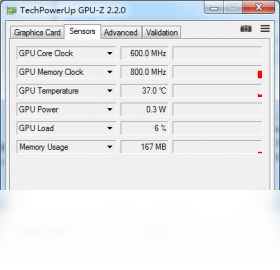
3.切换到“传感器”选项卡,查看“GPU负载”和“显存占用率”的历史记录曲线,如果负载长期处于高位且显存占用异常,说明该卡可能在挖矿环境中长时间运行过。
4.点击传感器界面右下角的“日志”按钮,将监测数据保存为文本文件,然后通过专业工具分析风扇转速和温度的变化规律,矿卡通常有温度过高或风扇异响的通病。
5.使用“高级”选项卡中的“NVIDIA BIOS”或“AMD BIOS”功能,读取显卡BIOS的发布日期和版本号,若BIOS被修改过或日期早于显卡上市时间,基本可判定为矿卡翻新。
GPU-Z怎么看显卡温度?
1.启动GPU-Z电脑版,在默认的“显卡”页面上方找到“传感器”按钮并点击进入。
2.在传感器列表中,第一项通常就是“GPU Temperature”(GPU温度),其下方会实时显示当前温度值,单位为摄氏度。
3.观察温度数值的变化趋势,待机状态下显卡温度一般在30-50℃之间,满载运行时会升高到70-85℃,如果超过90℃则需要警惕散热问题。
4.点击温度数值旁边的“记录”复选框,GPU-Z会开始以图表形式记录温度变化曲线,方便用户查看一段时间内的最高温度和平均温度。
5.如需更直观的监控,可以在“选项”中开启“显示系统栏图标”功能,这样就能在任务栏托盘区随时查看GPU温度,无需频繁打开主窗口。
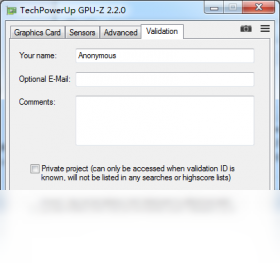
GPU-Z支持哪些显卡型号?
1.GPU-Z电脑版支持市面上几乎所有主流独立显卡,包括NVIDIA GeForce系列、AMD Radeon系列以及Intel锐炬和锐炫核显。
2.对于NVIDIA显卡,从早期的GTX 600系列到最新的RTX 40系列均在支持范围内,同时也兼容专业领域的Quadro和Tesla系列显卡。
3.AMD方面,支持Radeon HD 7000系列至今的所有Radeon RX系列显卡,以及Radeon Pro专业显卡和内置Vega/RDNA架构的APU处理器。
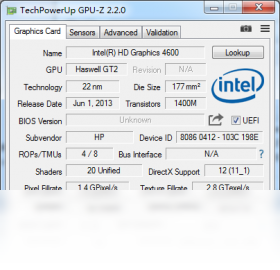
4.Intel集成显卡用户同样可以使用,GPU-Z能够识别第4代酷睿以来的HD Graphics、Iris Plus以及Iris Xe核显,并显示详细的规格参数。
5.需要注意的是,对于非常老旧的显卡(如2000年以前的型号)或某些OEM定制显卡,GPU-Z可能无法完全识别所有参数,但基本的核心信息仍然能够读取。
GPU-Z怎么查看显卡功耗?
1.打开GPU-Z电脑版,切换到“传感器”选项卡,在列表中找到“Board Power Draw”(整卡功耗)这一项。
2.如果传感器列表中没有显示该项,可能是显卡不支持功耗检测,此时可以点击“选项”菜单,勾选“启用高级传感器监控”后重新启动软件。
3.对于NVIDIA显卡,还可以在“高级”选项卡中选择“NVIDIA BIOS”子项,查看显卡的默认功耗上限和最大功耗限制数值。
4.在“传感器”界面中,点击“Board Power Draw”右侧的“记录”复选框,然后进行游戏或烤机测试,结束后即可查看功耗的峰值和平均值。
5.注意:部分显卡的功耗传感器需要通过驱动或BIOS更新才能启用,如果无法读取,建议更新显卡驱动或刷新官方BIOS后再尝试。
GPU-Z怎么备份显卡BIOS?
1.打开GPU-Z电脑版,确认显卡型号被正确识别后,点击主界面右上角的“BIOS”图标(一个芯片形状的按钮)。
2.在弹出的“保存BIOS”对话框中,选择保存路径,并自定义文件名,建议使用显卡型号加日期命名,方便日后识别。
3.点击“保存”按钮,GPU-Z会开始读取显卡BIOS数据,整个过程通常只需要几秒钟,期间请勿运行其他高负载程序以免干扰。
4.备份完成后,软件会自动生成一个.rom格式的文件,建议同时点击“上传”按钮将BIOS提交到GPU-Z数据库,以便其他用户参考。
5.恢复BIOS时,需要使用显卡对应的专用刷新工具(如NVIDIA的nvflash或AMD的atiflash),在纯DOS环境下将备份的.rom文件刷入显卡。
GPU-Z快捷键大全
| 快捷键 | 功能说明 |
|---|---|
| Ctrl + S | 保存当前显卡信息的截图或日志文件 |
| Ctrl + C | 复制当前显卡的规格信息到剪贴板 |
| Ctrl + F | 快速打开传感器日志记录窗口 |
| Ctrl + L | 切换界面语言(需手动选择语言包) |
| F5 | 刷新传感器数据并重新读取显卡信息 |
GPU-Z电脑版的配置需求高吗?
| 配置项 | 最低要求 | 推荐配置 |
|---|---|---|
| 操作系统 | Windows 7 32位 | Windows 10/11 64位 |
| 处理器 | 1 GHz 单核CPU | 2 GHz 双核及以上CPU |
| 内存 | 512 MB RAM | 2 GB RAM 或更高 |
| 显卡 | 任意支持DX9的显卡 | 支持DX11或更高版本的独立显卡 |
| 硬盘空间 | 20 MB 可用空间 | 50 MB 可用空间(含日志文件) |
| 屏幕分辨率 | 1024×768 | 1920×1080 或更高 |







 Windows 10


