
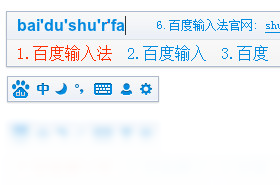
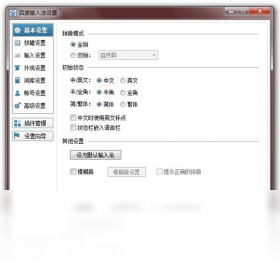




百度输入法电脑版是一款集智能拼音、手写、语音于一体的高效输入工具,凭借强大的词库和云端联想功能,为用户带来流畅的输入体验。其界面简洁,支持多种皮肤和自定义设置,能够满足办公、聊天、游戏等多种场景需求。针对部分用户反馈的下载安装失败问题,本文将从网络环境、系统兼容性、安全软件拦截等多个角度进行详细排查,并提供完整的解决方案,帮助您顺利安装并使用百度输入法电脑版。
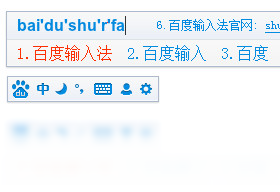
百度输入法电脑版安装失败是怎么回事
1. 首先检查网络连接是否正常,尝试打开其他网页或使用其他网络工具,确认网络通畅,避免因网络波动导致下载文件损坏。
2. 关闭电脑上的杀毒软件、防火墙或安全卫士,这些软件有时会误拦截安装程序,导致安装无法继续。
3. 清理系统临时文件,使用系统自带的磁盘清理工具或第三方清理软件,删除无效的临时文件,释放磁盘空间。
4. 确认操作系统版本是否满足百度输入法电脑版的最低要求,通常支持Windows 7及以上版本,若系统过旧需先更新系统补丁。
5. 重新从官方网站下载安装包,避免使用第三方下载站或来路不明的链接,下载完成后检查文件大小是否与官网一致。
6. 如果以上步骤无效,可以右键点击安装包,选择“以管理员身份运行”,提升安装权限,解决权限不足导致的失败。
百度输入法电脑版怎么卸载干净
1. 打开系统“控制面板”,选择“程序和功能”,在列表中找到“百度输入法电脑版”,点击“卸载”按钮,按照提示完成卸载操作。
2. 卸载完成后,打开文件资源管理器,进入“C:\Program Files\Baidu\BaiduInput”目录,手动删除残留的输入法文件夹。
3. 按下“Win+R”键,输入“regedit”打开注册表编辑器,依次展开“HKEY_CURRENT_USER\Software\Baidu”和“HKEY_LOCAL_MACHINE\SOFTWARE\Baidu”,删除与输入法相关的键值。
4. 使用第三方卸载工具,如Geek Uninstaller或Revo Uninstaller,扫描并清理输入法在系统中留下的所有痕迹。
5. 重启电脑,再次检查系统中是否还有百度输入法的相关文件或进程,若发现残留,重复以上步骤进行彻底清除。
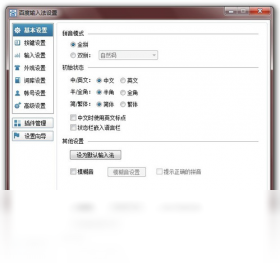
百度输入法电脑版怎么设置快捷切换
1. 打开百度输入法电脑版,点击状态栏上的“菜单”按钮(通常为“B”图标),选择“设置”进入设置界面。
2. 在“常规”选项卡中,找到“按键设置”区域,可以看到“中英文切换”、“输入法切换”等快捷键选项。
3. 点击每个选项后面的输入框,直接按下您希望绑定的组合键,例如“Ctrl+Space”或“Shift”等,系统会自动记录按键。
4. 设置完成后,点击“应用”和“确定”按钮保存设置,并测试切换是否生效。
5. 若需要恢复默认设置,可以点击“恢复默认”按钮,重置所有快捷键配置。
百度输入法电脑版怎么导入词库
1. 在百度输入法电脑版设置界面中,选择“词库”选项卡,点击“导入词库”按钮。
2. 在弹出的文件选择窗口中,找到您准备好的词库文件(通常为.txt或.dat格式),选中并点击“打开”。
3. 系统会提示是否覆盖现有词库,选择“合并”或“覆盖”根据实际需求操作。
4. 导入过程中,请勿关闭软件或电源,等待进度条完成,之后点击“完成”按钮。
5. 重启输入法或重新登录账户,即可使用新导入的词库进行输入。
百度输入法电脑版怎么换皮肤
1. 百度输入法电脑版支持皮肤更换,点击状态栏“菜单”按钮,选择“皮肤中心”。
2. 在皮肤中心中,可以看到多种分类的皮肤,如“默认”、“简约”、“卡通”等,点击喜欢的皮肤预览效果。
3. 点击“使用”按钮即可立即应用所选皮肤,部分皮肤可能需要下载,请耐心等待。
4. 若想自定义皮肤,可以点击“皮肤编辑器”,上传本地图片或在线编辑,打造专属皮肤。
5. 设置完成后,点击“保存”并退出,输入法外观即刻改变。
百度输入法电脑版快捷键大全
| 功能 | 快捷键 |
|---|---|
| 中英文切换 | Ctrl+Space |
| 全半角切换 | Shift+Space |
| 候选词翻页 | PageUp/PageDown |
| 自定义短语 | Ctrl+Shift+Z |
| 语音输入 | Ctrl+Shift+V |
| 手写输入 | Ctrl+Shift+H |
百度输入法电脑版配置要求
| 项目 | 最低配置 | 推荐配置 |
|---|---|---|
| 操作系统 | Windows 7 | Windows 10/11 |
| CPU | 1 GHz | 2 GHz及以上 |
| 内存 | 2 GB | 4 GB及以上 |
| 硬盘空间 | 200 MB | 500 MB |
| 屏幕分辨率 | 1024x768 | 1920x1080 |
百度输入法电脑版输入卡顿怎么办
1. 检查电脑CPU和内存占用,关闭不必要的后台程序,释放系统资源。
2. 在输入法设置中,关闭“云输入”或“网络词库”功能,减少网络请求对输入响应的影响。
3. 更新输入法到最新版本,修复已知的卡顿bug。
4. 清理输入法缓存,在设置界面选择“清理缓存”按钮,清除临时数据。
5. 若仍卡顿,可尝试重置输入法设置,或重新安装输入法软件。







 Windows 10


