
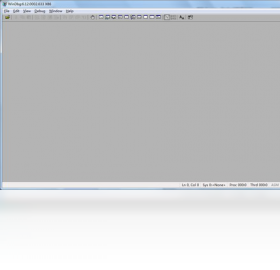
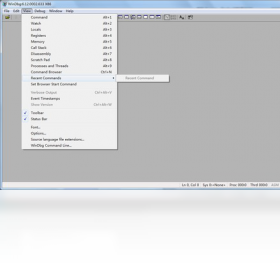




WinDbg电脑版是一款由微软官方出品的强大调试工具,专为Windows平台上的应用程序和驱动程序开发人员设计。它能够深入分析系统崩溃转储文件,帮助开发者快速定位内存泄漏、蓝屏死机等疑难问题,是排查内核级错误的必备利器。本文将全面介绍WinDbg的功能特性、使用方法及常见问题,助力您高效掌握这款专业调试工具的精髓。
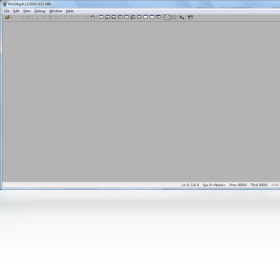
WinDbg如何打开dmp文件
1. 启动WinDbg,点击菜单栏的“File”选项,在下拉菜单中选择“Open Crash Dump”。
2. 在文件选择对话框中,找到您需要分析的.dmp文件,选中后点击“打开”按钮。
3. 此时WinDbg会加载转储文件,并在命令窗口中显示基本的错误信息,如错误代码和出错模块。
4. 若需要更详细的分析,可输入命令“!analyze -v”并回车,WinDbg将自动解析堆栈并给出错误分析报告。
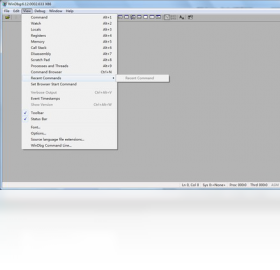
5. 分析完成后,您可以在“View”菜单中打开“Call Stack”、“Threads”等窗口,查看详细的调用栈和线程信息。
WinDbg命令使用技巧有哪些
1. 使用“!analyze -v”命令自动分析崩溃原因,这是最常用的调试命令,会显示详细的错误信息和推荐的解决步骤。
2. 输入“!process 0 0”可以列出系统中所有进程的详细信息,帮助定位进程相关的问题。
3. 使用“!thread”命令查看当前线程的详细信息,包括栈跟踪和线程状态。
4. 通过命令“!address”可以查看内存地址的映射关系,有助于分析内存相关的问题。
5. 掌握“dps”命令,它可以显示指定内存区域内的指针符号,常用于分析栈上的数据。
6. 练习使用“u”命令反汇编指定地址的指令,以便深入理解代码执行流程。
WinDbg配置符号路径的方法
1. 打开WinDbg,点击“File”菜单中的“Symbol File Path”选项。
2. 在弹出的对话框中输入符号路径,推荐设置“srv*C:\Symbols*https://msdl.microsoft.com/download/symbols”以自动从微软服务器下载符号。
3. 勾选“Reload”选项,然后点击“OK”保存配置。
4. 若要永久保存此配置,可在“File”菜单中选择“Save Workspace”,这样下次启动时配置会自动加载。
5. 配置完成后,调试时WinDbg会自动加载所需符号,提升调试效率。
WinDbg怎么设置内核调试
1. 在WinDbg中,按“Ctrl+K”打开内核调试设置对话框。
2. 选择“COM”选项卡,勾选“Pipe”并输入端口名称,如“\\.\pipe\com_1”。
3. 设置波特率,通常为115200,然后点击“OK”保存设置。
4. 如果使用网络调试,则选择“NET”选项卡,输入端口号和密钥。
5. 配置完成后,重新启动WinDbg,在“File”菜单中选择“Kernel Debug”,按F5键即可连接目标系统。
WinDbg快捷键大全
| 快捷键 | 功能 |
|---|---|
| F5 | 继续执行 |
| F10 | 单步执行(不进入函数) |
| F11 | 单步执行(进入函数) |
| Ctrl+Break | 中断当前操作 |
| Alt+1 | 打开命令窗口 |
| Alt+2 | 打开监视窗口 |
| Alt+3 | 打开寄存器窗口 |
| Alt+4 | 打开内存窗口 |
| Alt+5 | 打开调用栈窗口 |
| Alt+6 | 打开反汇编窗口 |
WinDbg配置要求高吗
| 项目 | 最低要求 |
|---|---|
| 操作系统 | Windows 7及以上 |
| 处理器 | 1 GHz 或更快的处理器 |
| 内存 | 2 GB RAM(建议4 GB) |
| 硬盘空间 | 至少500 MB可用空间 |
| 显示分辨率 | 1024x768或更高 |
WinDbg调试蓝屏问题的方法
1. 首先确保系统已配置为生成完整内存转储,可在“系统属性”->“高级”->“启动和故障恢复”中设置。
2. 当蓝屏出现后,重启电脑,进入WinDbg并打开生成的.dmp文件。
3. 执行“!analyze -v”命令,查看错误代码和模块信息,通常可以定位到导致蓝屏的驱动或文件。
4. 分析错误代码,如“0x0000000A”表示IRQL_NOT_LESS_OR_EQUAL,常见于驱动程序问题。
5. 根据分析结果,更新相应驱动或修复系统文件,通常能解决蓝屏问题。
WinDbg如何分析内存泄漏
1. 在WinDbg中加载目标进程的转储文件,或附加到正在运行的进程。
2. 输入“!heap -s”命令,查看堆内存的总体使用情况,识别异常增长的堆。
3. 使用“!heap -stat -h <堆地址>”查看特定堆的详细统计,找出分配次数最多的类型。
4. 输入“!heap -flt s <大小>”筛选出特定大小的内存块,便于追踪大块内存的分配源。
5. 使用“!address”命令查看内存映射,定位可疑的内存区域,然后进一步分析其引用计数。
6. 结合源码调试,利用“bp”命令在可疑的分配函数上设置断点,逐步跟踪调用栈。
WinDbg秘籍:高效调试技巧
1. 使用“.symfix”命令自动设置微软符号服务器,省去手动配置符号的麻烦。
2. 利用“.reload”命令重新加载所有模块,确保符号与模块匹配。
3. 掌握“k”命令查看调用栈,结合“kv”命令显示帧信息,快速定位问题所在。
4. 使用“!locks”命令查看所有锁的状态,帮助分析死锁问题。
5. 通过“!poolused”命令检查内核池内存使用情况,发现内存泄漏源。
6. 学会使用“.dump /ma”命令生成完整转储,便于后续离线分析。







 IQOO_Neo_10_Pro_5G


