
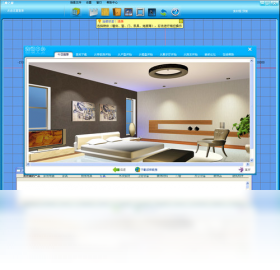
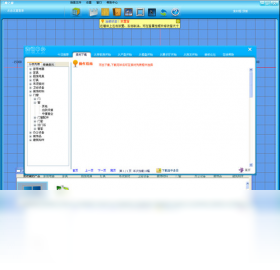




三维之家电脑版是一款专为家装设计领域打造的综合性辅助工具,它集成了海量户型库、智能布局引擎与高清渲染功能,能够帮助设计师和业主在短时间内完成从平面方案到三维效果图的全流程制作。软件操作逻辑清晰,即使是零基础用户也能通过拖拽式交互快速上手,同时内置的材质库与灯光预设极大提升了出图效率。无论是新房装修规划还是旧房改造,三维之家电脑版都能提供精准的尺寸测量与可视化预览,让设计沟通变得更加直观高效。下面就来详细了解一下这款软件的功能亮点与使用技巧。
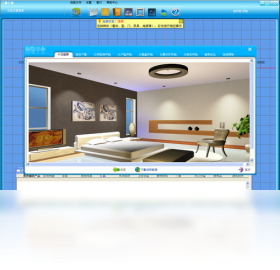
三维之家电脑版如何导入户型图?
1. 打开三维之家电脑版,在主界面点击“新建项目”按钮,选择“导入户型图”选项。
2. 支持上传JPG、PNG等常见图片格式,也可以直接使用软件内置的搜索框从在线户型库中调用。
3. 导入图片后,利用“墙体描边”工具沿着户型边缘逐点绘制,系统会自动识别并生成闭合空间。
4. 使用“门窗放置”功能,在墙体上直接拖入标准门、窗模型,软件会根据墙体厚度自动调整尺寸。
5. 对于复杂结构,可借助“网格对齐”辅助线,确保每一段墙体都精准对齐,避免后续渲染出现缝隙。
6. 完成导入后点击“保存”,即可进入三维编辑模式进行下一步操作。
三维之家电脑版渲染时卡顿怎么办?
1. 首先检查电脑是否满足软件的推荐配置,尤其是显卡驱动是否为最新版本,可前往硬件官网更新。
2. 关闭后台不必要的程序,释放内存资源,同时将软件的渲染分辨率适当降低,比如从4K降至1080P。
3. 在“渲染设置”中关闭“实时预览”功能,改为手动触发渲染,避免每次调整视角都进行全图计算。
4. 清理场景中多余的面片和未使用的模型,利用“隐藏图层”功能暂时隐藏不参与渲染的物体。
5. 如果卡顿依旧,可以尝试将软件安装目录下的缓存文件夹清空,路径通常位于C盘用户目录下的AppData\Local\Sanweijia。
6. 最后,建议定期升级到最新版本,新版本往往对渲染引擎进行了优化,性能提升明显。
三维之家电脑版快捷键大全
| 功能 | 快捷键 |
|---|---|
| 旋转视角 | 鼠标右键拖拽 |
| 平移视图 | 鼠标中键拖拽 |
| 放大/缩小 | 鼠标滚轮 |
| 框选工具 | Ctrl+A |
| 保存项目 | Ctrl+S |
| 撤销操作 | Ctrl+Z |
| 快速渲染 | F9 |
三维之家电脑版配置需求高吗?
| 配置项 | 最低要求 | 推荐要求 |
|---|---|---|
| 操作系统 | Windows 7 64位 | Windows 10/11 64位 |
| 处理器 | Intel i3 或同级 | Intel i5 及以上 |
| 内存 | 4GB | 8GB 或更高 |
| 显卡 | 集成显卡 | 独立显卡 2GB 显存 |
| 硬盘空间 | 2GB 可用 | 5GB 可用空间 |
三维之家电脑版如何快速布置家具?
1. 在左侧边栏选择“家具库”,按照客厅、卧室、厨房等分类浏览模型。
2. 直接双击家具图标,模型会自动添加到当前视角的中央位置,然后通过拖拽移动至目标区域。
3. 使用“旋转”手柄调整家具朝向,配合“尺寸”面板精确修改长宽高数值,确保与空间匹配。
4. 对于同类型家具,可以按住Ctrl键多选,然后使用“阵列复制”功能一次性摆放多个。
5. 利用“对齐工具”让家具贴墙或居中,避免出现悬空或重叠现象。
6. 最后点击“一键优化”按钮,软件会自动调整家具间距,使整体布局更加协调美观。
三维之家电脑版如何导出高清效果图?
1. 完成场景搭建后,点击工具栏中的“渲染”按钮,进入渲染设置面板。
2. 在“输出设置”中选择图片分辨率,建议选择1920×1080或更高,以保证打印清晰度。
3. 调整“光照模式”,软件提供日光、夜景、室内灯光等多种预设,根据场景氛围选择。
4. 点击“开始渲染”,等待进度条完成,渲染时间取决于场景复杂度和电脑性能。
5. 渲染完成后,点击“保存图片”,选择PNG格式以保留透明背景,或JPG格式便于分享。
6. 同时支持一键导出全景图,生成链接后可分享至手机微信,供客户在线查看。







 Windows 10


