

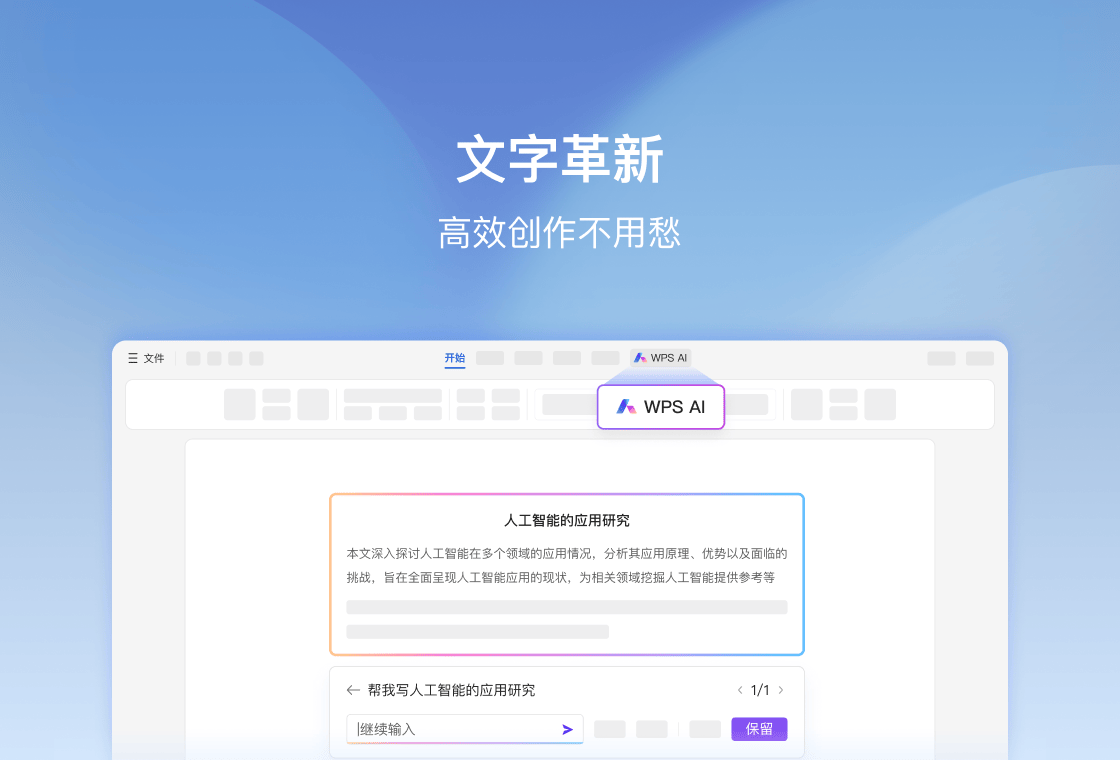




WPS Office电脑版是一款由金山软件公司精心打造的一站式办公套件,集文字、表格、演示三大核心功能于一体,凭借其轻量化、高兼容性以及丰富的云服务特性,已成为全球亿万用户日常办公、学习与协作的首选工具。该版本不仅完美兼容Microsoft Office格式,还内置了PDF转换、流程图制作、思维导图等实用功能,全面满足个人与企业的多样化文档处理需求。WPS Office电脑版以其极速启动、智能排版和强大的模板库资源,大幅提升工作效率,让办公创作变得更加简单高效。
WPS Office电脑版有哪些实用功能?
1. 文字处理:支持创建、编辑和格式化Word文档,提供丰富的字体、段落、样式和排版工具,满足论文、报告、合同等各类文档需求。
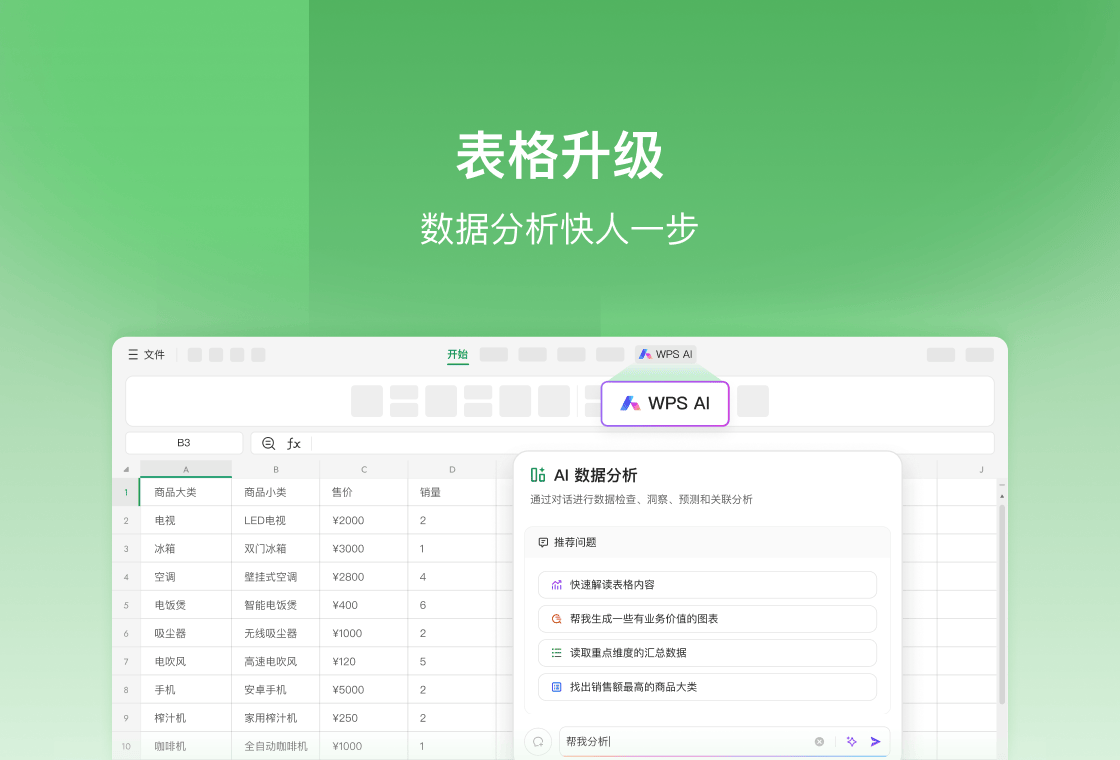
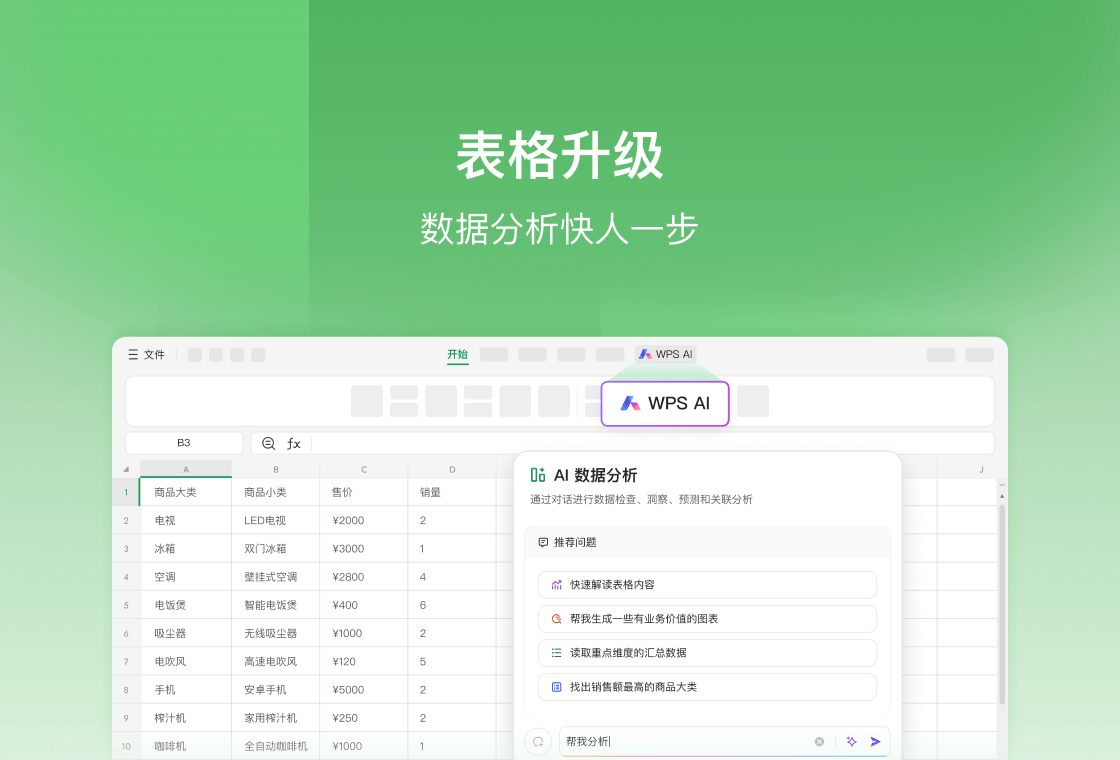
2. 表格处理:强大的电子表格功能,支持复杂的公式计算、数据透视表、图表制作以及条件格式,帮助用户高效分析和管理数据。
3. 演示文稿:提供精美的PPT模板和动画效果,支持幻灯片放映、备注编辑和协同演示,让汇报展示更加专业生动。
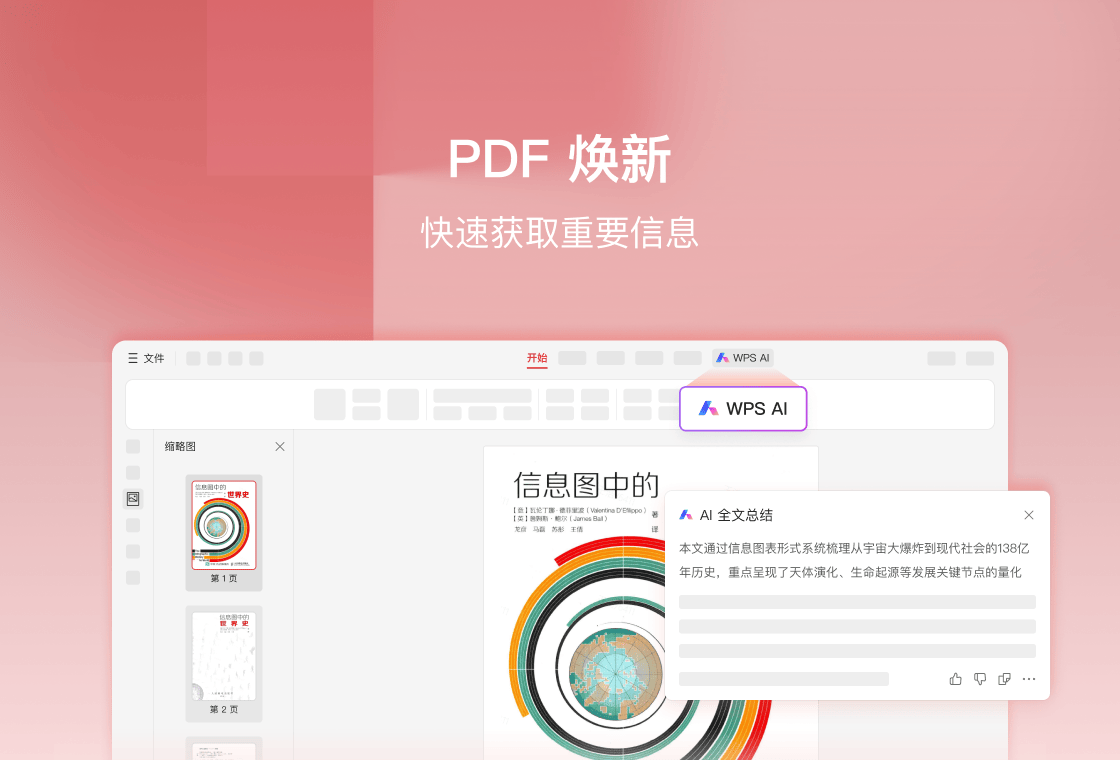
4. PDF处理:内置PDF阅读、编辑和转换功能,可轻松将Word、Excel、PPT转换为PDF,或对PDF进行批注、提取和合并操作。
5. 云文档服务:通过WPS云盘实现多设备同步,支持在线协作编辑、历史版本恢复,让团队办公无缝衔接。
6. 特色工具:包括流程图、思维导图、OCR文字识别、图片转文字、语音输入等,进一步提升办公效率。
WPS Office电脑版怎么卸载干净?
1. 打开电脑的“控制面板”,点击“程序和功能”,在列表中找到“WPS Office”并右键选择“卸载”。
2. 按照卸载向导的提示完成卸载,期间建议勾选“删除用户配置”选项,以清除个人设置和缓存数据。
3. 卸载完成后,建议使用系统清理工具(如CCleaner)扫描并清理注册表残留项,避免影响后续安装。
4. 手动删除WPS Office的安装目录(默认路径为C:\Users\用户名\AppData\Local\Kingsoft\WPS Office),确保文件彻底清除。
5. 检查系统服务中是否有WPS相关的后台进程,若有则禁用或删除,最后重启电脑使所有更改生效。
WPS Office电脑版和微软Office有什么区别?
1. WPS Office体积更小,启动速度更快,资源占用更低,适合配置一般的电脑使用。
2. WPS Office采用标签式文档管理,类似浏览器多标签操作,切换文档更加便捷,而微软Office为多窗口模式。
3. WPS Office内置大量免费模板和云空间,而微软Office很多高级功能需要订阅Microsoft 365。
4. WPS Office对PDF、流程图、思维导图等支持更丰富,无需额外安装插件。
5. 微软Office在复杂宏和VBA支持上更稳定,适合专业开发者;WPS Office则更注重本土化功能,如公文排版、稻壳儿素材等。
6. 两者均兼容Office文档格式,但WPS Office在打开加密文档或特殊格式时偶尔会出现排版偏差。

WPS Office电脑版如何设置自动保存?
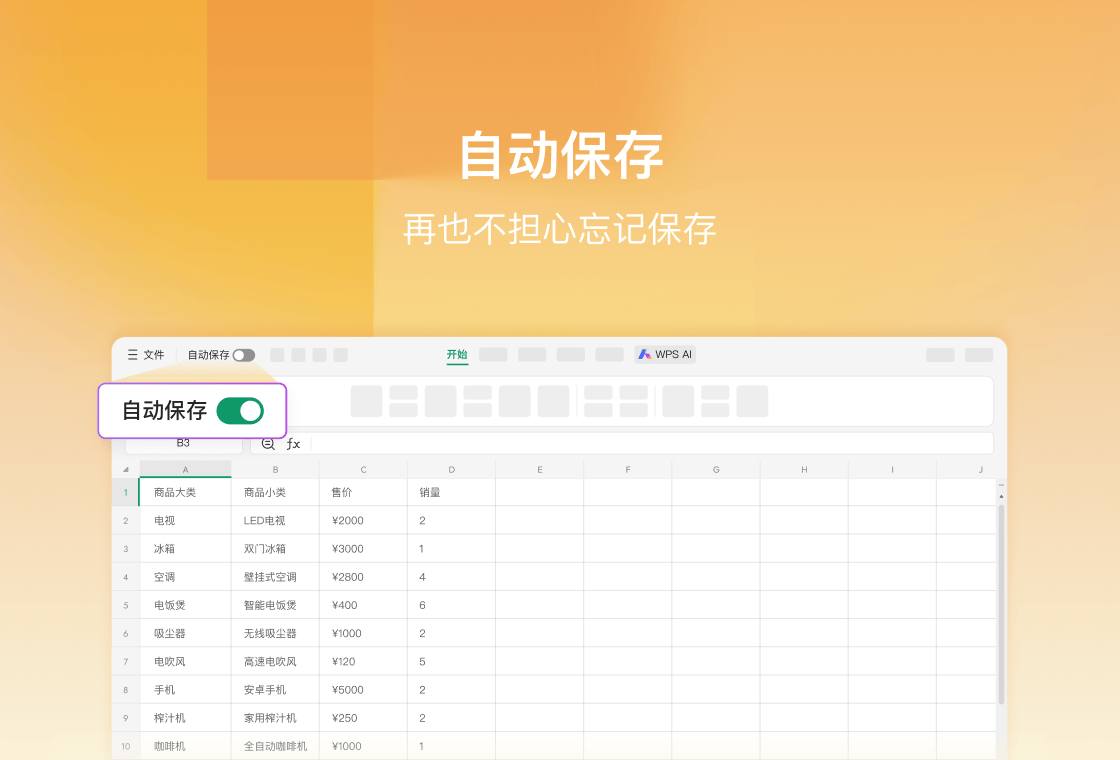
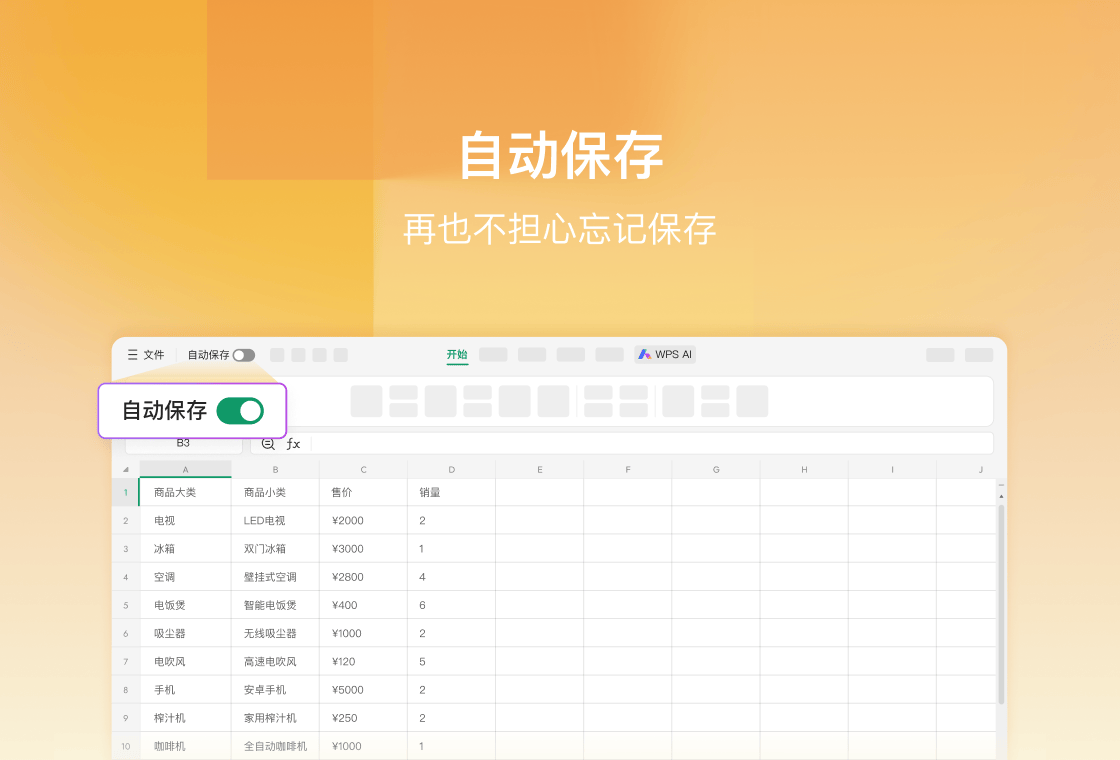
1. 打开WPS Office任意组件(如文字、表格),点击左上角“文件”菜单,选择“选项”。
2. 在弹出窗口的“常规与保存”选项卡中,找到“保存”设置区域。
3. 勾选“自动保存”复选框,并设置自动保存时间间隔(建议设置为5-10分钟)。
4. 可以设置自动保存的文件格式为WPS格式或Microsoft格式,并指定文件保存位置。
5. 启用“备份中心”功能,即使意外关闭程序,也能从备份中恢复未保存的内容。
6. 确认设置后点击“确定”,即可生效。
WPS Office电脑版需要什么配置?
| 硬件/系统 | 最低配置 | 推荐配置 |
|---|---|---|
| 操作系统 | Windows 7 SP1 或更高版本 | Windows 10/11 64位 |
| CPU | 1 GHz 或更高主频的处理器 | Intel Core i5 或 AMD 同等性能 |
| 内存 | 2 GB RAM | 8 GB RAM 或以上 |
| 硬盘空间 | 2 GB 可用空间 | 10 GB 以上可用空间 |
| 屏幕分辨率 | 1024×768 | 1920×1080 或更高 |
| 显卡 | 支持DirectX 10 | 独立显卡或集成显卡均可 |
WPS Office电脑版快捷键有哪些?
| 功能 | 快捷键 |
|---|---|
| 新建文档 | Ctrl+N |
| 打开文档 | Ctrl+O |
| 保存文档 | Ctrl+S |
| 打印 | Ctrl+P |
| 撤销 | Ctrl+Z |
| 重做 | Ctrl+Y |
| 查找 | Ctrl+F |
| 替换 | Ctrl+H |
| 全选 | Ctrl+A |
| 复制 | Ctrl+C |
| 剪切 | Ctrl+X |
| 粘贴 | Ctrl+V |
| 加粗 | Ctrl+B |
| 斜体 | Ctrl+I |
| 下划线 | Ctrl+U |
| 插入超链接 | Ctrl+K |
| 切换文档标签 | Ctrl+Tab |
WPS Office电脑版如何恢复未保存的文档?
1. 重新打开WPS Office,在启动页点击“备份中心”图标,进入备份管理界面。
2. 在“本地备份”或“云备份”选项卡中,找到需要恢复的文档,根据时间戳和文件大小进行识别。
3. 选中目标文件后,点击“恢复”按钮,文档将恢复到原来的编辑状态。
4. 如果备份中心没有找到,可以检查WPS安装目录下的backup文件夹,路径通常为:C:\Users\用户名\AppData\Local\Kingsoft\WPS Office\backup。
5. 也可以使用系统“文件历史记录”功能,右键文件所在目录,选择“属性”->“以前的版本”,从系统还原点中找回旧版本。







 Sony_Xperia_1_VII


