




TortoiseSVN是一款专为Windows平台设计的Subversion版本控制系统客户端,它通过直观的图标叠加和右键菜单集成,让开发者能够轻松管理文件版本、追踪修改历史并协同工作。无论您是个人开发者还是团队协作,TortoiseSVN都能提供稳定、高效且易用的版本控制体验。它支持完整的SVN功能,包括提交、更新、合并、分支等操作,同时提供详尽的日志和差异比较工具,帮助您精准掌控代码变更。软件完全免费,且拥有活跃的社区支持,是Windows环境下进行版本管理的首选工具。
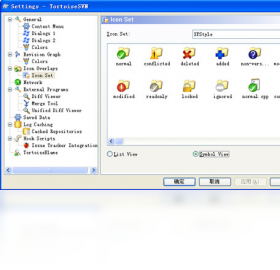
TortoiseSVN的图标不显示是怎么回事?
1. 首先确认安装的TortoiseSVN版本与您的Windows系统位数(32位或64位)是否匹配,不匹配可能导致图标覆盖功能异常。
2. 检查Windows资源管理器中是否启用了“显示图标覆盖”选项,打开文件夹选项-查看,确保没有勾选“始终显示图标,从不显示缩略图”。
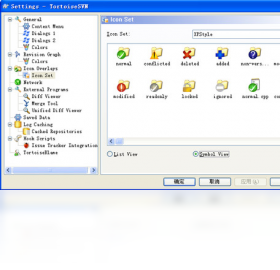
3. 查看TortoiseSVN设置中的图标叠加设置,进入设置-图标叠加,确认已勾选所需的叠加集(如本地已修改、正常等)。
4. 尝试重启Windows资源管理器进程,或者注销并重新登录系统,使图标缓存刷新。
5. 若问题依旧,可尝试重新安装TortoiseSVN,并确保在安装过程中选择了“图标叠加”组件。
TortoiseSVN的快捷键有哪些?
| 快捷键 | 功能 |
|---|---|
| Ctrl+Shift+U | 更新当前文件夹 |
| Ctrl+Shift+C | 提交当前文件夹 |
| Ctrl+Shift+L | 查看日志 |
| Ctrl+Shift+D | 显示差异 |
| Ctrl+Shift+R | 重命名文件 |
| Ctrl+Shift+M | 合并版本 |
TortoiseSVN的配置需求高吗?
| 配置项 | 最低要求 | 推荐配置 |
|---|---|---|
| 操作系统 | Windows 7 SP1 | Windows 10/11 64位 |
| CPU | 1 GHz 处理器 | 双核及以上 |
| 内存 | 2 GB RAM | 8 GB RAM |
| 硬盘空间 | 200 MB 可用空间 | 1 GB 以上 |
| 其他 | 需要Microsoft Visual C++运行库 | 安装最新版运行库 |
TortoiseSVN如何设置中文语言包?
1. 首先从官网下载与您安装的TortoiseSVN版本完全匹配的中文语言包,注意版本号必须一致。
2. 运行语言包安装程序,按照提示完成安装,默认安装路径会自动识别。
3. 打开任意文件夹,右键点击空白处,选择“TortoiseSVN”->“设置”(Settings)。
4. 在“语言”下拉菜单中,选择“中文(简体)”,点击“应用”和“确定”保存设置。
5. 重启所有资源管理器窗口,或注销再登录系统,界面即可完全显示为中文。
6. 如果语言包安装后未生效,请检查TortoiseSVN版本是否与语言包完全对应,必要时重新安装。
TortoiseSVN如何创建分支?
1. 在项目工作副本的根目录上,右键点击,选择“TortoiseSVN”->“分支/标记”。
2. 在弹出的对话框中,选择“分支”类型,并在“目标路径”中指定分支的URL,通常为仓库中/branches/分支名。
3. 在“日志消息”中填写创建分支的说明,便于团队理解。
4. 点击“确定”后,TortoiseSVN将自动在仓库中创建分支,并显示成功提示。
5. 切换到新分支:右键点击工作副本,选择“TortoiseSVN”->“切换”,输入分支URL,即可将工作副本切换到该分支。
6. 创建分支后,可以在分支上进行独立开发,不影响主干代码。
TortoiseSVN的版本控制原理是什么?
1. TortoiseSVN基于Subversion(SVN)版本控制系统,采用集中式架构,所有版本数据存储在中央仓库服务器上。
2. 工作副本是仓库在本地的一个快照,每次修改后通过“提交”操作将变更发送到服务器。
3. 服务器为每个文件记录历史版本,支持文件级别的版本追踪。
4. 当多人同时修改同一文件时,SVN会检测冲突并提示用户手动解决。
5. 更新操作会从服务器拉取最新版本,并合并到本地工作副本。
6. 通过图标覆盖和右键菜单,TortoiseSVN将SVN命令集成到Windows资源管理器中,简化操作。
TortoiseSVN的提交失败怎么办?
1. 首先检查网络连接是否正常,确保能够访问SVN服务器。
2. 查看错误提示信息,常见错误包括认证失败、文件被锁定、冲突等。
3. 若是认证问题,检查用户名和密码是否正确,可在设置中重新输入认证信息。
4. 如果是文件被锁定,先执行“清理”操作,释放未完成的锁。
5. 如果存在冲突,需要先解决冲突,再执行提交。
6. 若以上均无效,可尝试删除工作副本重新检出,但需注意备份本地修改。
TortoiseSVN的导出功能怎么用?
1. 右键点击需要导出的文件夹或文件,选择“TortoiseSVN”->“导出”。
2. 在导出对话框中,选择导出到的目标文件夹,可以指定版本号(如HEAD最新版)。
3. 勾选“仅导出未版本化文件”可跳过已受控文件,只导出新增文件。
4. 点击“确定”后,TortoiseSVN会复制文件到目标位置,但不包含.svn元数据。
5. 导出完成后,目标文件夹将是一个干净的文件副本,适合发布或部署。
TortoiseSVN的冲突如何解决?
1. 当更新或提交时发生冲突,TortoiseSVN会在冲突文件上显示黄色感叹号图标。
2. 右键点击冲突文件,选择“编辑冲突”,打开冲突合并工具。
3. 在合并工具中,左侧显示本地版本,右侧显示服务器版本,中间为合并结果。
4. 手动选择保留哪些修改,或直接编辑中间区域的合并结果。
5. 完成编辑后,点击“标记为已解决”,冲突图标将消失。
6. 最后提交合并后的文件,完成冲突解决。
TortoiseSVN的日志信息怎么看?
1. 右键点击需要查看历史的文件或文件夹,选择“TortoiseSVN”->“显示日志”。
2. 日志窗口会列出所有提交记录,包括版本号、作者、日期、修改说明等。
3. 点击任意一条日志,可以在下方查看该版本修改的详细文件列表。
4. 使用“过滤”功能,按作者、日期或关键字快速查找特定提交。
5. 双击某个版本,可以查看该版本的完整差异。
6. 日志支持导出为文本或CSV格式,方便分享或归档。
TortoiseSVN的更新和提交有什么区别?
1. 更新(Update)是从服务器拉取最新版本到本地工作副本,不会影响服务器数据。
2. 提交(Commit)是将本地修改上传到服务器,会生成新的版本。
3. 更新前应确保本地没有冲突,否则需要先解决冲突。
4. 提交前应检查修改内容,并填写清晰的日志消息。
5. 建议先更新再提交,避免提交时产生冲突。
6. 两者都是版本控制中频繁使用的操作,需结合使用。







