
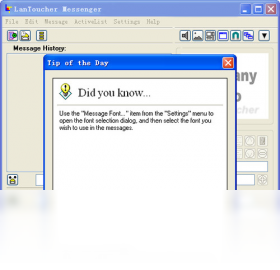




VSL LanToucher Network Messeng是一款专为局域网环境设计的即时通讯与文件传输工具,它无需互联网即可在本地网络内实现高效的消息发送、文件共享和远程命令执行,极大提升了企业内部沟通与协作的便捷性。软件体积小巧、界面简洁,支持多用户同时在线,是学校机房、办公网络及家庭多设备管理的理想选择。无论是快速传递临时通知,还是批量分发文档资料,VSL LanToucher Network Messeng都能以稳定可靠的表现满足用户需求,让局域网交流变得前所未有的简单高效。
VSL LanToucher Network Messeng怎么用?
1. 下载并安装VSL LanToucher Network Messeng,双击运行安装程序,按照提示完成安装。
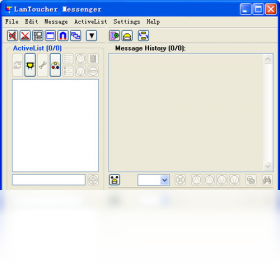
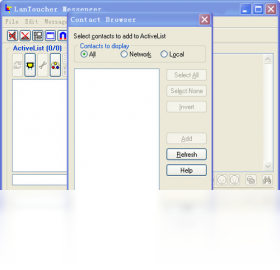
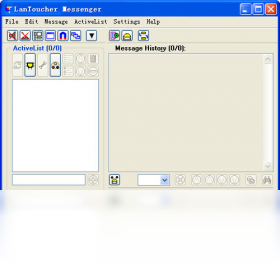
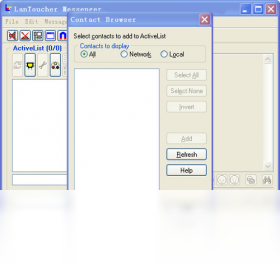
2. 启动软件后,程序会自动扫描局域网内的其他在线用户,并在主界面左侧的用户列表中显示。
3. 选择需要联系的用户,双击其头像即可打开聊天窗口,输入消息后点击发送按钮即可完成即时通讯。
4. 如需传输文件,点击聊天窗口中的文件传输图标,选择本地文件后确认发送,对方接受后即可开始传输。
5. 在主界面顶部菜单中,可以设置个人状态、修改昵称、管理好友分组等个性化选项。
6. 对于网络管理员,还可以在设置中开启远程命令功能,实现批量关机、重启等操作。
VSL LanToucher Network Messeng传输文件失败怎么办?
1. 首先检查双方是否在同一局域网内,可通过ping命令测试网络连通性。
2. 确认防火墙或安全软件是否阻止了软件的网络通信,暂时关闭或添加信任规则后再试。
3. 查看软件设置中的传输端口是否被占用,尝试更换默认端口(如从4000改为5000)。
4. 如果传输大文件时失败,尝试压缩文件或分成多个小文件传输。
5. 更新软件至最新版本,旧版本可能存在已知的传输bug。
6. 重启路由器或交换机,排除网络设备临时故障。
VSL LanToucher Network Messeng如何设置开机自启动?
1. 打开软件主界面,点击右上角的“设置”齿轮图标。
2. 在设置窗口中选择“常规”选项卡。
3. 勾选“系统启动时自动运行”复选框,确保软件随系统一同启动。
4. 若需延迟启动,可设置延迟时间(如30秒),避免影响系统启动速度。
5. 点击“确定”保存设置,重启电脑后即可生效。
VSL LanToucher Network Messeng支持哪些操作系统?
1. VSL LanToucher Network Messeng支持Windows 7、Windows 8/8.1、Windows 10和Windows 11等主流桌面操作系统。
2. 支持32位和64位系统架构,安装包会自动适配当前系统环境。
3. 在Windows Server系列服务器系统上也可正常运行,适合企业部署。
4. 目前暂不支持macOS和Linux,但可通过虚拟机或远程桌面间接使用。
5. 软件对系统资源占用极低,老旧电脑也能流畅运行。
VSL LanToucher Network Messeng如何创建群组聊天?
1. 在主界面左侧用户列表上方,点击“群组”标签,切换到群组视图。
2. 点击“新建群组”按钮,输入群组名称和描述。
3. 从在线用户列表中勾选要加入群组的成员,支持多选。
4. 点击“创建”完成群组建立,群组内所有成员即可开始群聊。
5. 群组创建者可以管理成员,添加或移除人员,也可以解散群组。
VSL LanToucher Network Messeng快捷键与配置需求
| 快捷键 | 功能 |
|---|---|
| Ctrl+Enter | 发送消息 |
| Ctrl+Alt+F | 快速发送文件 |
| Ctrl+Alt+G | 打开群组列表 |
| Ctrl+Alt+S | 打开设置窗口 |
| Ctrl+Alt+U | 查看在线用户 |
| 配置项 | 最低要求 | 推荐配置 |
|---|---|---|
| 操作系统 | Windows 7 | Windows 10/11 |
| CPU | 1 GHz | 2 GHz及以上 |
| 内存 | 512 MB | 2 GB及以上 |
| 硬盘空间 | 50 MB | 100 MB以上 |
| 网络 | 10/100 Mbps以太网 | 千兆以太网或Wi-Fi 5 |
VSL LanToucher Network Messeng如何卸载干净?
1. 使用Windows“设置”中的“应用”功能,找到VSL LanToucher Network Messeng并点击卸载。
2. 卸载完成后,手动删除安装目录(通常为C:\Program Files\VSL LanToucher Network Messeng)下的残留文件。
3. 打开“运行”(Win+R),输入%AppData%并回车,删除其中的VSL或LanToucher相关文件夹。
4. 打开“运行”,输入%LocalAppData%并回车,同样删除相关文件夹。
5. 打开注册表编辑器(regedit),搜索“LanToucher”并删除所有相关键值(操作前请备份注册表)。
6. 最后清空回收站,重启电脑即可完全清除。







 Windows 10


