
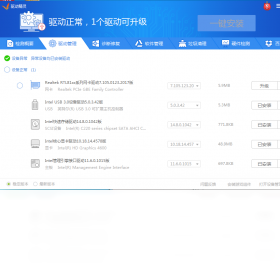
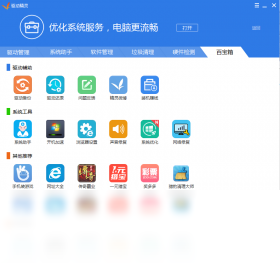
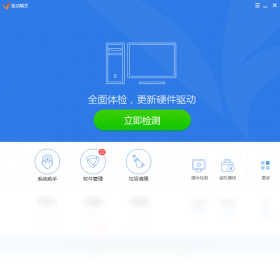




驱动精灵万能网卡版是一款专为解决电脑网卡驱动缺失、网络连接异常而设计的实用工具,它内置了丰富的网卡驱动库,即使在没有网络的环境下也能通过离线包完成驱动安装,帮助用户快速恢复网络功能。该版本特别适合新装机、系统重装或遇到网络故障的用户,操作简单,扫描精准,能够自动匹配硬件型号并推荐最稳定的驱动版本,同时支持驱动备份、还原和卸载等功能,全面保障电脑硬件稳定运行。无论是台式机还是笔记本,驱动精灵万能网卡版都能提供高效的驱动管理方案,是装机维护必备的软件之一。
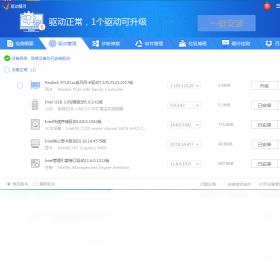
驱动精灵万能网卡版如何安装网卡驱动
1. 首先从官网下载驱动精灵万能网卡版安装包,双击运行,选择安装路径,点击“立即安装”按钮。
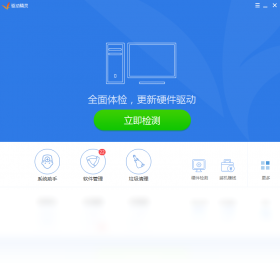
2. 安装完成后打开软件,会自动进入“驱动检测”界面,点击“开始检测”按钮,软件将快速扫描电脑硬件及驱动状态。
3. 在检测结果列表中,找到“网卡”分类,查看网卡驱动是否正常,如果显示“异常”或“未安装”,则点击下方的“安装”按钮。
4. 软件会弹出确认提示框,点击“确定”后开始下载并安装匹配的网卡驱动,等待进度条完成。
5. 安装完成后,建议重启电脑,让驱动生效,此时网络连接通常可以正常使用。
6. 如果安装过程中出现网络中断,可以使用软件自带“离线模式”,提前在U盘中拷贝万能网卡版,同样能完成驱动安装。
驱动精灵万能网卡版和标准版有什么区别
1. 驱动精灵万能网卡版主要解决网卡驱动问题,内置了数千种网卡驱动,即使断网也能安装,而标准版则没有此功能。
2. 万能网卡版体积相对较大,因为包含了更多网卡驱动数据,标准版体积较小,但需要联网才能下载驱动。
3. 万能网卡版适合网络故障用户,标准版适合日常驱动管理,功能上没有太大差别。
4. 万能网卡版在安装时可以选择“仅安装网卡驱动”模式,快速恢复网络,其他驱动可以后续联网更新。
5. 标准版可能带有更多附加功能,如系统优化、硬件检测等,而万能网卡版更专注于驱动本身。
6. 如果用户需要离线安装驱动,建议选择驱动精灵万能网卡版,否则标准版即可满足日常使用。
驱动精灵万能网卡版需要多大内存才能流畅运行
1. 驱动精灵万能网卡版运行时对系统资源占用较低,通常需要至少512MB的可用内存,推荐1GB以上内存以获得更好体验。
2. CPU方面,任何主流的双核处理器都能轻松运行,即使是老旧的奔腾4处理器也能正常使用。
3. 磁盘空间方面,安装驱动精灵万能网卡版需要至少500MB的可用空间,因为安装包和驱动库文件较大。
4. 显卡要求不高,集成显卡即可正常显示界面。
5. 操作系统支持Windows XP及以上版本,包括Win7、Win8、Win10、Win11等,32位和64位均可。
6. 如果电脑配置过低,可能会在扫描时稍慢,但并不会影响使用。
驱动精灵万能网卡版可以备份驱动吗
1. 打开驱动精灵万能网卡版,在首页点击“驱动管理”选项卡。
2. 在驱动管理界面中,选择“驱动备份”功能,软件会列出当前系统中所有已安装的驱动程序。
3. 勾选需要备份的驱动,通常建议全部勾选,然后点击“一键备份”按钮。
4. 选择备份文件的保存位置,默认是D盘或E盘,也可以自定义路径,点击“开始备份”。
5. 备份完成后,可以在需要时通过“驱动还原”功能恢复,操作简单快捷。
6. 备份驱动可以避免重装系统后寻找驱动的麻烦,是驱动精灵的实用功能之一。
驱动精灵万能网卡版快捷键大全
| 快捷键 | 功能说明 |
|---|---|
| F5 | 刷新驱动列表 |
| Ctrl+D | 开始驱动检测 |
| Ctrl+B | 打开驱动备份 |
| Ctrl+R | 打开驱动还原 |
| Ctrl+U | 卸载所选驱动 |
| Ctrl+S | 保存当前页面截图 |
驱动精灵万能网卡版配置需求
| 配置项 | 最低要求 | 推荐配置 |
|---|---|---|
| 操作系统 | Windows XP | Windows 10/11 |
| CPU | 1GHz 处理器 | 2GHz 双核及以上 |
| 内存 | 512MB | 4GB 及以上 |
| 硬盘空间 | 500MB | 1GB 以上 |
| 网络 | 无要求 | 宽带连接 |
驱动精灵万能网卡版如何解决声卡驱动异常
1. 打开驱动精灵万能网卡版,点击“驱动检测”,等待扫描完成。
2. 在结果中找到“声卡”驱动,如果显示“异常”或“未安装”,点击“安装”按钮。
3. 软件会自动下载并安装匹配的声卡驱动,等待进度条完成。
4. 安装完成后,重启电脑,声音功能即可恢复正常。
5. 如果声卡驱动仍然异常,可以尝试使用“驱动还原”功能,将之前备份的驱动恢复。
6. 也可以进入“驱动管理”中的“驱动卸载”,先卸载当前驱动,再重新安装一次。
驱动精灵万能网卡版使用技巧分享
1. 在无网络环境下,可以先在其他电脑上下载驱动精灵万能网卡版,拷贝到U盘,然后安装到目标电脑,恢复网络后再下载其他驱动。
2. 使用“驱动备份”功能,在新系统安装前备份所有驱动,重装后可以快速还原,节省时间。
3. 定期使用“驱动更新”功能,保持驱动为最新版本,提升硬件性能和稳定性。
4. 如果遇到驱动安装失败,可以尝试“驱动卸载”后再重新安装,或者使用“驱动修复”功能。
5. 驱动精灵万能网卡版还提供“硬件检测”功能,可以查看电脑硬件配置详情,方便了解设备信息。
6. 在设置中开启“自动更新”,软件会在后台自动检测并提醒驱动更新,省心又方便。







 Windows 10


