
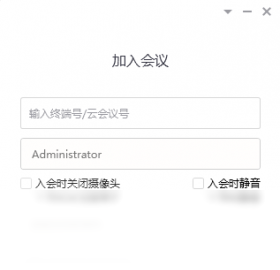




小鱼易连是一款专为企业和个人打造的智能视频会议与协同办公软件,凭借高清流畅的音视频体验、简单便捷的会议发起方式以及强大的屏幕共享与文档协作功能,成为远程办公、在线教育和医疗会诊等场景中的得力助手。该软件支持多种设备无缝接入,用户只需通过手机、电脑或会议终端即可随时随地召开高质量会议,极大提升了沟通效率。同时,小鱼易连还提供了智能降噪、美颜、虚拟背景等实用功能,让每一次会议都更加专业和舒适。本文将从安装、配置、常见问题及使用技巧等方面全面解析小鱼易连电脑版,帮助您快速上手并解决使用中遇到的各类问题。
小鱼易连下载后打不开怎么办?
1. 首先检查网络连接是否正常,确保电脑能够访问互联网,并尝试关闭防火墙或安全软件后重新打开软件。
2. 右键点击小鱼易连桌面图标,选择“以管理员身份运行”,这样可以避免权限不足导致的启动失败。
3. 查看任务管理器中是否已有小鱼易连的进程残留,若有请结束所有相关进程后重新启动。
4. 卸载当前版本,前往官网下载最新版安装包,安装时请关闭杀毒软件,避免误删文件。
5. 如果仍无法打开,请检查系统是否缺少运行库(如VC++、DirectX),下载安装后再试。
6. 尝试兼容模式运行:右键属性-兼容性-勾选“以兼容模式运行这个程序”,选择Windows 7或Windows 10。
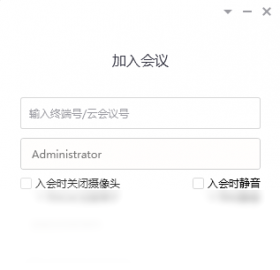
小鱼易连会议怎么加入?
1. 打开小鱼易连软件,在登录界面输入企业账号密码,或使用手机验证码快速登录。
2. 登录成功后,点击首页的“加入会议”按钮,输入会议ID和密码(如有)即可进入。
3. 也可以直接点击会议邀请链接,软件会自动打开并跳转到对应会议房间。
4. 进入会议后,可以根据需要开启或关闭摄像头、麦克风,并调整扬声器音量。
5. 在会议中,您可以通过底部的工具栏进行屏幕共享、录制、聊天等操作。
小鱼易连怎么发起会议?
1. 登录小鱼易连后,在主界面点击“发起会议”按钮,选择“视频会议”或“语音会议”。
2. 设置会议主题、开始时间、时长等信息,并选择参会成员(可从通讯录添加)。
3. 可以生成会议邀请链接或二维码,通过微信、邮件等方式发送给参会人。
4. 点击“立即开始”即可进入会议房间,等待其他成员加入。
5. 若需预约会议,可在日历中选择时间,系统会提前提醒并自动生成会议入口。
小鱼易连屏幕共享怎么用?
1. 在会议进行中,点击底部工具栏的“共享屏幕”图标,选择要共享的窗口或整个桌面。
2. 如果只需共享某个应用程序,可以选择“共享窗口”并点选对应程序,避免泄露隐私。
3. 共享时,可以在屏幕上进行标注,方便讲解重点内容。
4. 若要停止共享,点击屏幕顶部的红色“停止共享”按钮即可。
5. 注意:共享屏幕时请关闭无关的通知和弹窗,以免影响与会者观看体验。
小鱼易连怎么录制会议?
1. 在会议中,点击“更多”菜单,选择“录制会议”选项。
2. 录制开始时,系统会提示所有参会者,并开始自动保存录制文件。
3. 录制过程中,您可以暂停或继续录制,也可以随时停止并保存。
4. 录制完成后,文件将保存在本地电脑的指定文件夹中,也可在云端存储中查看。
5. 如需分享录制视频,可在会议结束后通过文件管理或云空间生成链接发送给他人。
小鱼易连的快捷键有哪些?
| 功能 | 快捷键 |
|---|---|
| 静音/取消静音 | Ctrl + D |
| 开启/关闭摄像头 | Ctrl + E |
| 共享屏幕 | Ctrl + S |
| 举手/放下 | Ctrl + H |
| 打开聊天 | Ctrl + C |
小鱼易连对电脑配置要求高吗?
| 配置项 | 最低要求 | 推荐配置 |
|---|---|---|
| 操作系统 | Windows 7 | Windows 10/11 |
| 处理器 | 双核 1.6GHz | 四核 2.4GHz 及以上 |
| 内存 | 4GB | 8GB 及以上 |
| 硬盘空间 | 1GB 可用 | 5GB 可用 |
| 网络 | 2Mbps | 10Mbps 及以上 |
小鱼易连的使用小技巧有哪些?
1. 使用虚拟背景功能,在杂乱环境中也能保持专业形象。
2. 设置智能降噪,可有效过滤键盘敲击声和背景噪音。
3. 会议中可开启美颜效果,让视频画面更加自然。
4. 利用“举手”功能,在大型会议中有序发言,避免混乱。
5. 会议前可提前测试麦克风和摄像头,确保设备正常。
6. 通过日历预约会议,系统会自动提醒并生成会议链接,方便管理。







