
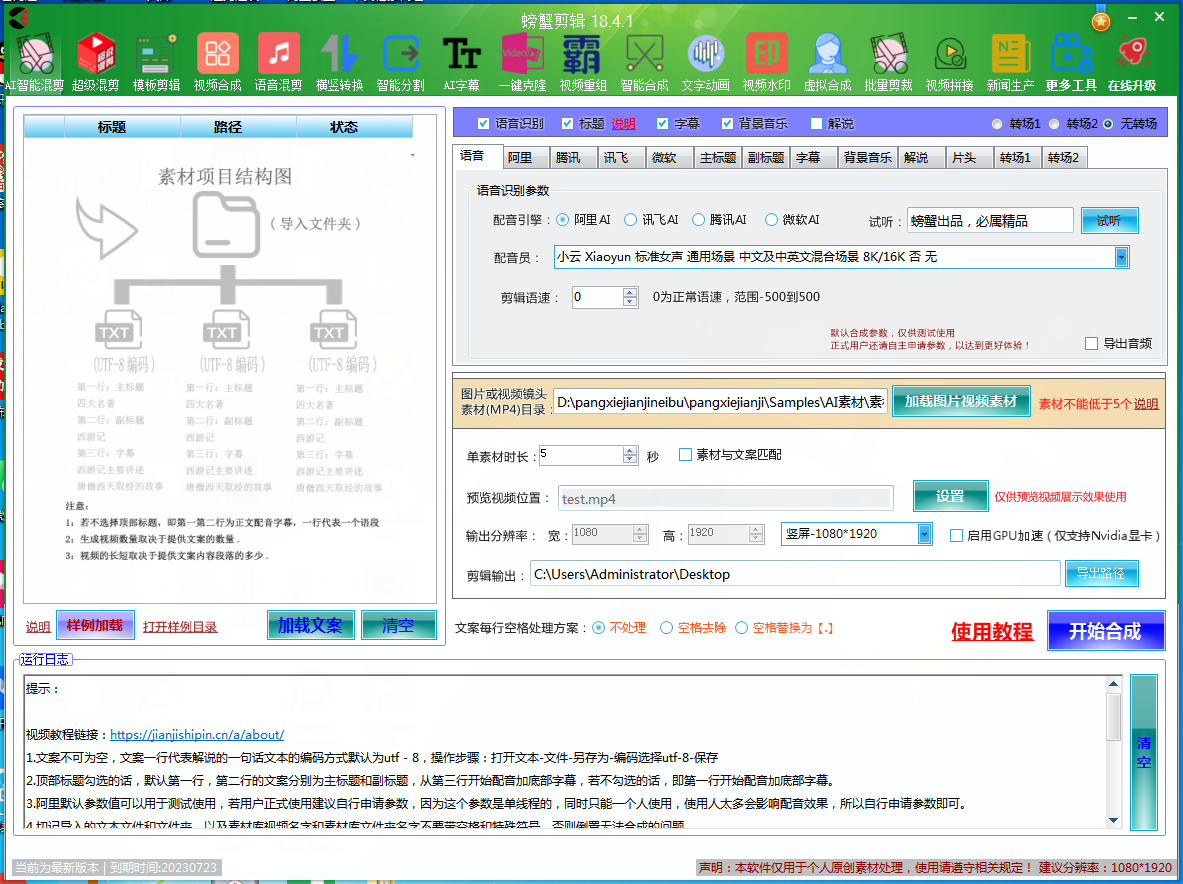




螃蟹视频剪辑电脑版是一款功能强大且操作简便的视频剪辑工具,专为追求高效创作的用户设计。它集成了丰富的剪辑、转场、滤镜、字幕和音频处理功能,无论是新手还是专业创作者,都能快速上手并制作出高质量的视频作品。软件界面简洁直观,支持多轨道编辑,让复杂的时间线操作变得轻松自如。此外,螃蟹视频剪辑还提供了海量的素材库和预设模板,大大提升了创作效率,是您日常Vlog、短视频、影视后期处理的得力助手。
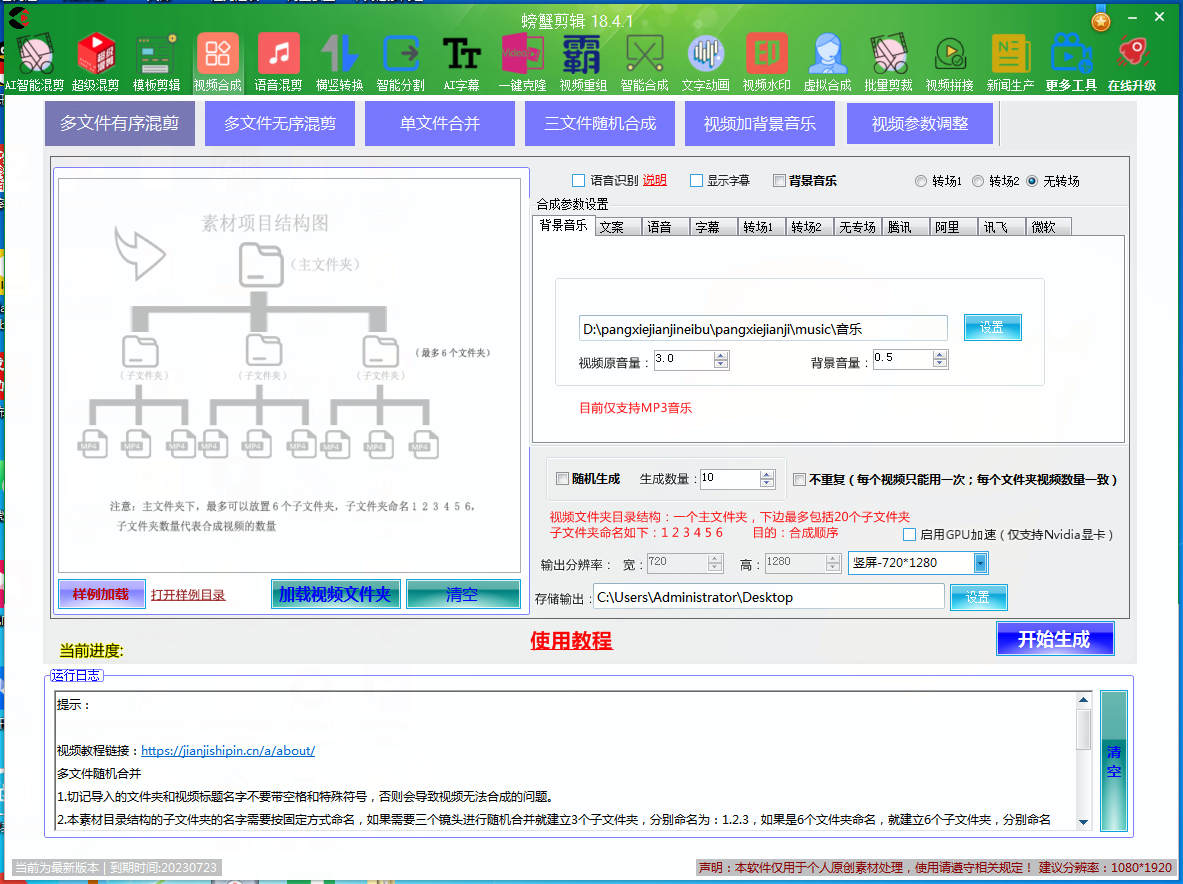
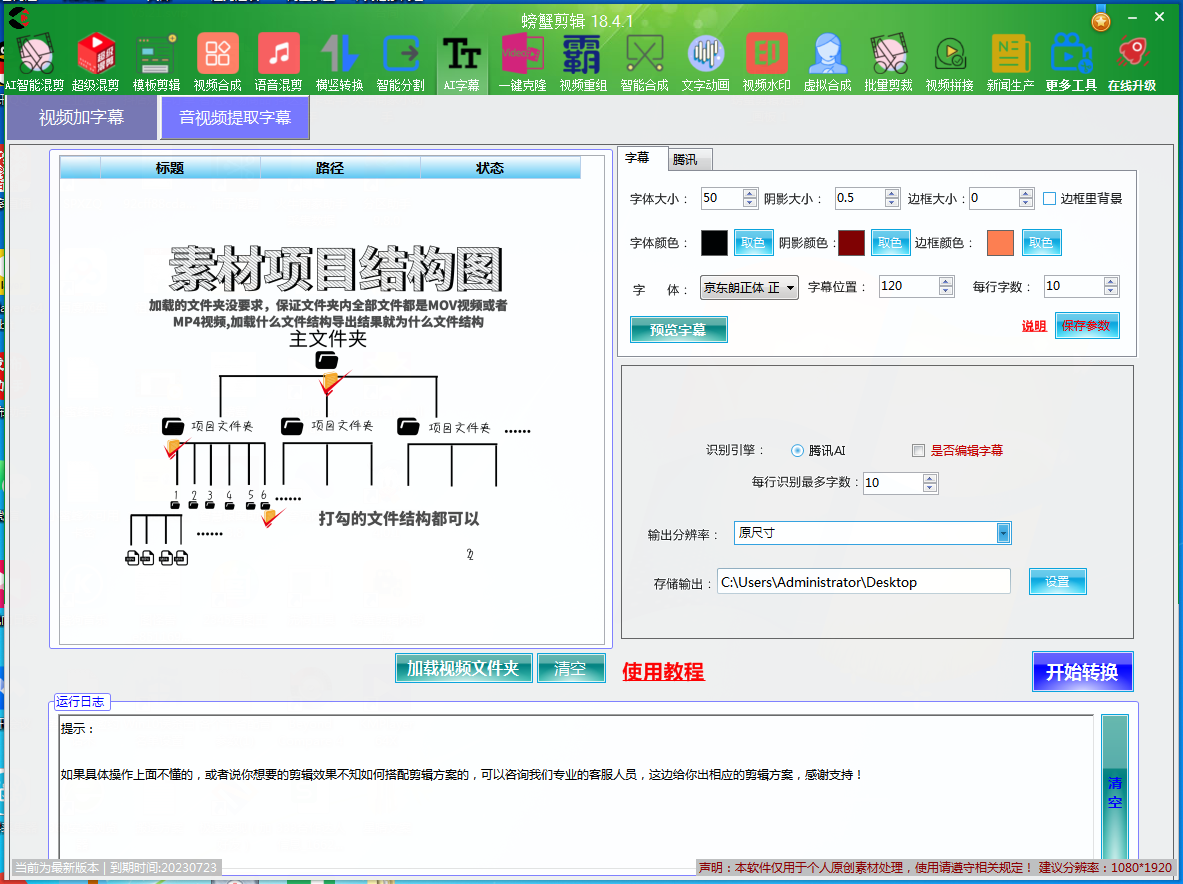
螃蟹视频剪辑电脑版如何添加字幕?
1. 打开螃蟹视频剪辑,导入需要编辑的视频素材,并将其拖拽到时间轴上。
2. 在顶部工具栏中找到“字幕”功能,点击进入字幕编辑界面。
3. 点击“添加字幕”按钮,在预览窗口中会出现一个默认的文本框,双击即可输入您想要的文字内容。
4. 通过右侧属性面板,您可以调整字幕的字体、大小、颜色、对齐方式以及透明度等参数。
5. 在时间轴上,字幕条可以自由拖动调整显示时长,并支持设置字幕的淡入淡出效果。
6. 完成设置后,点击“应用”保存,即可在预览窗口看到字幕效果。
螃蟹视频剪辑电脑版怎么进行绿幕抠像?
1. 将带有绿幕背景的视频素材导入到螃蟹视频剪辑中,并放置到主轨道。
2. 选中该素材,在右侧面板中找到“抠像”选项,点击“绿幕抠像”按钮。
3. 系统会自动识别绿色背景,并生成初步的抠像效果,您可以在预览窗口查看。
4. 若背景去除不干净,可以手动调整“相似度”和“平滑度”参数,直到背景完全透明。
5. 在下方轨道添加您想要替换的背景图片或视频,调整其大小和位置,即可完成合成。
6. 最后预览整体效果,满意后导出视频即可。
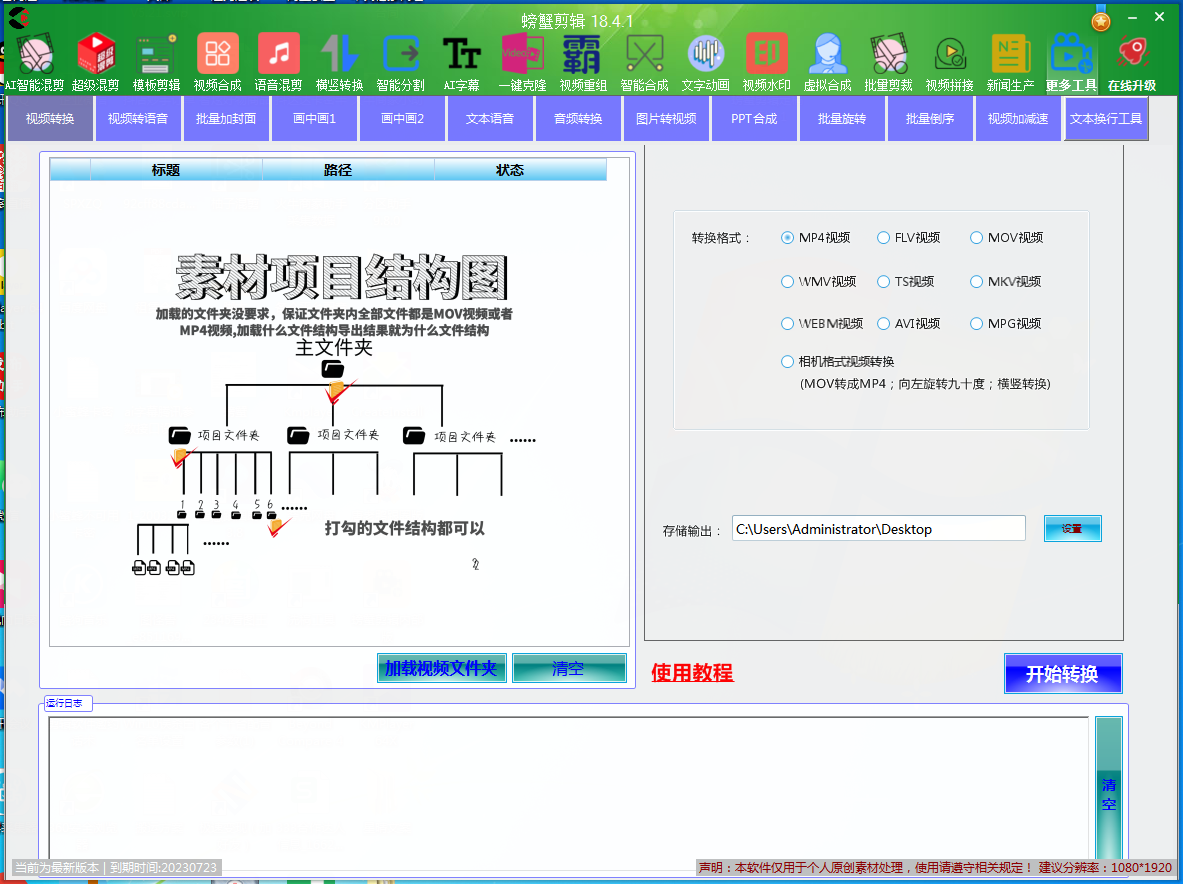
螃蟹视频剪辑电脑版支持哪些导出格式?
1. 点击界面右上角的“导出”按钮,进入导出设置窗口。
2. 在“格式”下拉菜单中,可以看到多种常用视频格式,如MP4、AVI、MOV、MKV等。
3. 针对MP4格式,还可以选择不同的编码器,例如H.264、HEVC,以平衡画质和文件大小。
4. 对于高质量输出,可以选择“无损”模式,但会占用较大存储空间。
5. 您还可以自定义分辨率,支持从480P到4K的多种选择,并设置帧率(24/30/60fps)。
6. 选择好参数后,点击“开始导出”,软件将自动处理并输出视频文件。
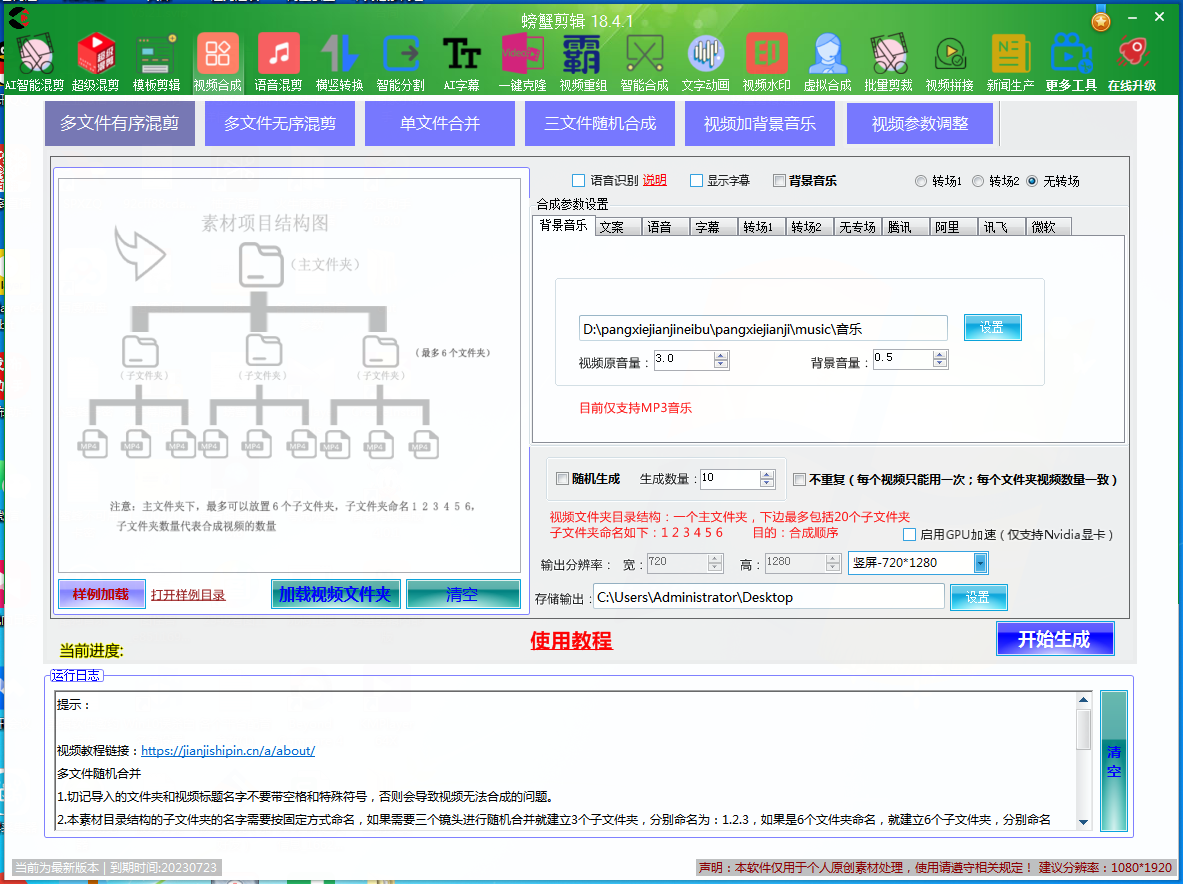
螃蟹视频剪辑电脑版如何添加背景音乐?
1. 在素材库中点击“音频”选项卡,然后选择“导入音频”,从本地文件中选取音乐文件。
2. 将导入的音乐文件拖拽到时间轴的音频轨道上,与视频轨道对齐。
3. 选中音频片段,在预览窗口下方可以调整音量大小,并设置淡入淡出效果。
4. 若需音乐片段与画面精确同步,可以使用“波纹剪辑”功能,拖动音频边缘进行微调。
5. 软件还提供了“自动闪避”功能,当视频中出现人声时,背景音乐音量会自动降低。
6. 检查整体混音效果,满意后即可导出视频。
螃蟹视频剪辑电脑版有哪些常用快捷键?
| 功能 | 快捷键 |
|---|---|
| 开始/暂停播放 | 空格键 |
| 剪切选中片段 | Ctrl + X |
| 复制选中片段 | Ctrl + C |
| 粘贴片段 | Ctrl + V |
| 撤销操作 | Ctrl + Z |
| 重做操作 | Ctrl + Y |
| 分割片段 | S |
| 删除片段 | Delete |
| 放大时间轴 | Ctrl + 加号 |
| 缩小时间轴 | Ctrl + 减号 |
螃蟹视频剪辑电脑版对电脑配置有什么要求?
| 配置项 | 最低要求 | 推荐配置 |
|---|---|---|
| 操作系统 | Windows 7 64位 | Windows 10/11 64位 |
| 处理器 | Intel Core i3 | Intel Core i5 或更高 |
| 内存 | 4 GB RAM | 8 GB RAM 或更高 |
| 显卡 | 集成显卡 | 独立显卡(支持DX11) |
| 硬盘空间 | 2 GB 可用空间 | SSD 固态硬盘,10 GB 以上空间 |
螃蟹视频剪辑电脑版如何制作卡点视频?
1. 导入多段视频素材,并按照故事情节排列在时间轴上。
2. 在素材库中导入一首节奏感强的音乐,拖拽到音频轨道。
3. 播放音乐,找到鼓点或重音位置,使用“标记”功能添加标记点。
4. 根据标记点,使用“分割”工具将视频片段切割成与鼓点对应的长度。
5. 为每个片段添加转场效果,如“闪白”、“缩放”等,增强节奏感。
6. 调整每个片段的时长,使其精准匹配音乐节拍,最后导出视频。
螃蟹视频剪辑电脑版如何添加转场效果?
1. 在时间轴上选中两个相邻的视频片段。
2. 点击工具栏中的“转场”按钮,打开转场素材库。
3. 浏览并选择您喜欢的转场效果,如“淡入淡出”、“滑动”、“缩放”等。
4. 将选中的转场效果拖拽到两个片段之间的连接处。
5. 在预览窗口可以实时预览转场效果,并通过属性面板调整转场时长。
6. 如果不需要转场,可以选中转场图标,按Delete键删除。
螃蟹视频剪辑电脑版如何导出高清视频?
1. 完成所有编辑操作后,点击“导出”按钮。
2. 在导出设置中,选择“MP4”格式,并将分辨率设置为1920x1080。
3. 将“帧率”设置为30fps或60fps,以获得流畅的画面。
4. 在“比特率”选项中,选择“高”或“自定义”,并输入较高的数值(如10Mbps)。
5. 确认“编码器”为H.264,以确保兼容性。
6. 点击“开始导出”,等待视频渲染完成即可获得高清视频文件。







 Motorola_Edge_60_Pro




