
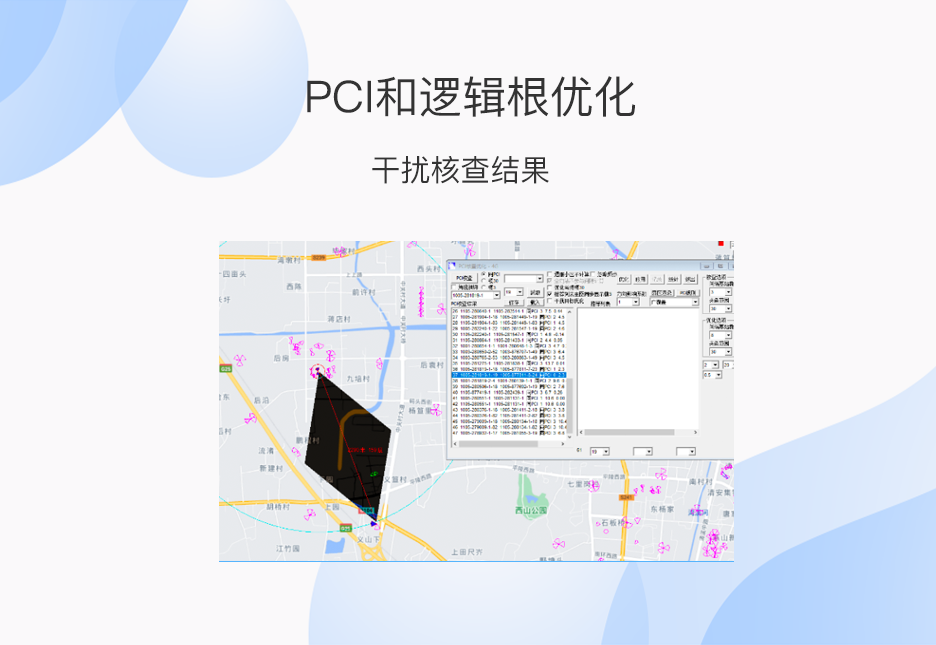






UETray网优工具是一款专为网络优化爱好者与专业运维人员打造的轻量级系统优化软件,集网络参数调整、连接状态监控、DNS缓存清理、网络延迟优化等功能于一体,帮助用户轻松提升网络使用体验。软件界面简洁直观,操作门槛低,即使是非技术用户也能快速上手,通过一键优化即可改善网络卡顿、掉线等问题。无论是家庭宽带还是办公网络,UETray网优工具都能提供针对性的优化方案,让您的网络运行更加稳定高效。
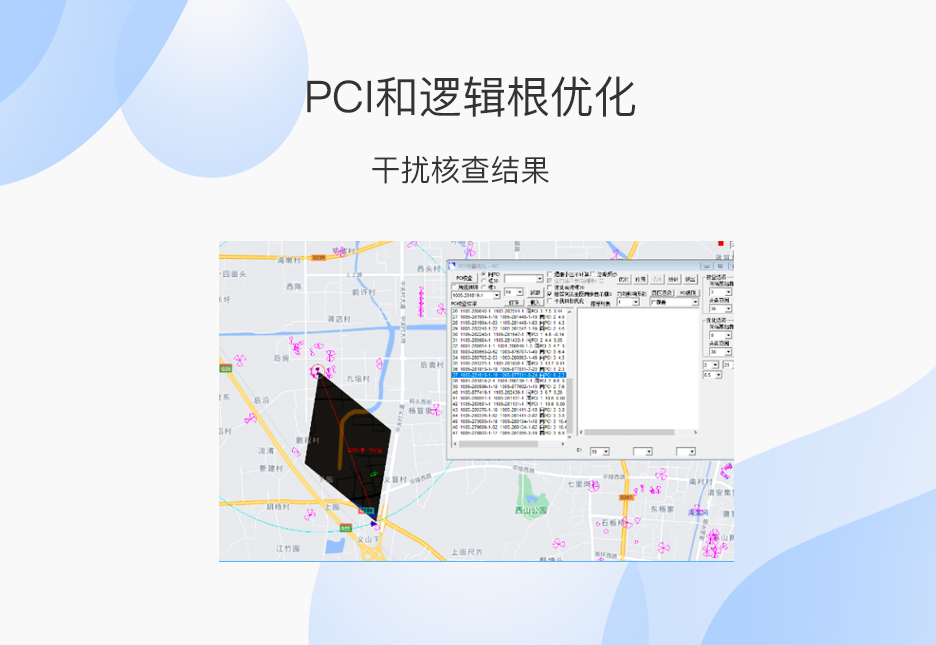
UETray网优工具如何提升网络速度?
1. 打开UETray网优工具,在主界面点击“一键优化”按钮,软件会自动扫描当前网络环境并应用最佳优化策略。
2. 进入“网络参数”设置,根据您的宽带类型(如光纤、ADSL)选择对应模板,软件将自动调整MTU、TCP窗口等参数。
3. 使用“DNS加速”功能,软件会测试多个公共DNS服务器(如阿里DNS、114DNS)并自动选择响应最快的服务器。
4. 定期点击“清理缓存”按钮,清除系统DNS缓存和临时网络文件,避免缓存堆积影响解析速度。
5. 在“实时监控”页面查看当前网络连接状态,若发现异常占用带宽的进程,可手动结束以释放资源。
UETray网优工具会不会占用太多系统资源?
1. UETray网优工具采用极简后台运行模式,默认情况下驻留系统托盘,内存占用仅约15MB,CPU占用几乎为零。
2. 软件提供“节能模式”选项,开启后会自动降低监控频率,减少对系统资源的占用,适合配置较低的电脑。
3. 您可以在“设置”中关闭“开机自启”功能,避免每次开机都加载,进一步减少资源消耗。
4. 优化任务执行完毕后,软件会自动释放临时内存,不会长时间占用系统资源。
5. 经测试,在同时运行大型游戏和视频剪辑软件时,UETray网优工具对系统性能的影响可忽略不计。

UETray网优工具适合哪些用户使用?
1. 游戏玩家:通过降低网络延迟和优化TCP参数,减少游戏过程中的卡顿和掉线现象。
2. 办公人员:确保视频会议、文件传输等办公应用的网络稳定,提升工作效率。
3. 网络管理员:提供详细的网络状态报告和连接监控功能,便于排查网络故障。
4. 普通家庭用户:一键优化功能简单易用,无需专业知识即可改善网络体验。
5. 网络直播者:优化上传带宽和网络稳定性,降低直播过程中出现的画面模糊和断流风险。
UETray网优工具如何配置才能达到最佳效果?
1. 根据您的网络类型选择正确的宽带模式,例如光纤用户选择“光纤高速模式”,普通ADSL用户选择“ADSL优化模式”。
2. 在“高级设置”中,将TCP窗口大小调整为“自动”或根据您的带宽手动设置,建议带宽的4倍。
3. 开启“智能QoS”功能,为常用应用(如浏览器、视频播放器)分配更高优先级,确保流畅运行。
4. 定期更新软件至最新版本,以获取最新的网络优化策略和功能改进。
5. 在“网络诊断”中运行完整检测,根据诊断结果调整优化选项,比如开启“防丢包”功能。

UETray网优工具使用技巧与常见问题
1. 如果优化后网络反而变慢,请尝试恢复默认设置,然后逐步调整优化选项,找到最适合您网络的配置。
2. 对于无线网络用户,建议开启“无线信号增强”功能,该功能会调整无线网卡发射功率,提升信号覆盖范围。
3. 当遇到网络频繁掉线时,可在“连接稳定性”选项卡中开启“防断流”模式,软件会保持网络连接活跃。
4. 使用“流量统计”功能可以查看各应用的流量使用情况,帮助您发现并限制后台高耗流应用。
5. 软件内置“网络修复”工具,可一键解决DNS错误、IP冲突等常见网络问题。
UETray网优工具快捷键大全
| 快捷键 | 功能 |
|---|---|
| Ctrl + Shift + O | 一键优化 |
| Ctrl + Shift + M | 打开实时监控 |
| Ctrl + Shift + C | 清理DNS缓存 |
| Ctrl + Shift + S | 打开设置面板 |
| Ctrl + Shift + T | 显示托盘菜单 |
UETray网优工具配置需求
| 项目 | 最低配置 | 推荐配置 |
|---|---|---|
| 操作系统 | Windows 7 | Windows 10/11 |
| CPU | 1 GHz 处理器 | 2 GHz 双核及以上 |
| 内存 | 512 MB | 2 GB及以上 |
| 硬盘空间 | 50 MB可用空间 | 100 MB可用空间 |
| 网络 | 任意宽带连接 | 宽带或光纤 |







 Windows 10


