
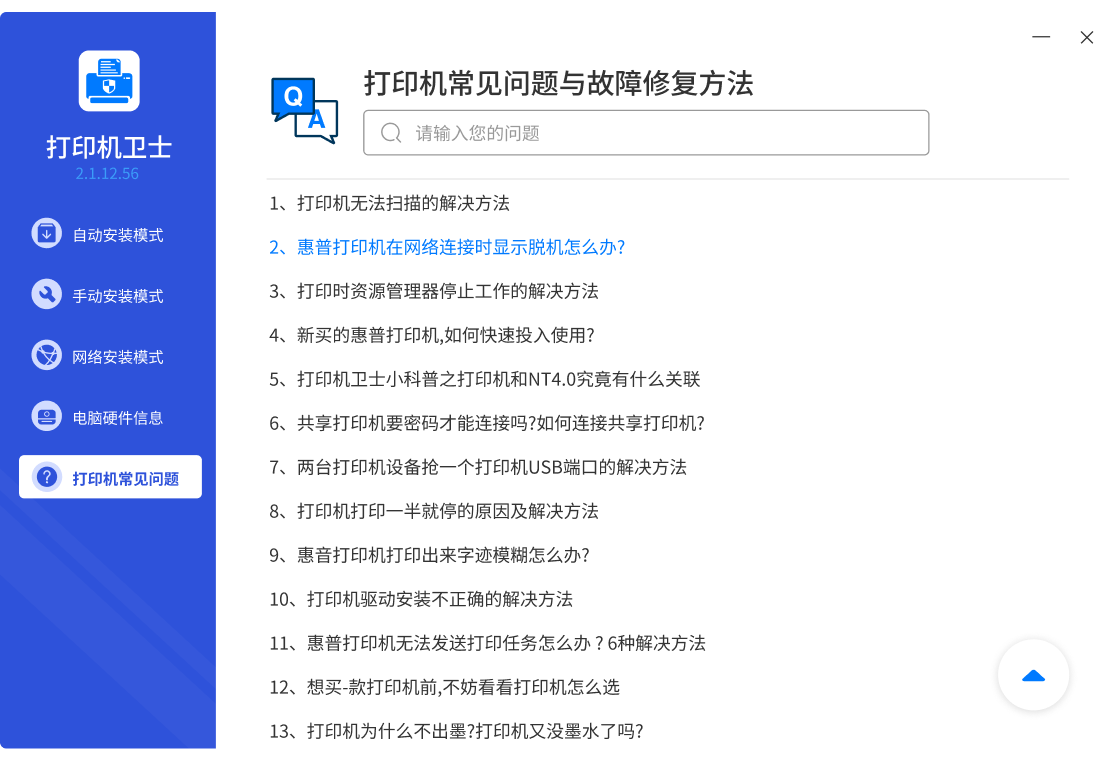
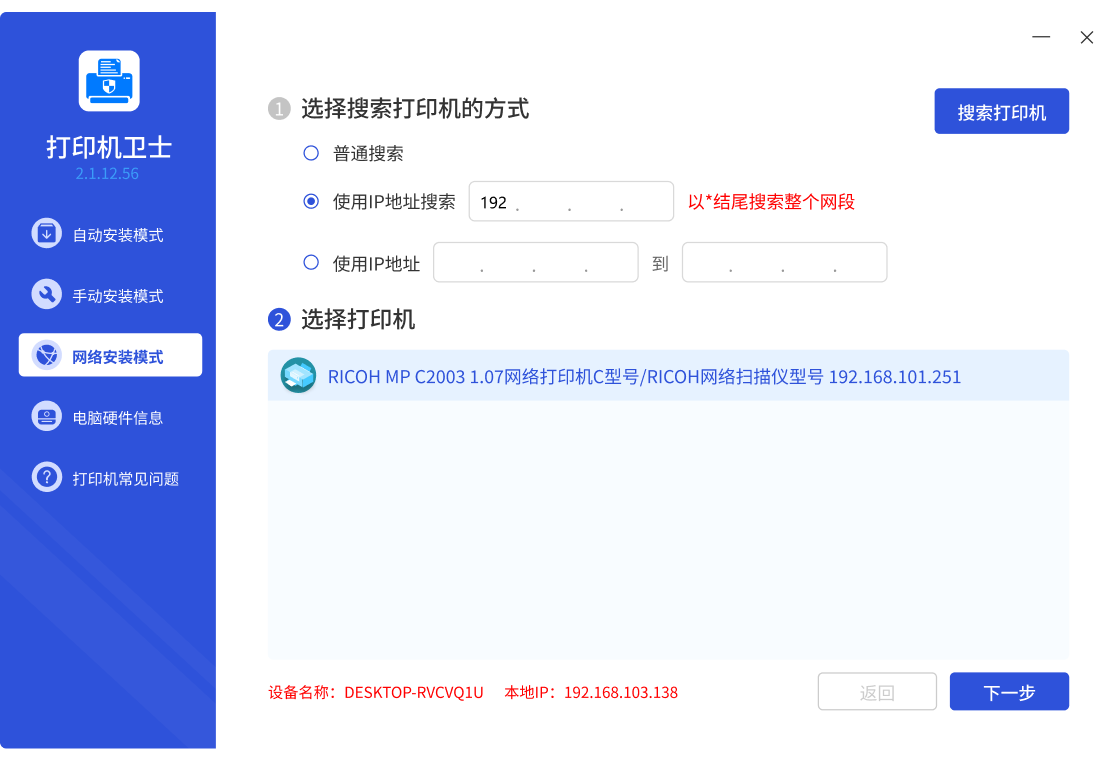
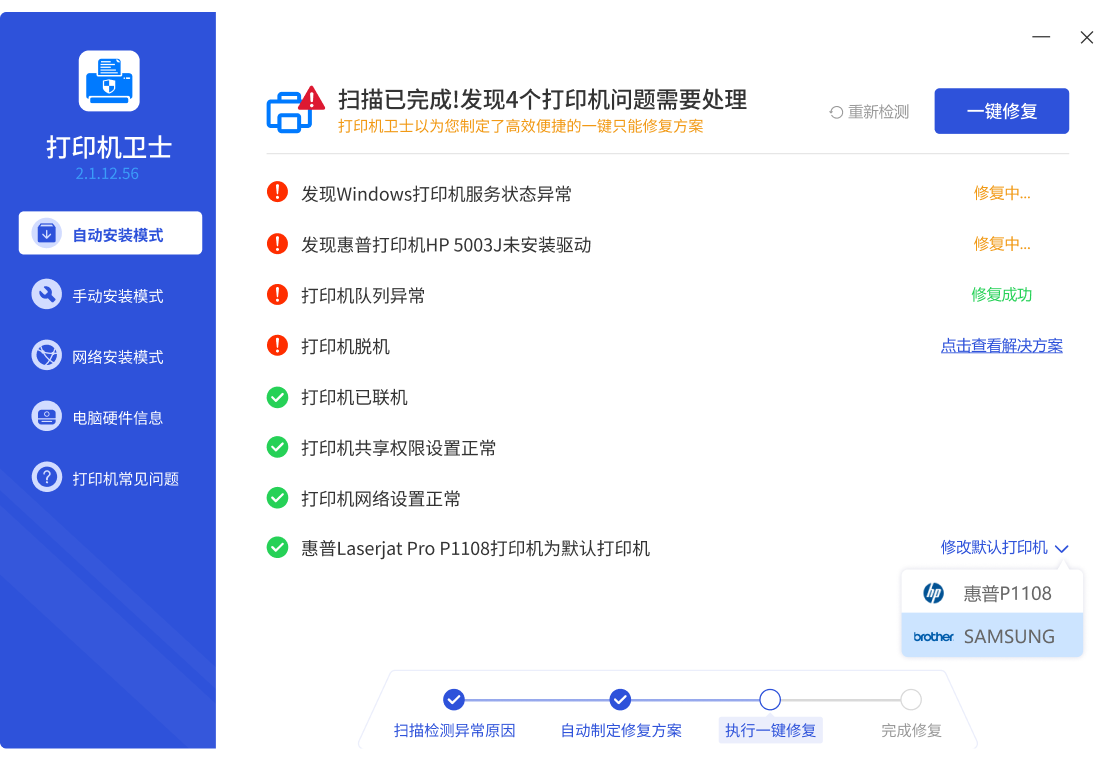
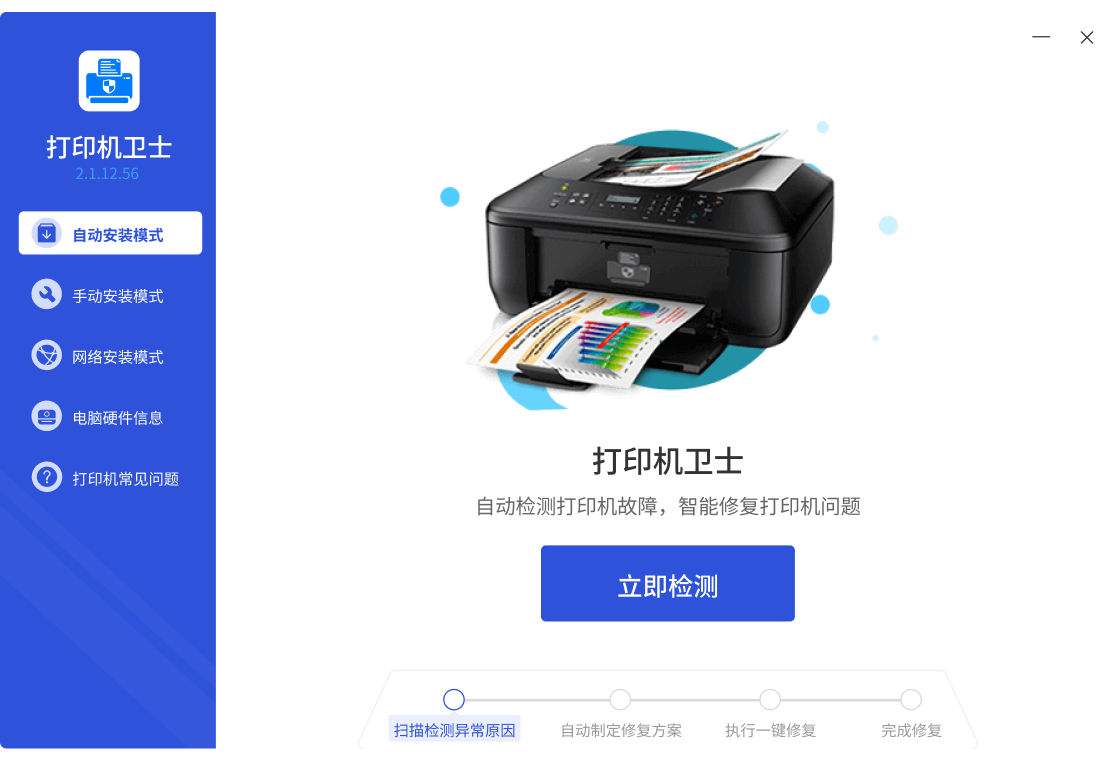
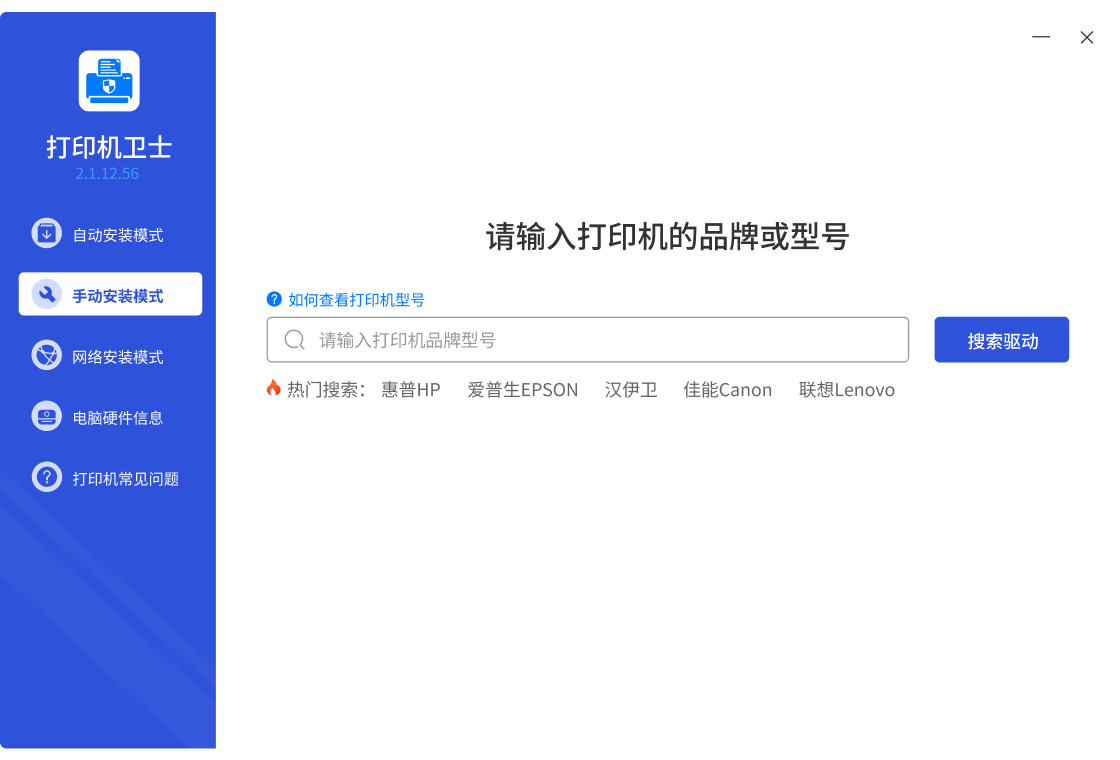




打印机卫士电脑版是一款专注于解决打印机连接、驱动安装与日常维护问题的系统工具软件。它能够智能检测打印机状态,快速匹配并安装缺失或错误的驱动程序,有效修复打印机无法识别、脱机、卡纸提示等常见故障。软件界面简洁,操作流程清晰,即使是电脑新手也能轻松上手,无需复杂的专业知识即可完成打印机的全生命周期管理,是家庭办公与企事业单位不可或缺的打印环境优化利器。
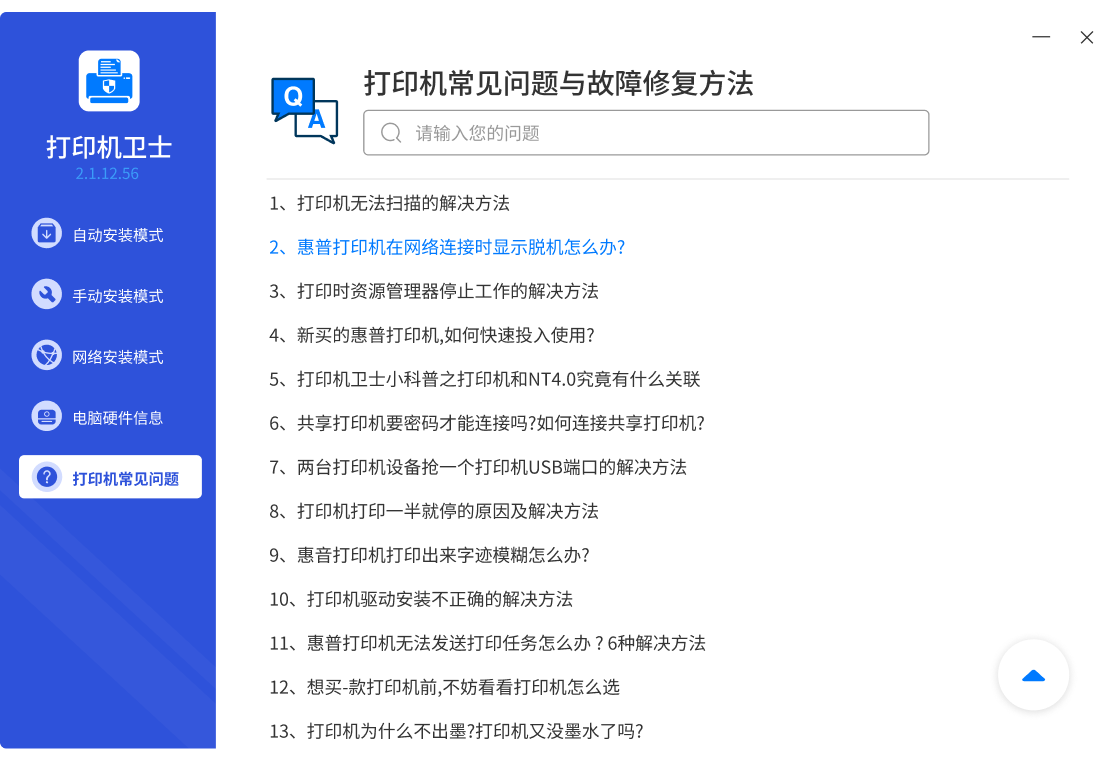
打印机卫士电脑版真的能修复所有打印机问题吗?
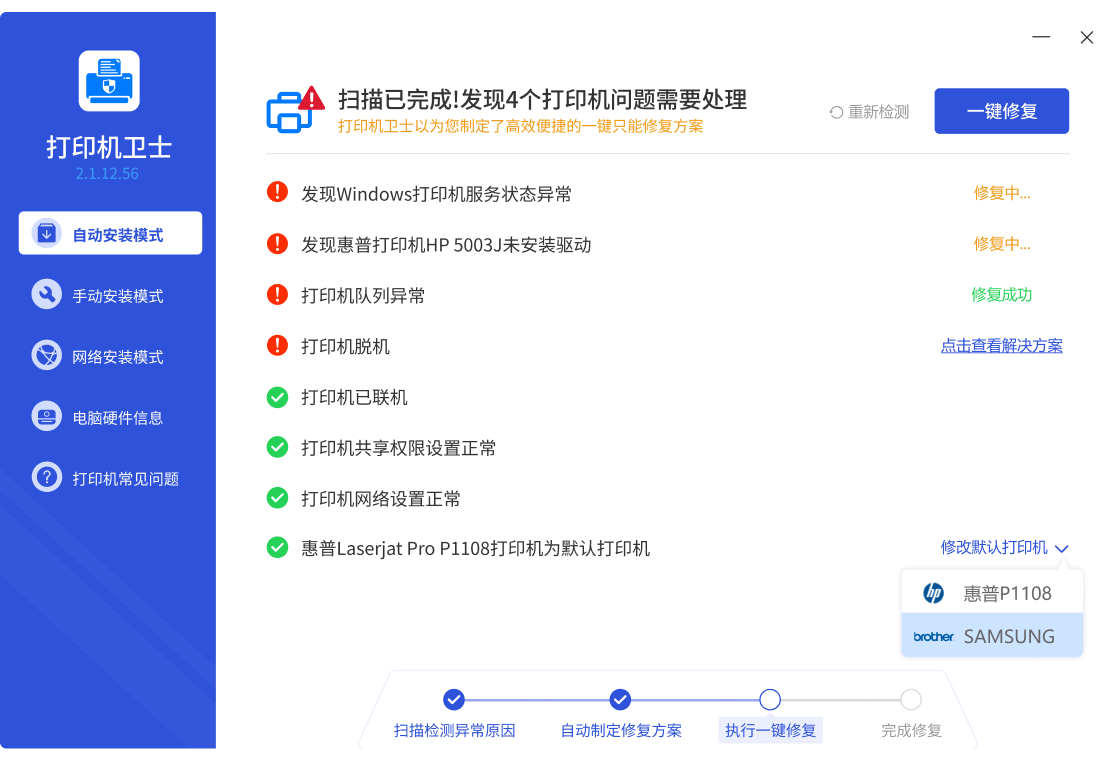
1. 打印机卫士电脑版并非万能,但它覆盖了绝大多数常见的软件层面故障,例如驱动错误、端口占用、服务未启动等。
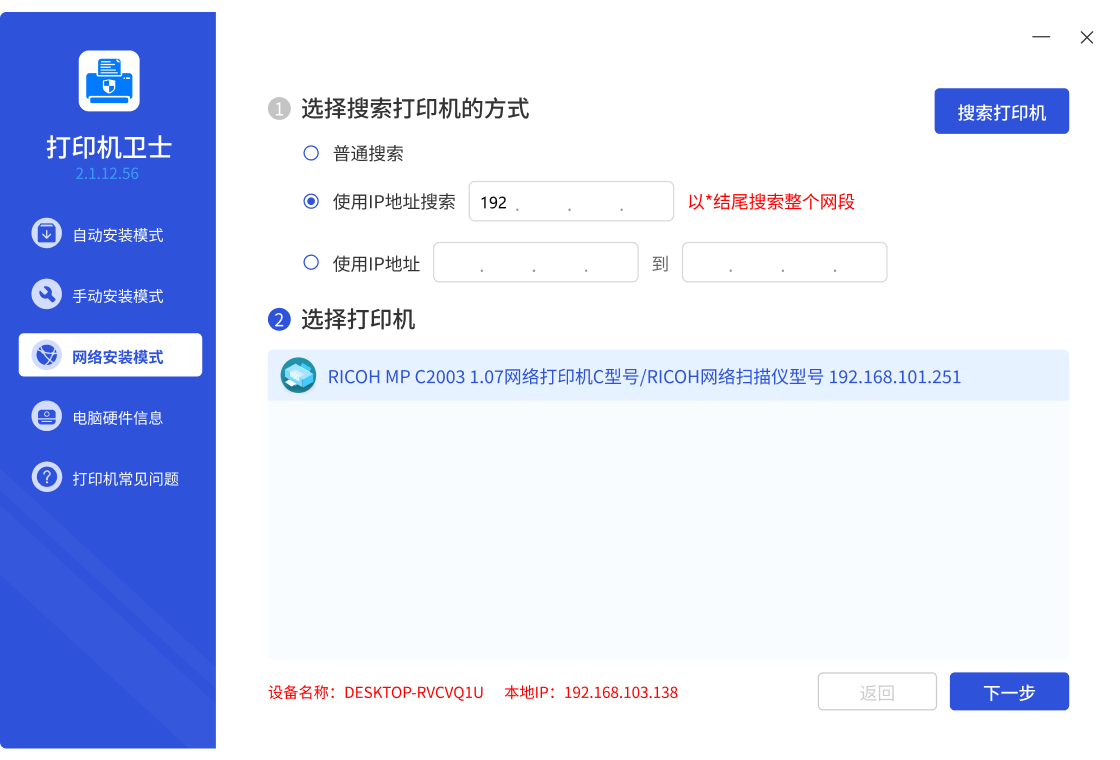
2. 软件首先会对打印机连接方式进行全面扫描,包括USB、Wi-Fi和网络共享,确保设备通讯正常。
3. 接着,它会深度检测系统中的打印队列,清理因卡纸或错误命令导致的堵塞任务,释放被占用的文件。
4. 驱动管理功能是其核心,它能精准比对当前驱动版本与官方最新版本,并自动完成旧驱动卸载与新驱动安装。
5. 最后,软件还会修复被系统策略或安全软件禁用的打印服务,从根本上恢复打印功能。
6. 对于物理硬件损坏(如进纸器卡死、硒鼓磨损),打印机卫士电脑版则会明确提示送修,避免用户做无用功。
打印机卫士电脑版有哪些实用功能模块?
1. 打印机状态检测模块:实时显示打印机在线状态、耗材余量以及错误代码含义解释。
2. 驱动管理模块:支持驱动备份、还原、更新和卸载,兼容市面上几乎所有主流品牌打印机。
3. 一键诊断模块:自动收集系统日志和打印机信息,快速定位问题根源,并提供一键修复方案。
4. 打印测试模块:内置标准测试页,用于验证修复效果,同时也能帮助用户检查喷头是否堵塞。
5. 网络共享管理模块:简化局域网内打印机共享设置步骤,解决其他电脑无法找到打印机的问题。
6. 绿色卸载模块:彻底清除打印机残留的驱动文件、注册表项和服务,确保重装驱动的纯净性。
打印机卫士电脑版使用过程中如何配置需求?
1. 操作系统兼容性:支持Windows 7、Windows 10和Windows 11的32位及64位系统,确保运行环境稳定。
2. 最低硬件要求:CPU主频1GHz以上,内存至少1GB,硬盘剩余空间需大于200MB用于存放驱动缓存。
3. 网络环境要求:在更新驱动或下载固件时,需要保持网络畅通,建议带宽不低于4Mbps以获得更好体验。
4. 权限设置:首次使用建议右键点击图标选择“以管理员身份运行”,以便获取完整的系统修改权限。
5. 安全软件策略:部分杀毒软件可能误报驱动操作,需将打印机卫士电脑版加入信任列表或白名单。
6. 外设连接:使用USB连接时,请确保数据线质量良好,避免因供电不足导致打印机识别不稳定。
打印机卫士电脑版怎么切换快捷键操作?
1. 全局热键:软件支持自定义全局快捷键,例如设置Ctrl+Alt+P快速打开主界面,实现一键诊断。
2. 快速截图:在截图并打印功能中,默认快捷键为Ctrl+Shift+A,方便用户快速截取屏幕内容。
3. 任务栏操作:在系统托盘图标上单击右键,可通过字母快捷键快速访问各个功能模块。
4. 命令行支持:高级用户可在CMD或PowerShell中输入指定参数运行软件,如“打印机卫士 /scan”直接开始扫描。
5. 快捷键冲突处理:若与其他软件冲突,可在“设置-快捷键”选项中重新分配或禁用特定快捷键。
6. 鼠标手势:支持在软件界面内按住鼠标右键滑动来触发特定功能,例如画“S”执行系统优化。
| 快捷键组合 | 功能说明 |
|---|---|
| Ctrl+Alt+P | 快速打开打印机卫士主界面 |
| Ctrl+Shift+A | 启动屏幕截图并发送至打印任务 |
| Ctrl+Alt+D | 立即执行驱动完整性检测 |
| F9 | 在托盘菜单中快速切换静默模式 |
打印机卫士电脑版有没有提升打印速度的秘籍?
1. 秘籍一:定期使用“驱动更新”功能,新驱动通常包含打印速度优化补丁,能显著提升处理效率。
2. 秘籍二:在“高级设置”中开启“快速打印模式”,软件会调整打印机驱动参数,牺牲少量画质换取速度。
3. 秘籍三:使用“队列清理”功能,及时清除积压的打印任务,避免后续文件排队等待时间过长。
4. 秘籍四:通过“网络优化”功能,为打印机分配固定的IP地址,减少局域网内IP冲突导致的延迟。
5. 秘籍五:将打印机的“纸张类型”设置为普通纸,避免打印机自动检测纸张厚度而浪费时间。
6. 秘籍六:定期执行“系统体检”,关闭不必要的后台服务,释放CPU和内存资源,让打印进程获得更多系统资源。







 Windows 11


