



Honeyview是一款备受赞誉的轻量级图像浏览软件,凭借其极快的启动速度和简洁直观的界面,成为众多摄影爱好者、设计师及普通用户的首选看图工具。它支持包括RAW、PSD、GIF、SVG在内的多种格式,并创新地提供了无需解压即可直接浏览压缩包内图片的功能,极大提升了工作效率。软件界面清爽无广告,操作逻辑简单,无论是日常照片查看还是专业图像预览,Honeyview都能带来流畅、清晰的视觉体验。
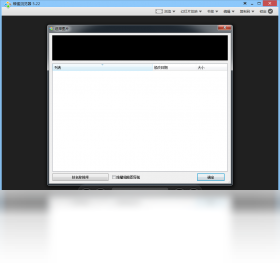
Honeyview如何设置壁纸幻灯片播放?
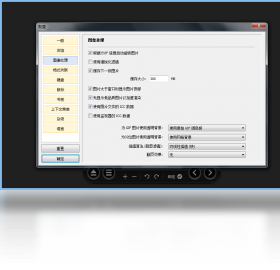
1. 打开Honeyview,在菜单栏点击“工具”选项,选择“选项”进入设置界面。
2. 在“幻灯片”选项卡中,勾选“使用幻灯片播放壁纸”功能,并设置每张图片的切换时间间隔。
3. 点击“添加”按钮,将您希望用于壁纸轮播的图片文件夹导入列表,也可在下方调整播放顺序为随机或顺序。
4. 设置完成后点击“应用”,软件会自动将列表中的图片设置为桌面壁纸并开始循环切换。
5. 如需停止,只需再次进入选项取消勾选该功能即可,所有设置即时生效,无需重启软件。
Honeyview支持哪些图片格式?
1. 基础格式:Honeyview原生支持BMP、JPG、PNG、GIF等最常用的图片格式,无需额外安装解码器。
2. RAW格式:针对专业摄影需求,软件内置了主流相机RAW格式解码,如CR2、NEF、ARW等,可直接预览原始图像。
3. 特殊格式:包括PSD(photoshop源文件)、SVG(矢量图)、TGA、WEBP等,满足设计师的多样化查看需求。
4. 压缩包支持:最独特的是,它能够直接浏览ZIP、RAR等压缩包内的图片,无需解压,节省时间与磁盘空间。
5. 此外,通过安装相应插件,还可扩展支持更多冷门格式,具体可在官方插件页面下载安装。
Honeyview如何批量转换图片格式?
1. 在Honeyview中选中所有需要转换的图片,右键点击选择“转换格式”选项。
2. 在弹出的窗口中选择目标格式,支持JPG、PNG、BMP等,并可在下方调节输出图片的质量与压缩级别。
3. 设置输出目录,您可以选择保存到原文件夹或自定义新文件夹,避免覆盖原始文件。
4. 若需要保持原文件时间戳或自动调整尺寸,可在“高级选项”中勾选相应功能,非常灵活。
5. 点击“开始转换”即可批量处理,进度条会清晰显示每张图片的转换状态,完成后可自动打开输出文件夹进行查看。
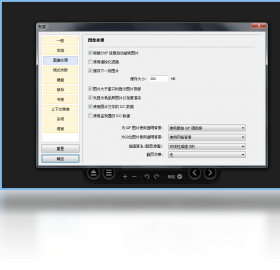
Honeyview如何查看图片的EXIF信息?
1. 使用Honeyview打开任意一张图片,在图片上点击鼠标右键,从菜单中选择“属性”选项。
2. 弹出窗口默认显示“常规”选项卡,包含文件大小、尺寸、修改日期等基础信息。
3. 切换到“详细信息”标签页,即可看到完整的EXIF元数据,包括相机型号、光圈、快门速度、ISO、拍摄时间等。
4. 对于不支持EXIF的图片格式,该标签页会显示“无可用信息”,属正常现象。
5. 您也可以选择图片后按快捷键“Ctrl+I”直接调出信息面板,无需层层点击菜单。
Honeyview快捷键大全
| 功能 | 快捷键 |
|---|---|
| 上一张/下一张 | ← / → |
| 放大/缩小 | Ctrl + 滚轮 |
| 适应窗口 | F |
| 全屏模式 | Enter 或 双击 |
| 幻灯片播放 | Ctrl + S |
| 旋转图片 | Ctrl + R |
| 删除当前图片 | Delete |
| 打开文件位置 | Ctrl + E |
Honeyview配置要求高吗?
| 配置项 | 最低要求 | 推荐配置 |
|---|---|---|
| 操作系统 | Windows 7 | Windows 10/11 64位 |
| CPU | 1GHz 处理器 | Intel i3 或更高 |
| 内存 | 512 MB | 4 GB 及以上 |
| 显卡 | 支持DirectX 9 | 独立显卡更佳 |
| 硬盘空间 | 50 MB 可用空间 | 100 MB 以上 |
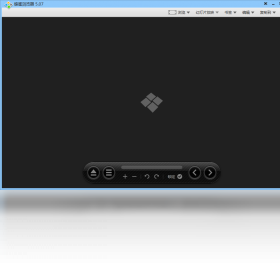
Honeyview如何设置关联图片文件?
1. 安装Honeyview后,首次启动会弹出“设置关联”提示,点击“是”即可自动关联常见图片格式。
2. 若未弹出或需调整,请进入“工具”>“选项”>“关联”选项卡。
3. 在列表中勾选您希望用Honeyview打开的图片扩展名,点击“保存”生效。
4. 若希望恢复系统默认图片查看器,取消勾选相应格式并保存即可。
5. 关联后,双击图片文件即可直接使用Honeyview打开,操作流畅。
Honeyview如何启用深色模式?
1. Honeyview 5.53版本加入了皮肤系统,支持自定义界面颜色。
2. 进入“工具”>“选项”>“外观”选项卡,在“主题”下拉菜单中选择“深色”模式。
3. 您还可以点击“高级”按钮,手动调整背景色、工具栏颜色等细节。
4. 设置后立即生效,无需重启,整个界面将变为深灰/黑色,减轻视觉疲劳。
5. 若想恢复浅色模式,只需重新选择“默认”主题即可。
Honeyview使用技巧与心得
1. 快速缩放:按住Ctrl键滚动鼠标滚轮即可无级缩放图片,比点击工具栏更高效。
2. 查看大图:双击图片可快速在全屏与窗口模式间切换,方便查看细节。
3. 多选操作:在文件管理器中按住Ctrl或Shift键选择多张图片,拖入Honeyview窗口即可全部打开。
4. 收藏夹功能:按“B”键可快速将当前文件夹加入收藏夹,下次访问更迅速。
5. 使用“Ctrl+F”可在当前文件夹内快速搜索图片,支持通配符,管理大量素材时非常实用。







 Google_Pixel_10


