
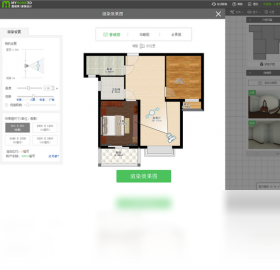
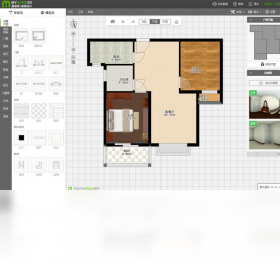
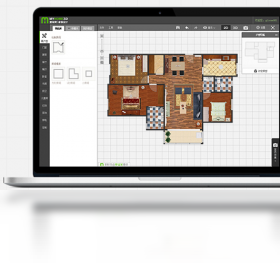
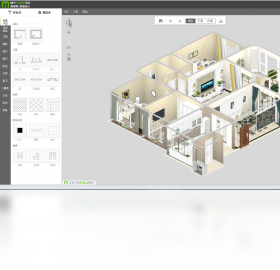




爱福窝装修设计软件电脑版是一款专为家装设计师和业主打造的3D云设计工具,凭借其强大的户型绘制、家具布置、效果图渲染等功能,让用户无需专业基础也能轻松完成个性化家居方案。软件内置海量真实模型与建材库,支持一键生成全景漫游,并可与施工图、报价单无缝对接,真正实现从设计到落地的全流程管理。爱福窝装修设计软件电脑版操作界面直观,运行流畅,适配Windows各版本系统,无论是新房装修还是旧房改造,都能提供高效、专业的解决方案,是当下最受欢迎的装修设计工具之一。
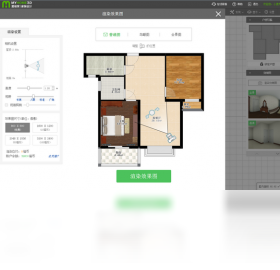
爱福窝装修设计软件电脑版如何快速绘制户型图?
1. 打开爱福窝装修设计软件电脑版,在首页选择“新建户型”或“导入CAD”功能,进入绘图界面。
2. 使用左侧工具栏中的“画墙”工具,按实际尺寸在画布上绘制外墙与内墙,支持直接输入数值精确控制墙长。
3. 通过“添加门窗”功能,在墙体上点击放置门、窗构件,并可调整其尺寸与样式,软件会自动生成洞口。
4. 利用“标注”工具为户型添加尺寸、面积、标高信息,方便后续设计参考。
5. 完成户型后点击“保存”,即可进入家具布置与效果图渲染阶段,整个过程无需CAD基础。
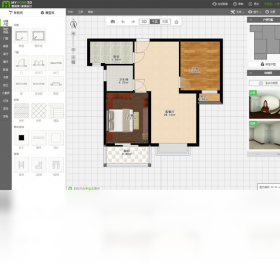
爱福窝装修设计软件电脑版怎么给房间布置家具?
1. 在户型图界面点击“家具”按钮,弹出右侧模型库,可按风格、空间、品牌筛选。
2. 选择需要的沙发、床、柜体等模型,直接拖拽至房间内,自动吸附地面或墙面。
3. 使用旋转、缩放工具调整家具方向与大小,并可通过“对齐”功能让家具贴墙摆放。
4. 双击家具可进入属性面板,修改材质、颜色、尺寸等参数,实现个性化定制。
5. 完成后点击“渲染”按钮,即可生成高清效果图,支持一键切换不同风格。
爱福窝装修设计软件电脑版如何渲染高清效果图?
1. 完成家具布置后,点击顶部“渲染”选项卡,进入渲染设置页面。
2. 选择渲染模式,如“单张效果图”或“全景图”,并设置分辨率(最高支持4K)。
3. 调整相机角度,可使用“自动视口”或手动拖拽视角,确保画面构图合理。
4. 设置灯光方案,软件提供自然光、黄昏、夜晚等多种预设,也可手动调节亮度与色温。
5. 点击“开始渲染”,等待进度条完成,即可预览并保存高清效果图,支持PNG/JPG格式。
爱福窝装修设计软件电脑版支持哪些快捷键操作?
| 快捷键 | 功能 |
|---|---|
| Ctrl+Z | 撤销上一步操作 |
| Ctrl+Y | 重做被撤销的操作 |
| Ctrl+C/V | 复制/粘贴选中对象 |
| Delete | 删除选中对象 |
| 空格键 | 切换选择/平移工具 |
| R | 旋转选中对象 |
| S | 缩放选中对象 |
| F | 将视图聚焦到选中对象 |
爱福窝装修设计软件电脑版对电脑配置有什么要求?
| 配置项 | 最低要求 | 推荐配置 |
|---|---|---|
| 操作系统 | Windows 7/8/10 | Windows 10/11 64位 |
| 处理器 | Intel i3 或同等 | Intel i5 或更高 |
| 内存 | 4GB RAM | 8GB RAM 及以上 |
| 显卡 | 集成显卡 | 独立显卡 2GB 显存 |
| 硬盘空间 | 2GB 可用空间 | 固态硬盘 5GB 以上 |
| 网络 | 需联网激活 | 宽带连接 |
爱福窝装修设计软件电脑版如何导出施工图和报价单?
1. 完成设计后,点击“图纸”选项卡,选择“生成施工图”。
2. 软件自动提取平面图、水电图、立面图等,可手动调整标注与比例。
3. 点击“导出”按钮,选择PDF或DWG格式,保存到本地或直接打印。
4. 在“报价”模块中,软件根据家具建材清单自动生成报价单,可修改单价和数量。
5. 导出报价单为Excel或PDF,方便与客户沟通或施工队对接。
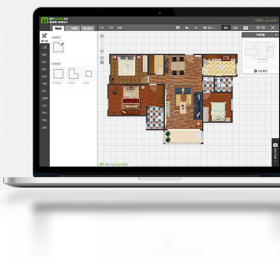
爱福窝装修设计软件电脑版有没有使用技巧或秘籍?
1. 利用“一键布局”功能快速生成客厅、卧室的常规家具摆放,节省时间。
2. 使用“材质刷”工具,可将一个物体的材质快速应用到其他物体上。
3. 在“模型库”中收藏常用模型,下次设计时直接拖出使用。
4. 渲染前使用“实时预览”模式,可快速调整灯光与材质,减少正式渲染次数。
5. 多使用“对齐”和“等距”工具,让家具排列更精确美观。







 Windows 11


