
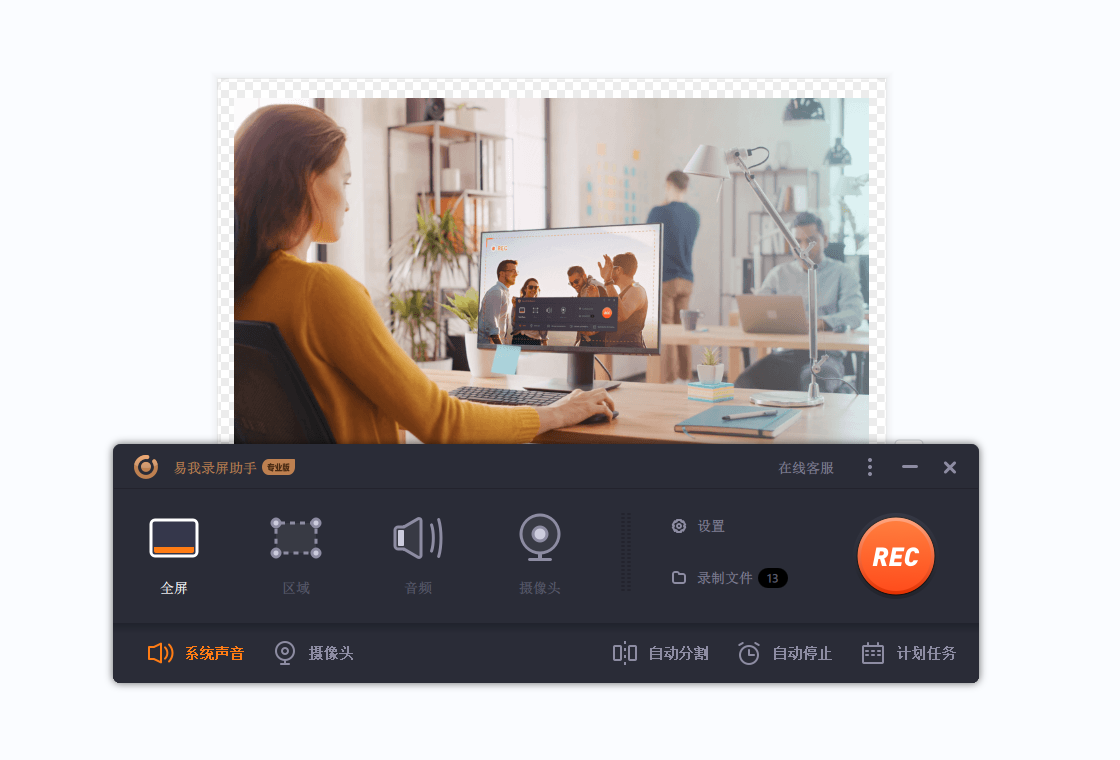
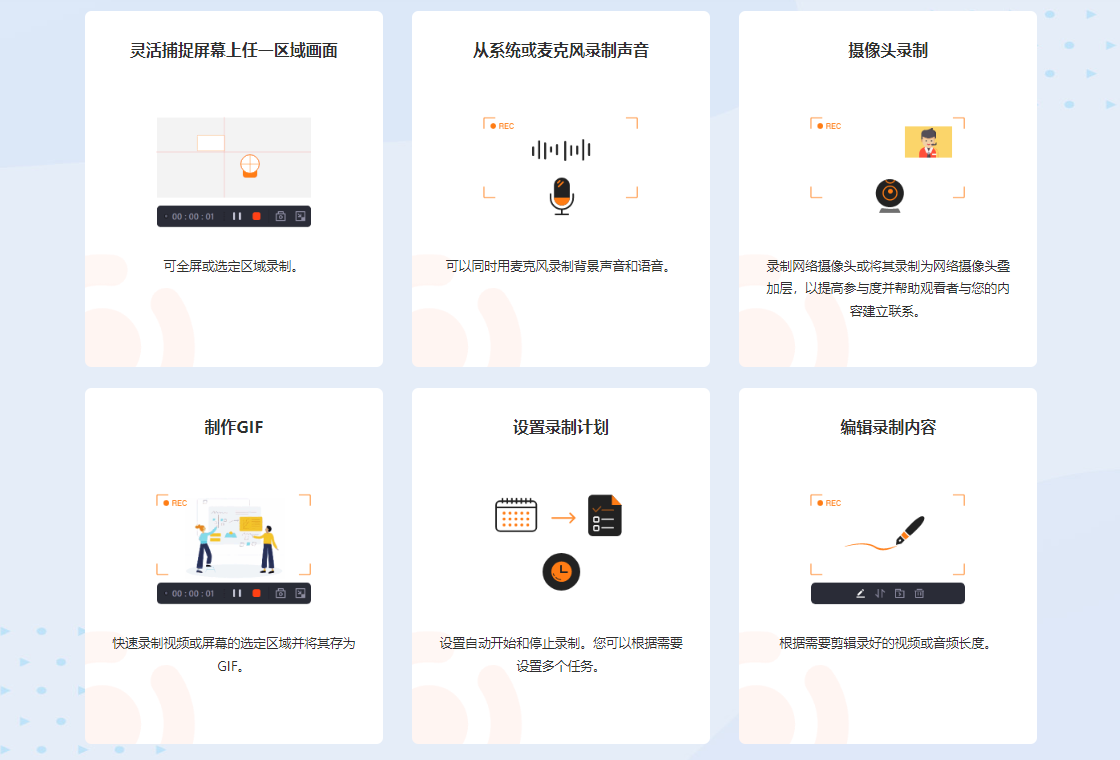
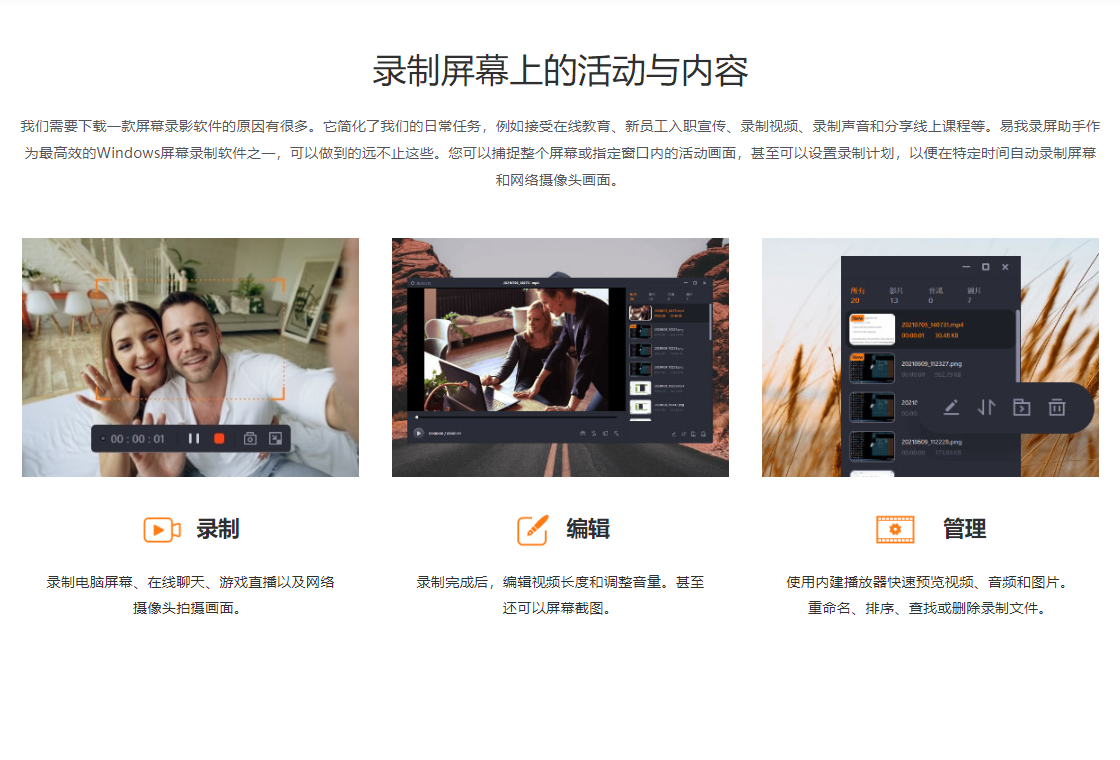




易我录屏助手电脑版是一款功能强大且操作简便的屏幕录制工具,专为Windows用户设计,能够轻松捕捉高清视频和音频。无论是制作教学视频、游戏攻略、在线课程还是商务演示,它都能提供流畅、稳定的录制体验。软件支持全屏、区域、摄像头等多种录制模式,并内置了画质调节、麦克风与系统声音分离等实用功能,满足不同场景下的录制需求。其直观的界面和快速的上手特性,让即使是新手用户也能在几分钟内完成高质量的视频录制。
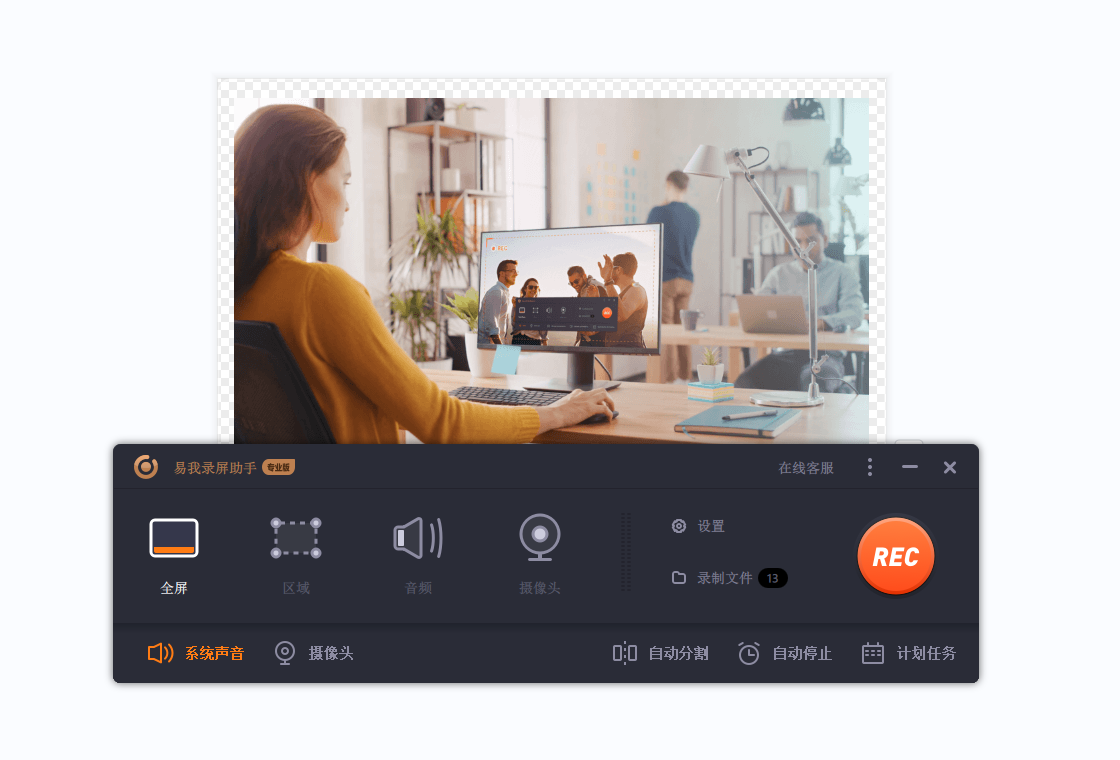
易我录屏助手怎么设置录制区域?
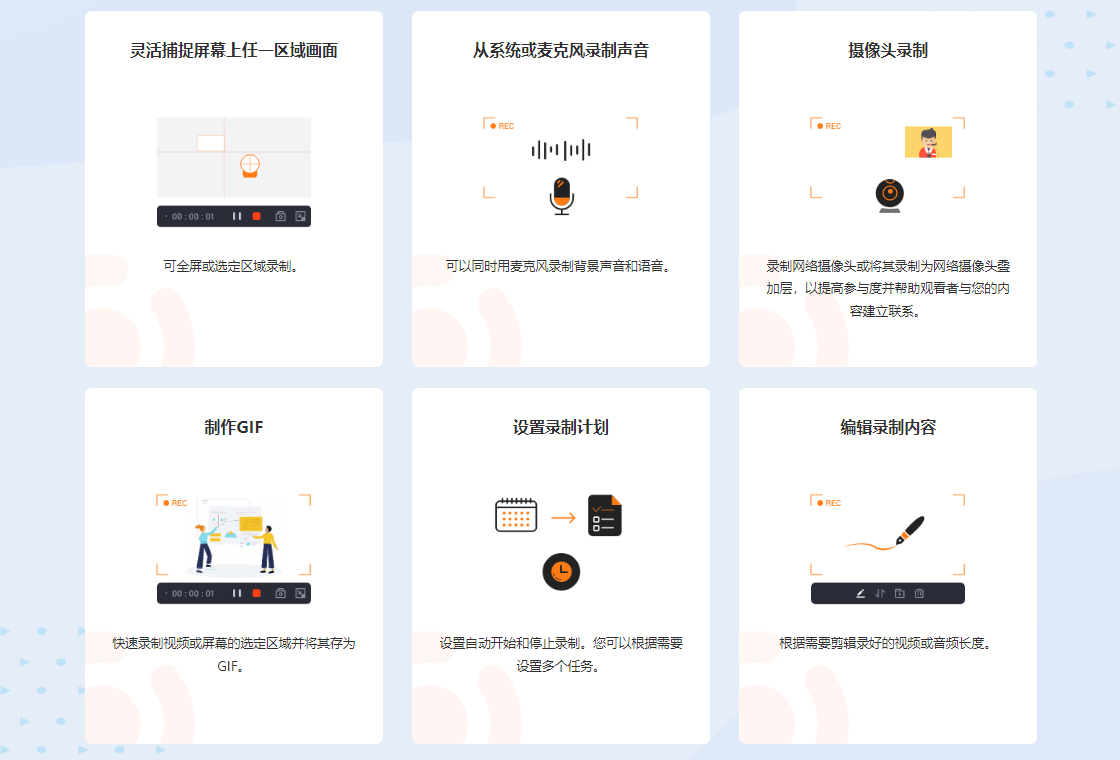
1. 启动易我录屏助手电脑版,在主界面可以看到“全屏”、“区域”、“摄像头”等录制模式选项。
2. 点击“区域”模式,此时屏幕上会出现一个可拖拽的选取框,您可以直接用鼠标框选需要录制的屏幕区域。
3. 您也可以在右侧的设置面板中,手动输入精确的宽度和高度数值,实现像素级精准定位。
4. 如需固定比例,可勾选“锁定宽高比”,再调整选取框大小,避免录制画面变形。
5. 调整完成后,点击“开始录制”按钮或使用默认快捷键F7,即可开始录制选定区域。
易我录屏助手如何录制系统声音和麦克风声音?
1. 打开易我录屏助手,在主界面底部找到“音频”设置区域。
2. 点击“系统声音”旁的开关,确保其处于开启状态,这样录制时就能捕捉到电脑内部播放的声音。
3. 接着,打开“麦克风”开关,用于录制外部环境音或您自己的讲解声音。
4. 若需要同时录制两种声音,请确保两个开关都打开;若只想录制一种,按需关闭另一个即可。
5. 您还可以点击“音量”图标,分别调整系统音量和麦克风音量的相对大小。
6. 全部设置好后,点击“开始录制”即可,软件会按照您的设定同时捕获音轨。
易我录屏助手录制的视频保存在哪里?
1. 默认情况下,录制的视频会保存在“此电脑”的“视频”文件夹中,具体路径为:C:\Users\您的用户名\Videos\EaseUS Recorder。
2. 如果您想自定义保存位置,请点击主界面右上角的“三”菜单图标,选择“设置”选项。
3. 在“设置”窗口中,切换到“输出目录”标签页,点击“浏览”按钮选择一个新的文件夹作为保存位置。
4. 设置完成后,后续录制的所有视频都会自动保存到您指定的文件夹中,方便整理和查找。
5. 录制完成后,您也可以点击主界面上的“视频列表”图标,快速查看和管理所有录制的文件。
易我录屏助手支持定时录制吗?
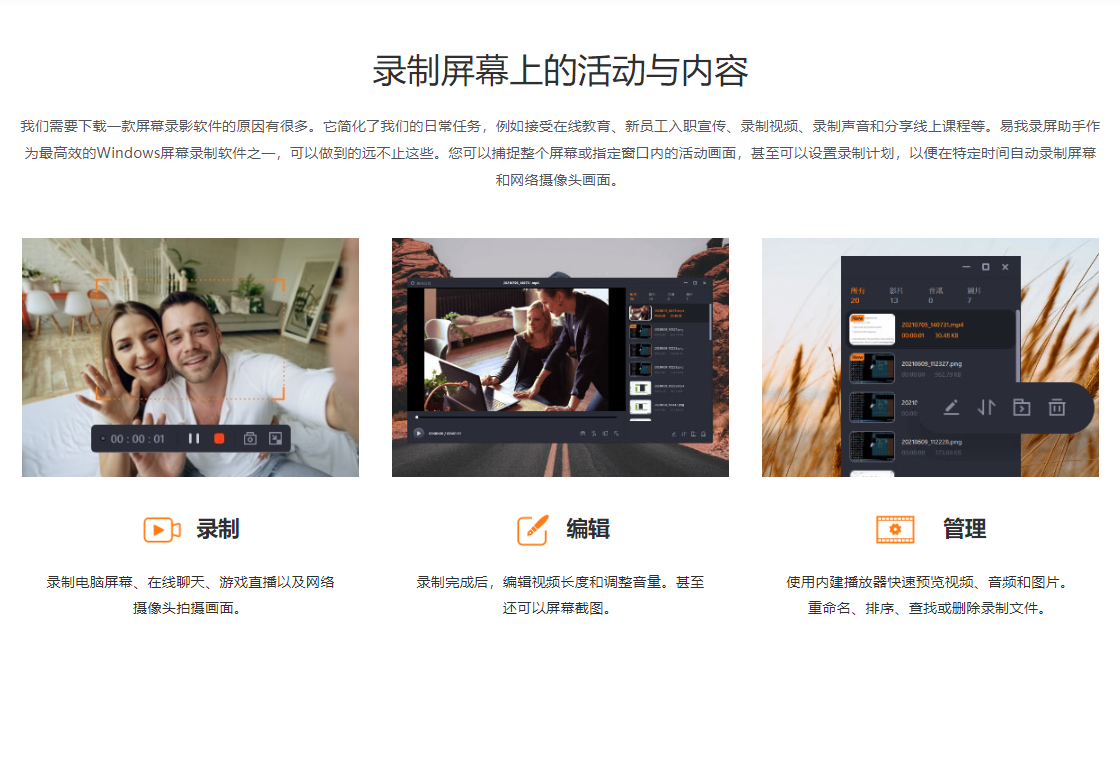
1. 易我录屏助手电脑版内置了定时录制功能,在录制模式选择界面的右下角点击“定时录制”按钮。
2. 在弹出的窗口中,您可以设置任务名称,以便区分多个不同的录制计划。
3. 接着,设置开始录制的时间,可以是具体日期和时间,也可以选择“倒计时”模式,设置从当前时间起多少分钟后开始录制。
4. 同样,您可以设置结束录制的时间,可以指定具体时间点,也可以设置录制的总时长。
5. 所有设置完成后,点击“创建任务”,软件会在后台自动运行,并在设定时间自动开始和停止录制,非常适合无人值守的线上会议或直播录制。
易我录屏助手电脑版快捷键操作指南
| 功能 | 快捷键 |
|---|---|
| 开始/暂停录制 | F7 |
| 停止录制 | F8 |
| 截图 | F9 |
| 显示/隐藏悬浮窗 | F10 |
易我录屏助手电脑版配置需求高吗?
| 硬件/系统 | 最低配置 | 推荐配置 |
|---|---|---|
| 操作系统 | Windows 7 | Windows 10/11 64位 |
| 处理器 | Intel Core i3 | Intel Core i5 或更高 |
| 内存 | 4GB | 8GB 或以上 |
| 硬盘空间 | 200MB 可用空间 | 1GB 以上可用空间 |
| 显卡 | 集成显卡 | 独立显卡,支持硬件编码 |
| 声卡 | 兼容声卡 | 兼容声卡 |
易我录屏助手录制的视频模糊怎么办?
1. 首先,检查录制分辨率设置,点击主界面右上角的“设置”按钮,在“视频”选项卡中将“分辨率”调整到1080P或更高。
2. 其次,提高帧率设置,建议设置为30FPS或60FPS,以获得更流畅的画面。
3. 确保录制区域选择正确,不要将低分辨率的窗口拉伸到全屏录制,应尽量框选原始清晰度区域。
4. 检查显卡驱动是否为最新版本,过旧的驱动可能导致编码质量下降。
5. 如果录制的是游戏,请关闭游戏内的动态模糊或抗锯齿效果,有时这些特效会影响录制清晰度。
6. 最后,如果电脑性能不足,可以尝试关闭其他后台程序,释放CPU和GPU资源,避免录制卡顿。







 Google_Pixel_10
 Windows 10


