
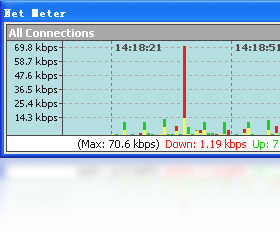
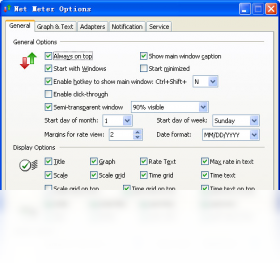
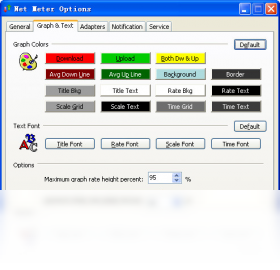




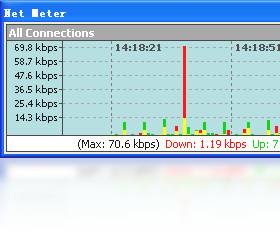
Net Meter电脑版是一款功能强大的网络流量监控与带宽管理工具,能够实时显示网络上传和下载速度,帮助用户精准掌握网络使用状况。该软件界面简洁直观,支持多种网络连接类型,提供详尽的流量统计图表和实时数据,适用于家庭用户、网络管理员以及需要监控网络性能的技术人员。通过Net Meter电脑版,用户可以轻松识别网络瓶颈,优化带宽分配,提升上网体验。无论是检测网络异常还是分析流量趋势,Net Meter电脑版都是值得信赖的实用助手。
Net Meter电脑版怎么查看历史流量记录?
1. 打开Net Meter电脑版主界面,点击顶部菜单栏中的“查看”选项。
2. 在下拉菜单中选择“历史记录”功能,软件会展示所有已保存的流量数据。
3. 在历史记录窗口中,您可以通过日期筛选器选择特定时间段,例如今天、昨天或自定义日期范围。
4. 点击“统计”按钮,软件将以图表形式呈现该时间段内的流量使用情况,包括平均速度、峰值速度等。
5. 如需导出数据,点击“导出”按钮,选择CSV或Excel格式保存到本地,方便进一步分析。
6. 如果找不到历史记录,请检查软件是否开启了“自动记录”功能,该选项位于“设置”>“常规”中。
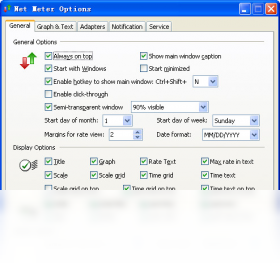
Net Meter电脑版如何设置流量统计周期?
1. 启动Net Meter电脑版,右键点击系统托盘中的Net Meter图标,选择“选项”打开设置面板。
2. 在左侧导航栏中点击“统计”选项卡,进入流量统计设置页面。
3. 在“统计周期”区域,您可以选择按天、按周、按月或按年进行统计,软件默认按天统计。
4. 选择“自定义”周期时,可以设置具体的起止日期,例如每月1日到月底。
5. 设置完成后,点击“应用”并“确定”保存更改,软件会立即按照新周期重新计算流量数据。
6. 您还可以在“显示”选项卡中调整统计图表的外观样式,使其更符合个人偏好。
Net Meter电脑版支持哪些网络协议?
1. Net Meter电脑版支持TCP/IP协议族,能够监控所有基于TCP和UDP的网络连接。
2. 它兼容IPv4和IPv6地址,无论是家庭宽带还是企业级网络环境都能正常使用。
3. 软件支持监控以太网、Wi-Fi、移动热点等多种网络接口,自动识别并显示当前活动连接。
4. 此外,Net Meter还支持VPN连接监控,确保虚拟专用网络中的流量也能被准确统计。
5. 对于使用代理服务器的用户,软件同样能捕获并展示代理流量数据。
6. 如需查看特定协议的流量详情,可以在“连接列表”中按协议类型进行筛选。
Net Meter电脑版如何设置流量报警?
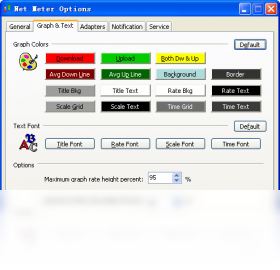
1. 打开Net Meter主界面,点击工具栏中的“选项”按钮(齿轮图标)。
2. 在弹出的设置窗口中选择“报警”选项卡,进入报警规则配置页面。
3. 点击“添加”按钮,创建一个新的报警规则,您可以设置当上传或下载速度超过指定阈值时触发报警。
4. 在“触发条件”中,输入速度阈值(例如10Mbps),并选择报警方式,如弹出通知、播放声音或发送电子邮件。
5. 如果选择邮件报警,需要在“邮件设置”中填写SMTP服务器、发件人邮箱及收件人邮箱。
6. 设置完毕后,点击“确定”保存规则,当网络速度异常时会立即收到提醒。
Net Meter电脑版有哪些实用快捷键?
| 快捷键 | 功能说明 |
|---|---|
| Ctrl+Shift+S | 快速打开/隐藏主窗口 |
| Ctrl+Shift+H | 显示/隐藏历史记录面板 |
| Ctrl+Shift+G | 切换图表显示模式 |
| Ctrl+Shift+R | 重置当前统计周期数据 |
| Ctrl+Shift+E | 导出当前统计数据 |
Net Meter电脑版对硬件配置要求高吗?
| 硬件/系统 | 最低配置 | 推荐配置 |
|---|---|---|
| 操作系统 | Windows 7 | Windows 10/11 |
| 处理器 | 1 GHz 单核 | 2 GHz 双核及以上 |
| 内存 | 512 MB | 2 GB 及以上 |
| 硬盘空间 | 50 MB | 100 MB 以上 |
| 网络接口 | 有线/无线网卡 | 千兆网卡 |
Net Meter电脑版怎么设置开机自动启动?
1. 右键点击系统托盘中的Net Meter图标,选择“选项”打开设置界面。
2. 在左侧导航栏中点击“常规”选项卡,进入基础设置页面。
3. 勾选“启动时自动运行”复选框,确保软件随系统启动而自动加载。
4. 如果您希望软件在启动时最小化到系统托盘,可同时勾选“启动时最小化”选项。
5. 点击“应用”并“确定”保存设置,下次开机时Net Meter将自动运行。
6. 若需要取消自动启动,只需取消勾选该选项即可。







 Samsung_Galaxy_S25


