
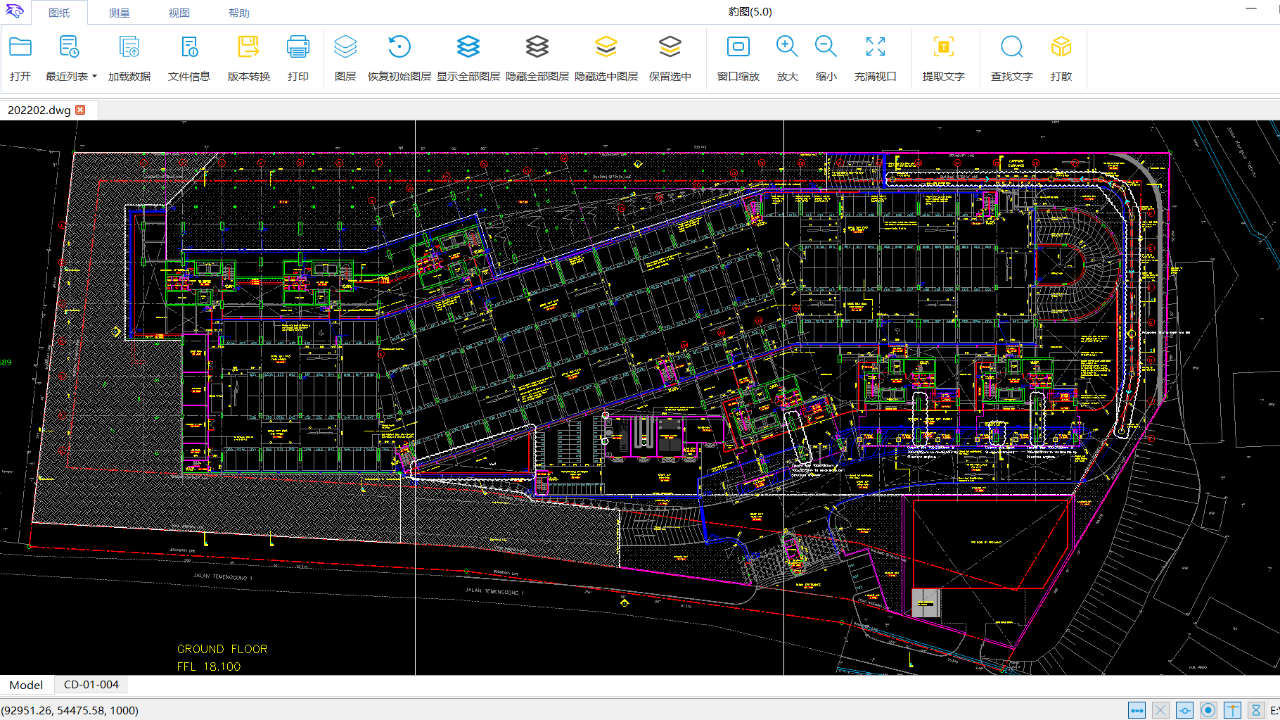
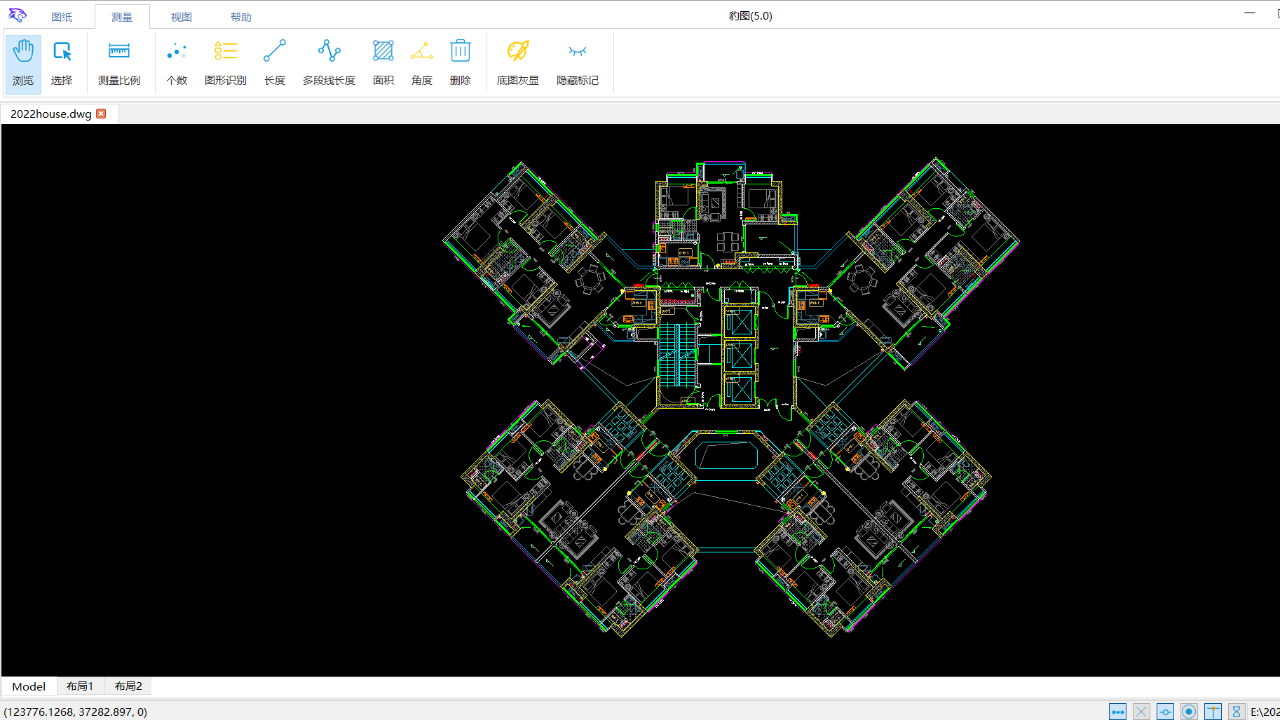
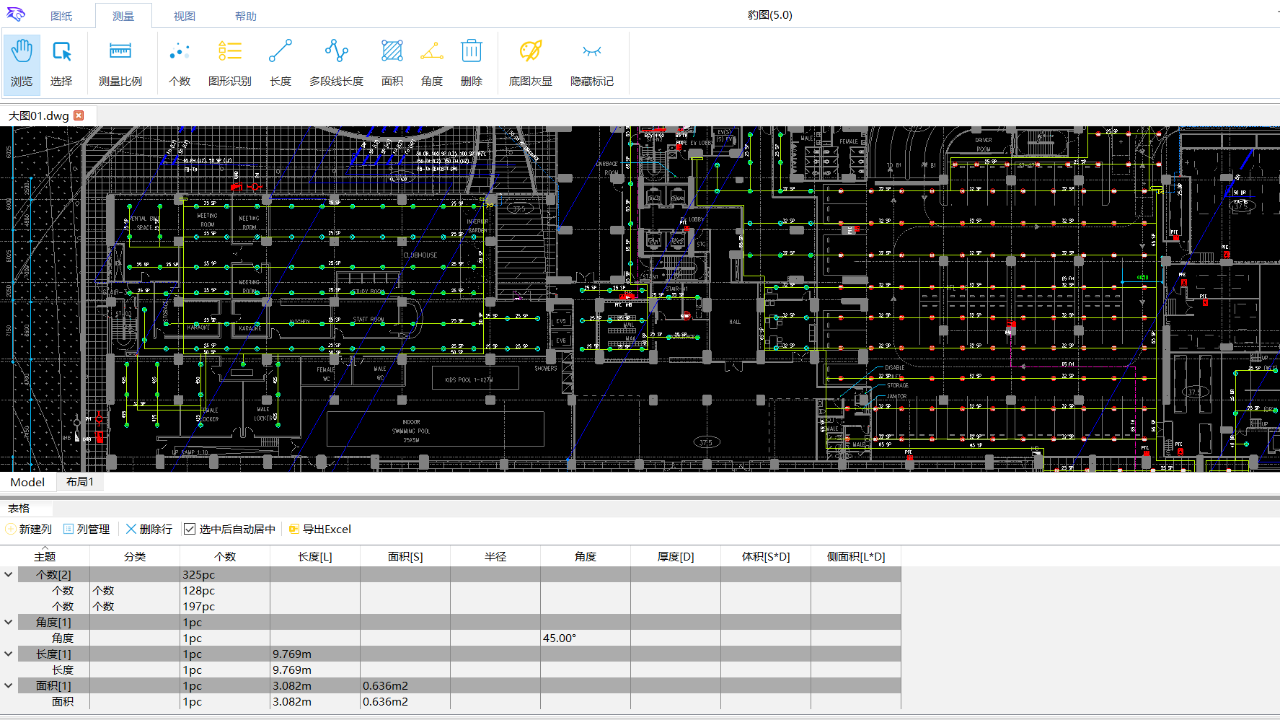




豹图CAD电脑版是一款功能强大且操作便捷的CAD图纸查看与编辑工具,专为工程师、设计师及建筑行业从业者打造。该软件支持DWG、DXF等多种主流图纸格式,提供精准的测量、标注、图层管理及打印输出功能,同时拥有轻量化的安装包和流畅的运行体验。豹图CAD兼容Windows操作系统,界面简洁直观,即使新手也能快速上手。其强大的云协作功能让团队沟通更高效,大幅提升设计工作效率。无论是日常看图还是深度编辑,豹图CAD都能满足您的专业需求,是替代昂贵CAD软件的理想选择。
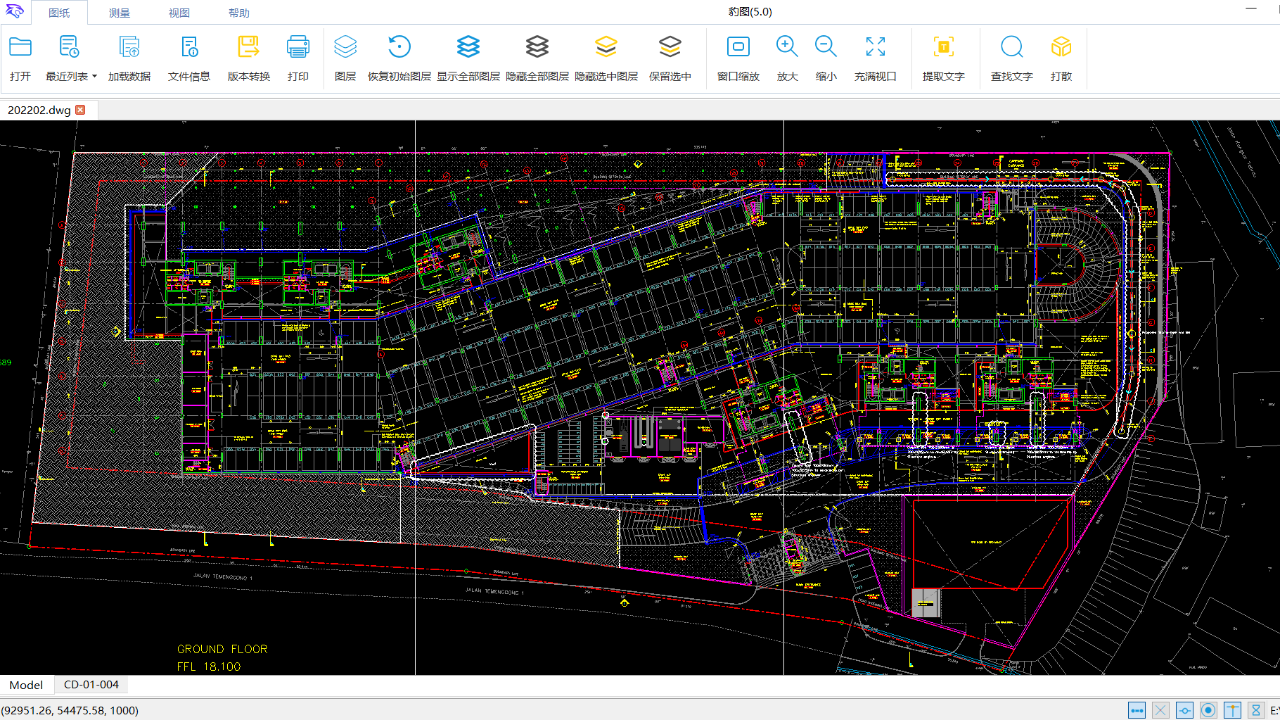
豹图CAD电脑版如何正确安装?
1. 首先从本站下载豹图CAD电脑版安装包,双击运行安装程序。
2. 在安装向导中点击“下一步”,阅读并同意软件许可协议。
3. 选择安装目录,建议保持默认路径,点击“安装”开始安装。
4. 等待进度条完成,期间请勿关闭电源或中断安装。
5. 安装完成后点击“完成”,首次启动需进行基本设置,如默认保存格式等。
6. 打开豹图CAD,通过“帮助”菜单查看新手教程,快速熟悉界面。
豹图CAD电脑版打不开图纸怎么办?
1. 检查图纸文件格式是否为DWG或DXF,其他格式可能不被支持。
2. 确认文件未损坏,尝试用其他软件打开验证。
3. 右键点击豹图CAD图标,选择“以管理员身份运行”,避免权限不足。
4. 更新显卡驱动,确保支持OpenGL 3.0以上版本。
5. 在“选项”中调整硬件加速设置,关闭后重试。
6. 若仍无法打开,可尝试重新安装软件并重启电脑。
豹图CAD电脑版如何使用测量工具?
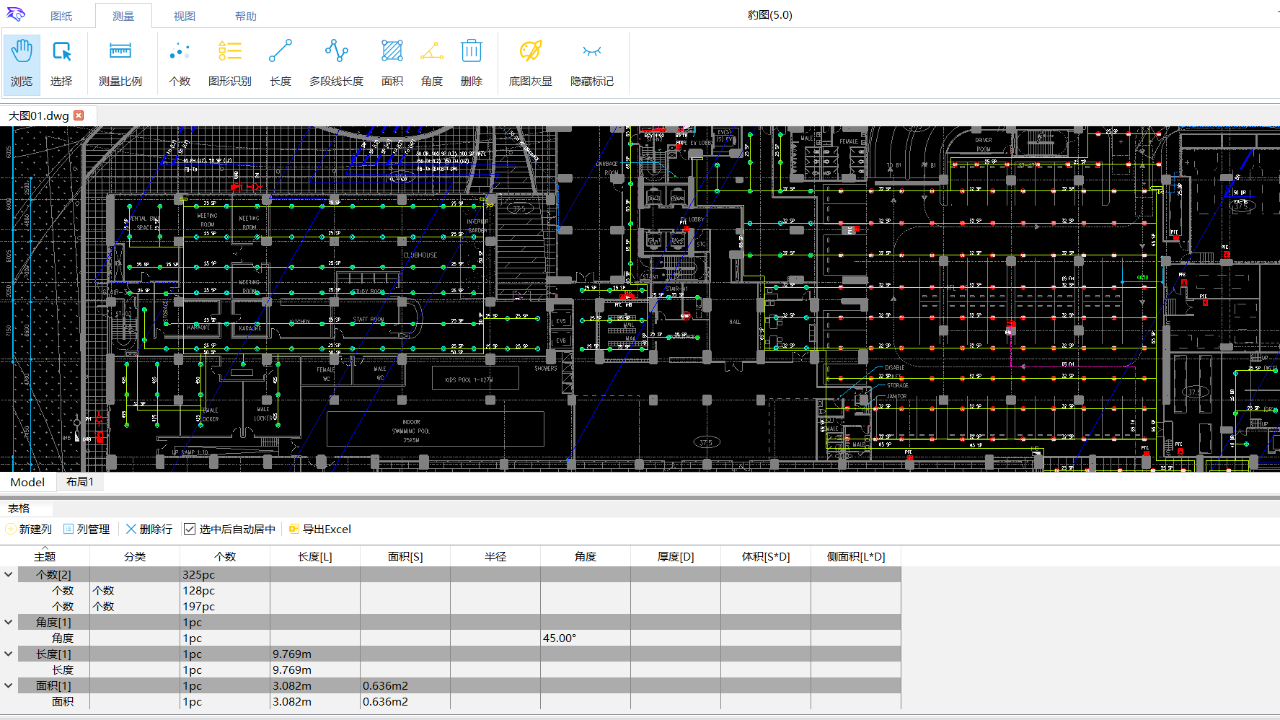
1. 打开图纸后,在顶部工具栏点击“测量”图标,展开测量菜单。
2. 选择“距离测量”,在图纸上点击起点和终点,自动显示长度。
3. 使用“面积测量”时,依次点击多边形各顶点,闭合后显示面积。
4. 角度测量需要选择两条线段,软件自动计算夹角。
5. 测量结果可在“测量记录”面板中查看,支持导出为Excel。
6. 可使用快捷键“D”快速调用距离测量,提升效率。
豹图CAD电脑版如何导出PDF文件?
1. 打开需要导出的图纸,点击“文件”菜单中的“输出”选项。
2. 选择“导出PDF”功能,弹出导出设置对话框。
3. 设置PDF分辨率、页面大小、颜色模式等参数,点击“确定”。
4. 选择保存位置,输入文件名,点击“保存”开始导出。
5. 导出完成后,打开PDF文件检查图层和文字是否正常显示。
6. 若需要批量导出,可使用“批处理”功能,一次性转换多张图纸。
豹图CAD电脑版快捷键大全
| 快捷键 | 功能 |
|---|---|
| Ctrl+O | 打开文件 |
| Ctrl+S | 保存文件 |
| Ctrl+Z | 撤销操作 |
| Ctrl+Y | 重做操作 |
| Ctrl+1 | 特性面板 |
| Ctrl+2 | 图层管理器 |
| Ctrl+3 | 测量工具 |
| Ctrl+4 | 标注工具 |
| Ctrl+5 | 打印预览 |
| Ctrl+6 | 云协作 |
豹图CAD电脑版对电脑配置要求高吗?
| 配置项 | 最低要求 | 推荐配置 |
|---|---|---|
| 操作系统 | Windows 7 64位 | Windows 10/11 64位 |
| CPU | Intel i3 或同级 | Intel i5 及以上 |
| 内存 | 4GB | 8GB 及以上 |
| 显卡 | 支持OpenGL 3.0 | 独立显卡 2GB显存 |
| 硬盘空间 | 500MB | 1GB SSD |
| 显示器 | 1366x768 | 1920x1080 |
豹图CAD电脑版如何批量打印图纸?
1. 点击“文件”菜单,选择“批处理打印”选项。
2. 在弹出窗口中点击“添加文件”,选择需要打印的多个图纸文件。
3. 设置打印参数,包括打印机、纸张大小、打印比例等。
4. 点击“预览”检查效果,确认无误后点击“开始打印”。
5. 软件支持自动识别图框,可调整每张图纸的打印范围。
6. 打印完成后,生成打印报告,方便核对数量。
豹图CAD电脑版如何提高运行速度?
1. 关闭不必要的后台程序,释放内存资源。
2. 在“选项”中调整显示性能,降低图形精度或关闭阴影效果。
3. 清理临时文件,定期使用磁盘清理工具。
4. 将图纸文件保存在本地磁盘,避免网络延迟。
5. 更新显卡驱动,确保硬件加速正常。
6. 若图纸过大,可关闭“实时预览”功能,提升操作流畅度。







 Poco_X7_Pro


