
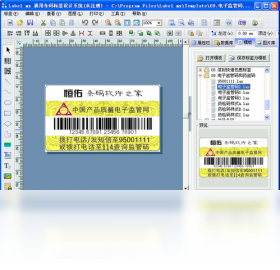



Label mx通用条码标签设计系统是一款功能强大的条码标签设计与打印软件,广泛应用于商品标签、物流标签、固定资产标签、珠宝吊牌、服装吊牌等各类标签的制作。软件内置丰富的条码码制(如Code128、二维码、Data Matrix等)和图形元素,支持与Excel、数据库等外部数据源连接,实现批量打印,极大提升工作效率。无论是新手还是专业设计师,都能通过简洁的界面和灵活的编辑工具快速上手,满足个性化标签设计需求。
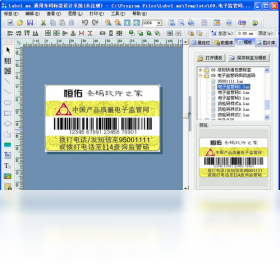
Label mx通用条码标签设计系统如何批量打印不同数据的标签?
1. 打开软件,新建一个标签文件,设置标签尺寸和布局。
2. 在左侧工具栏中选择“条码”或“文本”工具,在画布上绘制需要动态变化的对象。
3. 选中该对象,在右侧属性面板中点击“数据源”选项卡,选择“数据库”或“Excel”作为数据来源。
4. 点击“连接”按钮,浏览并选择包含数据的Excel文件或数据库,然后映射字段到对应对象。
5. 完成映射后,点击“打印”按钮,在打印对话框中选择打印机和打印份数,软件会自动遍历数据行并生成相应数量的标签。
6. 若需预览打印效果,可先点击“预览”确认数据与排版无误后再执行打印。
Label mx通用条码标签设计系统支持哪些条码类型?
1. 打开Label mx,在工具栏中找到“条码”图标,点击展开条码类型列表。
2. 软件支持一维条码如Code 39、Code 128、EAN-13、UPC-A、ITF-14等数十种常用码制。
3. 同时支持二维条码,包括QR Code、Data Matrix、PDF417等,满足不同行业需求。
4. 用户可根据实际应用场景选择相应条码类型,并调整模块宽度、高度、颜色等参数。
5. 若需要特殊码制,可通过“自定义条码”功能进行扩展,或联系官方获取支持。
6. 条码生成后,可实时预览扫描效果,确保可读性。
Label mx通用条码标签设计系统怎么导入Excel数据?
1. 首先确保电脑已安装Microsoft Excel,并准备好包含标签数据的表格文件。
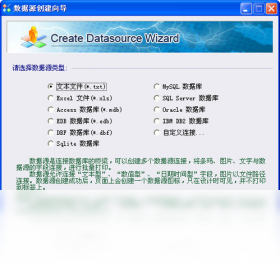
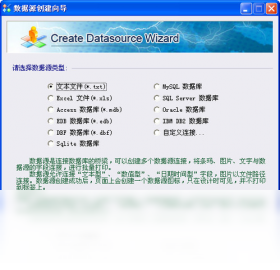
2. 在Label mx中,点击“数据源”菜单,选择“Excel数据源”。
3. 在弹出的对话框中,点击“浏览”按钮,找到并选择Excel文件(.xls或.xlsx格式)。
4. 选择工作表(Sheet)以及数据起始行,通常表头行作为字段名。
5. 点击“确定”后,软件会读取所有数据列,用户可在设计界面中为每个可变对象绑定对应列。
6. 绑定完成后,点击“打印预览”可看到每条数据对应的标签效果,确认无误后即可批量打印。
Label mx通用条码标签设计系统如何进行数据库连接?
1. 在Label mx主界面,点击“数据库”菜单,选择“连接数据库”。
2. 选择数据库类型,如Access、SQL Server、MySQL等,并填写服务器地址、用户名、密码等连接信息。
3. 连接成功后,在“表”列表中选择需要使用的数据表,或编写SQL查询语句获取特定数据。
4. 将查询结果中的字段拖拽到标签设计区域,或通过属性面板绑定到已有对象。
5. 设置数据刷新频率,以便在数据源更新后自动同步到标签。
6. 测试连接并预览数据,确保数据读取正常。
Label mx通用条码标签设计系统的快捷键有哪些?
| 功能 | 快捷键 |
|---|---|
| 新建标签 | Ctrl+N |
| 打开文件 | Ctrl+O |
| 保存文件 | Ctrl+S |
| 打印 | Ctrl+P |
| 撤销 | Ctrl+Z |
| 重做 | Ctrl+Y |
| 复制 | Ctrl+C |
| 粘贴 | Ctrl+V |
| 删除对象 | Delete |
| 放大视图 | Ctrl+加号 |
| 缩小视图 | Ctrl+减号 |
Label mx通用条码标签设计系统的配置要求高吗?
| 项目 | 最低配置 | 推荐配置 |
|---|---|---|
| 操作系统 | Windows 7 | Windows 10/11 |
| 处理器 | 1 GHz | 2 GHz以上 |
| 内存 | 1 GB | 4 GB以上 |
| 硬盘空间 | 200 MB | 500 MB以上 |
| 显示器 | 1024x768 | 1920x1080 |
| 其他 | 需要打印机驱动 | 支持32位/64位 |
Label mx通用条码标签设计系统如何设计自定义模板?
1. 启动Label mx,点击“文件”->“新建”,选择“空白标签”或“标签模板”。
2. 在页面设置中,输入标签的宽度、高度、列数、间距等参数,点击“确定”。
3. 从左侧工具箱中拖入所需的图形、文本、条码、图片等元素到设计区域。
4. 选中元素,在属性面板中调整位置、大小、字体、颜色、对齐方式等属性。
5. 对于需要变化的元素,设置数据源绑定,使其自动从数据库或Excel中取值。
6. 设计完成后,点击“保存”可将当前设计保存为模板,方便以后直接调用。
7. 也可以将模板导出为图片或PDF,便于预览或分享。







